


Perangkat iPhone generasi baru pada umumnya memang sudah tidak dilengkapi dengan tombol home berbentuk fisik. Smartphone yang memiliki sistem operasi iOS ini tercatat menggantinya dengan sistem navigasi berbasis gesture atau usapan jari.
Namun tidak semua orang bisa merasa cocok dengan sistem navigasi berbasis gestur tersebut. Ada beberapa pengguna yang mengeluhkan masih memerlukan tombol home agar bisa mengakses halaman utama secara lebih mudah dan cepat.
Untungnya sistem iOS kini sudah dilengkapi dengan fitur bernama Assistivetouch yang bisa digunakan untuk menambahkan tombol home berbentuk virtual pada layar utama atau layar virtual ponsel.
Hal tersebut tentunya memberikan penawaran atau pengalaman yang benar-benar serupa meskipun tidak sama 100%. Lalu bagaimana cara memunculkan tombol home iPhone ini? Untuk lebih jelasnya kamu bisa simak artikel di bawah ini.
BACA JUGA: 3 Cara Mengatasi YouTube yang Sudah Usang di Android
Cara Memunculkan Tombol Home iPhone
Sebenarnya cara ini cukup mudah dilakukan, tapi beberapa pengguna masih belum mengetahuinya terutama pengguna baru HP iPhone. Nah berikut ini langkah-langkah yang bisa kamu lakukan untuk memunculkan tombol home iPhone:
- Pertama-tama buka halaman pengaturan atau setting di HP iPhone yang kamu gunakan.
- Selanjutnya masuk ke menu Aksesbilitas.
- Lalu buka pengaturan Sentuh.
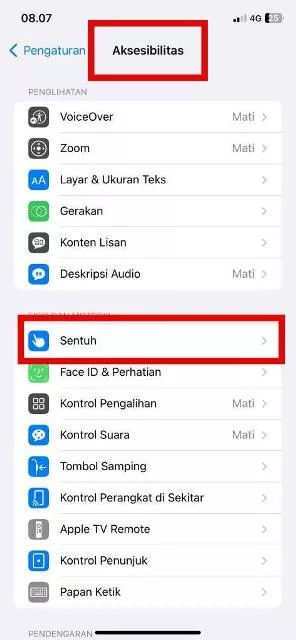
Aksesbilitas Sentuh. (IST) - Setelah itu pilih menu Assistive Touch.
- Aktifkan Google Assistive Touch hingga berwarna biru yang menandakan tombol home tersebut aktif dan akan muncul secara otomatis pada layar HP.
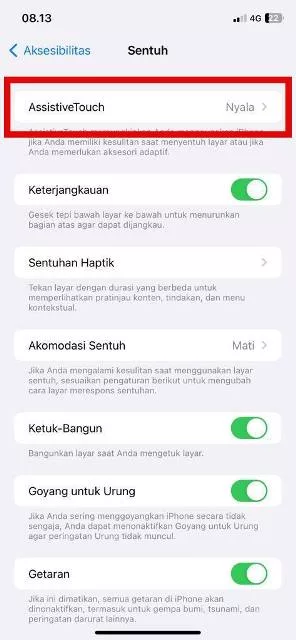
Menu Assistive Touch. (IST)
Jika kamu sudah menyalakan pengaturannya, sebuah tombol abu-abu berbentuk bulat akan melayang pada layar. Kamu bisa mengetuknya untuk mengakses deretan pintasan atau fungsi yang disebut asisted touch yang berfungsi sebagai tombol home.
Pada dasarnya kita tidak harus mengatur agar tombol home muncul di menu assistive touch. Namun jika opsi tersebut belum tersedia saat kamu mengaksesnya maka kamu bisa tambahkn pintasan ini pada halaman setting atau pengaturan.
Menambahkan Tombol ke Assistive Touch
- Pertama-tama buka kembali halaman pengaturan assistive touch yang sudah kami jelaskan di atas.
- Pada halaman pengaturan assistive touch untuk pengaturan Customize Top Level Menu.
- Lalu ketuk salah satu pintasan yang ingin kamu Ubah menjadi tombol home. Kamu juga bisa ketuk tombol plus jika ingin menambahkan tombol Home sebagai pintasan baru.
- Terakhir ketuk Done untuk mengkonfirmasi perubahan tersebut.
Sebagai alternatif lain, kamu juga bisa mengganti fungsi tombol melayang Assistive Touch dengan tombol home secara langsung. Dengan begitu jika ditekan dengan ketukan tunggal ganda, atau lama bisa membuka halaman utama.
Mengganti Fungsi Assistive Touch sebagai Tombol Home
Kamu juga bisa mengganti fungsi Assistive Touch sebagai tombol Home, ini dia langkah-langkahnya:
- Buka pengaturan Assistive Touch di perangkat yang kamu gunakan.
- Selanjutnya cari dan pilih menu Custom Actions.
- Lalu klik menu Single-Tap, Double-Tap, atau Long Press sesuai dengan gesture atau ketukan yang ingin kamu gunakan sebagai tombol Home.
- Setelah itu cari dan ubah pengaturannya ke Home.
- Jika sudah, tutup kembali pengaturan tersebut dan selesai.
Dalam hal ini, secara khusus kamu bisa memilih antara Single-Tap jika ingin mengganti gesture ketukan tunggal Assistive Touch dengan fungsi tombol Home. Long Press untuk ketuk dan tahan, dan Double-Tap untuk ketukan ganda.
BACA JUGA: Cara Scan Barcode Spotify melalui Android dan iOS
Demikianlah cara memunculkan tombol Home iPhone yang bisa kamu lakukan dengan mudah jika kamu sudah terbiasa menggunakan tombol tersebut dan tidak menemukannya di ponsel iOS keluaran terbaru.
