

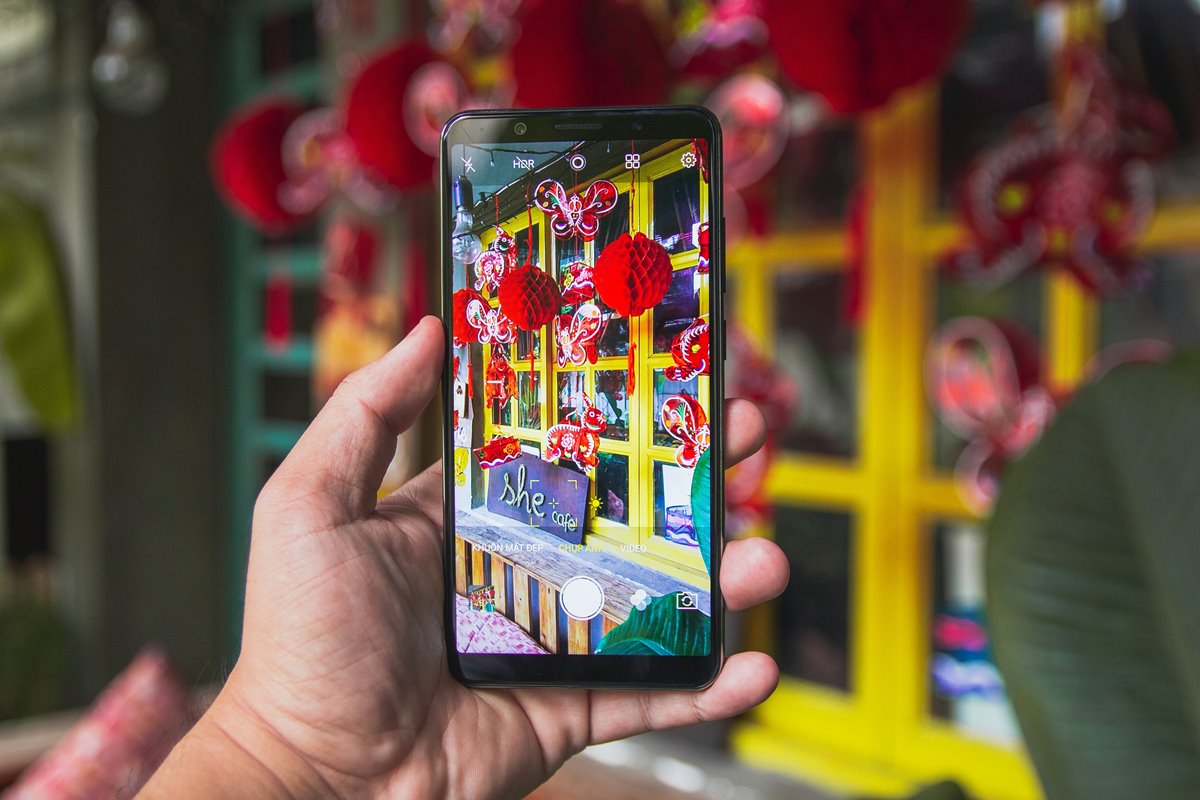
Cara menampilkan lokasi di kamera Vivo menjadi tutorial yang banyak dicari. Sesuai judul, kami pun bakal membahas tutorial lengkapnya pada kesempatan kali ini.
Menampilkan lokasi pada kamera sangat penting bagi sebagian orang. Dengan begitu, pada hasil jepretannya akan ada informasi lokasi kapan dan di mana video itu diambil.
Fitur tersebut memanfaatkan teknologi GPS yang ada di HP agar bisa menampilkan informasi lokasi secara akurat.
Nantinya informasi lokasi itu akan tampil pada hasil jepretan yang memudahkan kita ketika hendak memberi bukti tentang sesuatu kepada orang lain. Pasalnya, pada foto tertera keterangan waktu secara real-time.
Lantas, adakah cara menampilkan lokasi di kamera HP Vivo? Pastinya pertanyaan itu yang sedang kalian tanyakan saat ini.
Jawabannya tentu saja ada, bahkan kita bisa memilih mau menggunakan atau tanpa menggunakan aplikasi pihak ketiga.
HP Vivo memiliki fitur untuk menampilkan lokasi pada kamera, sehingga pada setiap foto atau video yang diambil nantinya ada keterangan waktu yang bisa dilihat.
Namun, khusus untuk fitur bawaan, tampilan lokasinya hanya ada apabila kita melihat rincian foto atau video. Lokasi tidak tampil di dalam foto atau videonya.
Jika ingin menampilkan lokasi pada foto dan video, kita perlu menggunakan aplikasi tambahan untuk melakukannya.
Kami akan membahas secara lengkap mengenai cara yang menggunakan aplikasi dan tanpa menggunakan aplikasi.
Cara Menampilkan Lokasi di Kamera Vivo
Langsung saja, berikut ini tata cara memunculkan lokasi pada kamera HP Vivo dengan mudah dengan dua metode yang berbeda.
Tanpa aplikasi
Metode pertama yang dibahas adalah cara memunculkan lokasi pada kamera HP Vivo tanpa menggunakan aplikasi pihak ketiga alias menggunakan fitur bawaan.
Dengan cara ini kalian tak perlu menggunakan aplikasi tambahan apapun, namun info lokasinya tidak ditampilkan di dalam foto atau video secara langsung.
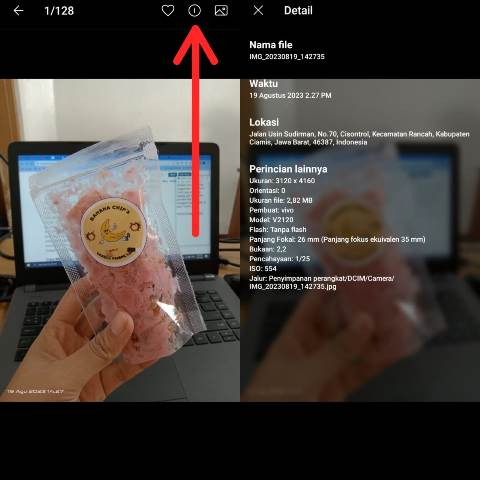
Melainkan kita harus membuka rincian foto barulah tampil info lokasi kapan dan di mana foto atau video itu diambil.
Untuk lebih jelasnya, yuk ikuti langkah-langkah di bawah ini, teman-teman.
- Pertama-tama, silakan buka aplikasi Kamera di HP Vivo yang kalian gunakan saat ini.
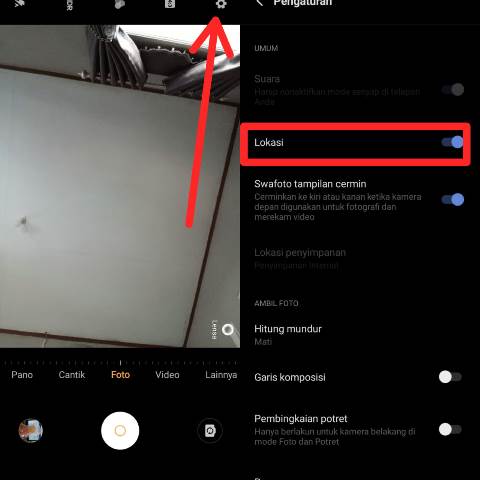
- Kemudian, menuju ke Pengaturan kamera dengan mengklik icon gerigi di pojok kanan atas layar. Agar lokasi pada foto dapat ditampilkan, kita perlu mengaktifkan fitur lokasi terlebih dahulu pada kamera.
- Silakan langsung aktifkan toggle Lokasi agar setiap foto yang diambil dapat langsung memunculkan informasi lokasi.
- Setelah itu, silakan ambil gambar atau video dengan kamera HP Vivo. Lihat hasilnya, klik icon tanda seru lalu akan tampil detail foto seperti nama file, waktu, lokasi, dan perincian lainnya.
- Selesa!
Dengan aplikasi
Cara menampilkan lokasi di kamera Vivo berikutnya adalah menggunakan aplikasi pihak ketiga. Ada banyak aplikasi yang dapat menampilkan informasi lokasi pada foto.
Salah satu aplikasi yang bisa digunakan adalah Timestamp Camera. Aplikasi tersebut dapat menampilkan tanda air tanggal, waktu hingga lokasi secara real-time pada foto serta video.
Selain aplikasi tersebut, kamu bisa memilih aplikasi lain sesuai keinginan. Dengan catatan aplikasi tersebut harus memiliki fitur menampilkan lokasi, waktu, dan waktu.
- Silakan download aplikasinya terlebih dahulu melalui Google Play Store. Di sini kami coba menggunakan Timestamp Camera.
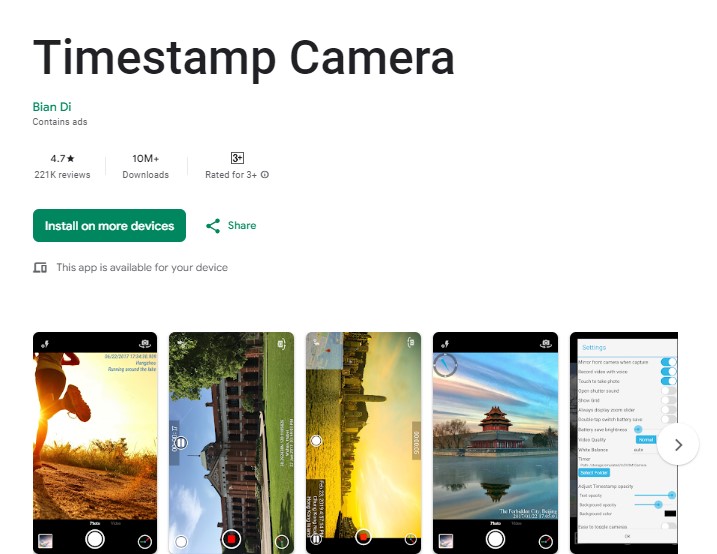
- Aplikasi tersebut memiliki ukuran yang ringan sehingga takkan memenuhi ruang penyimpanan internal di HP.
- Setelah selesai di-download, langsung buka dan jalankan aplikasinya. Akan ada beberapa perizinan yang diminta aplikasi tersebut, dan silakan beri izin.
- Aplikasi akan langsung menampilkan watermark tanggal, waktu dan lokasi saat kalian hendak mengambil foto maupun video.
- Klik icon jam di pojok kanan bawah untuk mengatur kamera tersebut, mulai dari warna font, ukuran tulisan, jenis font, dan lainnya.
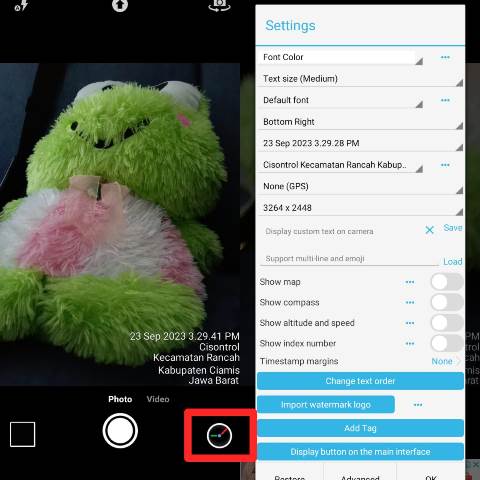
- Setelah diatur sesuai keinginan, silakan langsung ambil foto atau video. Pada hasilnya pasti akan menampilkan informasi tanggal dan waktu.
BACA JUGA: Cara Mengatasi Aplikasi Keluar Sendiri di HP Vivo Agar Kembali Normal
Satu persatu cara menampilkan lokasi di kamera HP Vivo sudah selesai dibahas. Semoga dapat bermanfaat dan sampai jumpa di pembahasan lain!
