

Mau melakukan cara membuat jam AM PM di HP Vivo tapi bingung caranya? Kalian akan menemukan tutorialnya di artikel ini.
Kalian bebas menggunakan format waktu AM atau PM pada HP Vivo yang digunakan. Karena setiap pengguna tentunya berbeda-beda keinginan, ada yang ingin menggunakan format waktu 12 jam dan ada juga yang ingin 24 jam.
Kabar baiknya kini sejumlah HP sudah dilengkapi dengan fitur untuk mengubah format waktu, sehingga kita bisa leluasa untuk menentukan format waktu yang diinginkan.
Jam pada HP menjadi salah satu fitur penting yang memungkinkan mengetahui waktu. Misalnya saat bepergian dan tidak menemukan jam dinding atau jam tangan, maka kita bisa melihatnya melalui HP.
Maka sangat penting untuk mengatur jam di HP dengan benar. Sesuai judul, kamu yang mengklik artikel ini pastinya ingin mengatur format waktu pada HP.
AM (Ante Meridiem) artinya sebelum tengah hari, lalu PM (Post Meridiem) artinya setelah tengah hari.
Jika masih bingung dengan pembagian waktunya, kami bakal memberikan penjelasannya terlebih dahulu untuk kalian.
Sebagai informasi, jam 12 malam hingga 12 siang termasuk AM. Sedangkan jam 12 siang sampai 12 malam termasuk PM. Jadi untuk format waktunya adalah 12 jam, bukan 24 jam.
Tidak ada pukul 13.00, 14.00 dan seterusnya ketika kamu mengaktifkan AM PM di HP Vivo. Apakah kamu tertarik untuk mencobanya?
Beberapa pengguna Vivo masih kebingungan ketika ingin mengubah jam AM PM, bisa jadi mereka merupakan pengguna baru atau pengguna lama yang jarang membuka pengaturan yang ada di HP Vivo.
Untuk itu, silakan langsung simak tata caranya di bawah ini, teman-teman.
Cara Membuat Jam AM PM di HP Vivo
Cara mengubah format jam di HP Vivo tak perlu menggunakan aplikasi tambahan, kita hanya perlu mengandalkan fitur bawaan yang ada di HP tersebut.
Buka menu Pengaturan
Jika kamu sering membaca artikel tentang HP Vivo yang kami publikasikan, pastinya sudah tak asing dengan langkah yang pertama ini.
Ya, pengguna diminta membuka menu Pengaturan terlebih dahulu. Menu Pengaturan bisa dibuka melalui control center, laci aplikasi, dan layar utama.
BACA JUGA: Cara Mengubah Tampilan Jam di Layar Kunci Vivo Jadi Lebih Keren
Masuk ke menu Sistem
Setelah berada di menu Pengaturan, kamu akan melihat berbagai opsi menu yang ditampilkan di halaman tersebut.
Mulai dari menu untuk mengatur jaringan dan internet, bluetooth, kecerahan, layar kunci, hingga yang terakhir adalah tentang ponsel.
Namun dari sekian banyaknya menu, silakan klik menu Sistem. Sesuai namanya, di halaman ini kalian bisa mengatur berbagai hal terkait sistem, termasuk juga tanggal dan waktu.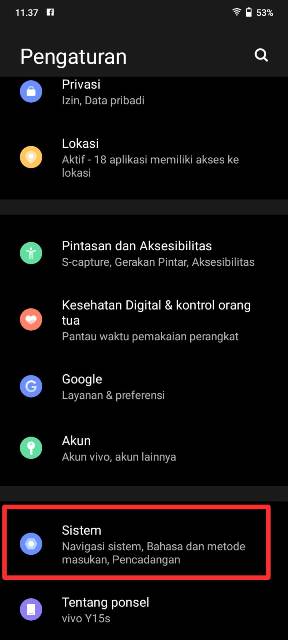
Membuat jam AM PM Vivo
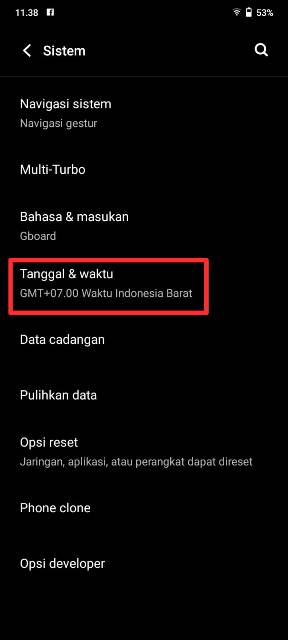
Untuk membuat jam AM PM di HP Vivo, silakan klik opsi Tanggal & waktu. Pengguna bisa mengubah tanggal dan waktu, zona waktu, hingga format waktu.
Silakan nonaktifkan toggle Gunakan format 24 jam untuk mengubah jam menjadi AM PM.
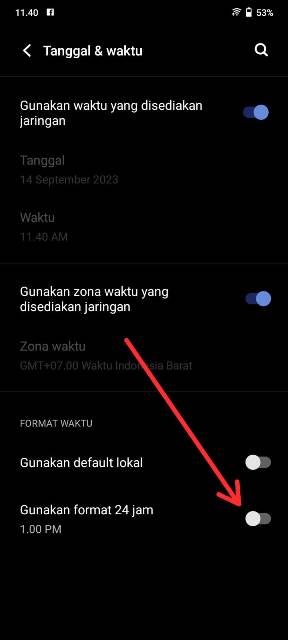
Seperti kalian lihat, pada opsi Waktu akan langsung memunculkan keterangan AM atau PM. Karena sekarang baru jam 11.40, maka termasuk AM.
Super mudah ‘kan? Apabila kalian ingin menggunakan format 24 jam lagi, cukup praktikkan tutorial yang sama dan aktifkan lagi toggle Gunakan format 24 jam.
Sampai sini kami telah selesai membahas tutorial mengubah jam AM PM di HP Vivo. Sekarang giliran kalian untuk mempraktikkannya!
BACA JUGA: Cara Melihat Waktu Pemakaian Perangkat di HP Vivo dan Membatasinya
Demikianlah cara membuat jam AM PM di HP Vivo yang bisa dilakukan dengan mudah dan hanya perlu beberapa langkah saja. Terima kasih sudah menyimaknya sampai, semoga dapat bermanfaat!
