

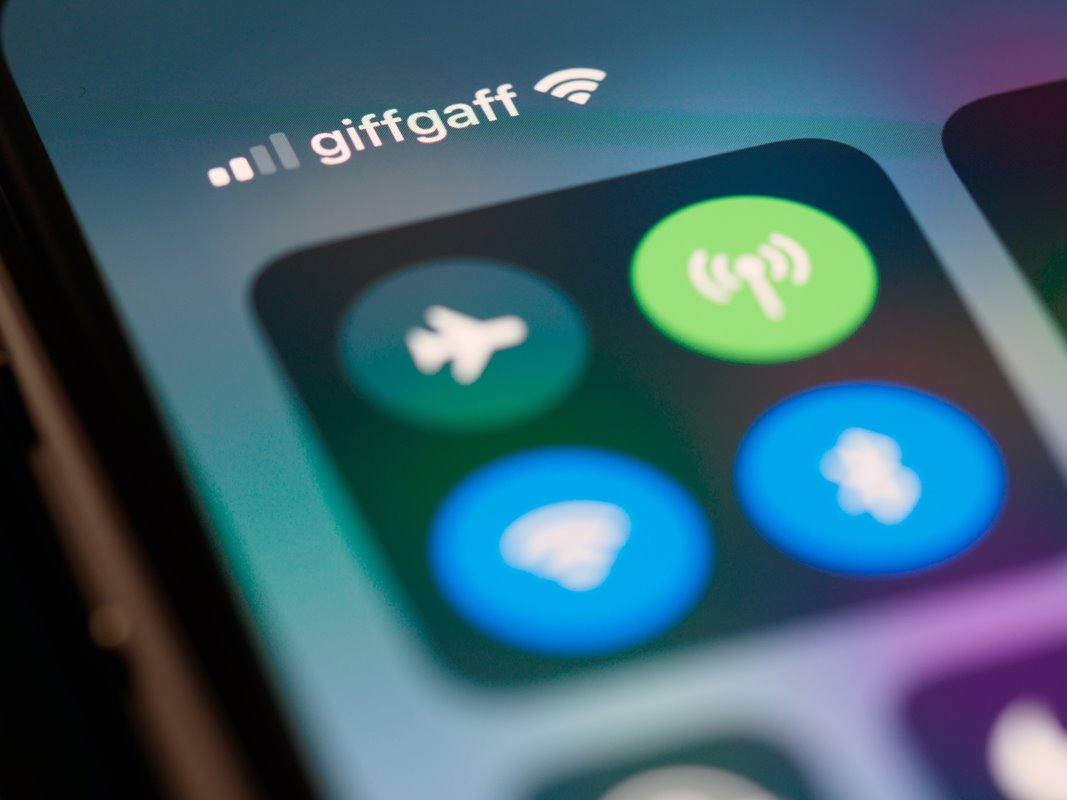
Cara tethering HP ke PC sebenarnya sudah cukup banyak diketahui, ya tethering ini merupakan salah satu metode untuk menghubungkan perangkat Android ke jaringan internet tanpa harus menggunakan modem.
Tutorial ini juga bisa jadi alternatif lain saat kamu sedang berada diluar rumah tanpa jaringan WiFi atau koneksi data seluler.
Nah, pada artikel berikut ini, kami akan mengulas cara tethering HP ke PC tanpa kabel yang bisa kamu lakukan dengan mudah. Simak artikel di bawah ini selengkapnya.
Sekilas tentang Fitur Tethering
Dikutip dari beberapa sumber, tethering merupakan penambatan koneksi internet smartphone pda perangkat lainnya seperti laptop, PC, tablet, atau ponsel pintar lainya agar bisa terhubung dengan jaringan internet.
Pada umumnya, tethering HP ini dilakukan secara nirkabel dengan memancarkan sinyal dari ponsel pintar sebagai jaringan WiFi yang bisa di deteksi perangkat PC. Saat ini, tethering ini menjadi salah satu fitur yang ada pada semua jenis smartphone.
Selain itu, kecepatan potensi kuota daya yang besar juga jadi pertimbangan perangkat sebagai pengganti modem biasa. Hal ini akan membantu kamu nguk memaksimalkan pekerjaan yang tertunda dimanapun dan kapanpun.
Meskipun memiliki banyak keunggulan, tethering HP ke PC ini juga memiliki kekurangan. Salah satunya yaitu memiliki batas penggunaan wajar pada kuota internet yang kamu miliki. Saat menyambungkan koneksi HP ke PC, umumnya akan menghabiskan lebih banyak data dibanding perangkat seluler.
Tak hanya itu, tethering HP ke PC ini juga sangat menguras baterai ponsel yang kamu gunakan. Hal ini terjadi karena perangkat harus bekerja lebih ekstra. Meskipun begitu, metode ini bisa menjadi pilihan dalam keadaan darurat.
BACA JUGA: Cara Mengaktifkan Sumber Tidak Dikenal di HP Vivo
Cara Tethering HP ke PC
Cara hotspot dari HP ke PC ini pada perangkat Android ini sendiri bisa memanfaatkan fitur hotspot WiFi. Fitur ini sering disebut dengan personal hotspot dan menjadi salah satu fitur tethering yang umum pada setiap smartphone.
Dengan hadirnya fitur ini, pengguna tak hanya bisa berbagi data internet ke PC atau laptop, lho. Tapi kamu juga bisa berbagi ke perangkat lainnya, seperti tablet.
Dirangkum dari laman resmi airdroid, berikut ini cara tethering HP ke PC yang bisa kamu lakukan:
1. Aktifkan Koneksi Internet Android terlebih dahulu
Aktifkan koneksi internet yang kamu miliki dengan mengaktifkan data seluler pada status bar. Pastikan kamu memiliki paket internet yang cukup agar tethering ke PC bisa berjalan dengan lancar dan tidak tiba-tiba berhenti.
2. Aktifkan Fitur Hotspot WiFi
Selanjutnya, cari menu Hotspot Portable atau Personal Hotspot pada menu pengaturan dan aktifkan fitur tersebut.
Pada menu ini, kamu bisa mengetahui password dan nama koneksi hotspot perangkat yang kamu gunakan. Kamu juga bisa mengubah batas data dan password pada menu tersebut.
3. Hubungkan PC ke Koneksi Hotspot Android
Kemudian, nyalakan PC atau laptop yang kamu gunakan dan tekan tanda jaringan yang ada di pojok kanan bawah bagian taskbar. Lalu cari nama hotspot perangkat. Klik “Connect”. Masukkan password jika ada dan klik OK.
4. Selesai
Jika password sudah benar, secara otomatis perangkat PC akan terhubung ke jaringan internet dengan koneksi hotspot WiFi ponsel tersebut.
BACA JUGA: Cara Mengatasi Sinar Inframerah Terhalangi di HP Vivo Tanpa Ribet
Itu dia cara tethering dari HP ke PC yang bisa kamu lakukan saat kamu membutuhkan koneksi internet di tempat yang tidak ada WiFi.
