


Cara menghapus aplikasi bawaan di HP Tecno ini memang bisa dilakukan dengan mudah. Kamu bisa melakukannya melalui HP ataupun PC.
Sama seperti smartphone Android jenis lainnya HP Tecno juga memiliki aplikasi bawaan atau bloatware. Aplikasi ini biasanya berjumlah lebih dari satu.
Pada dasarnya, aplikasi bawaan pada HP Tecno ini mengusung fungsi yang menunjang kinerja pada ponsel dan tentunya beragam. Meskipun begitu, ada beberapa aplikasi yang kurang penting yang hadir dalam jajaran aplikasi bawaan.
Jika dihapus pun biasanya aplikasi tersebut tidak akan menimbulkan kerugian. Tapi, biasanya kamu membutuhkan effort lebih untuk mengakali bagaimana caranya untuk menghapus aplikasi tersebut di HP Tecno, karena caranya tidak semudah dengan menghapus apk reguler.
Nah, pada artikel kali ini, kami kan mengulas cara menghapus aplikasi bawaan di HP Tecno yang bisa kamu lakukan. Simak ulasan yang akan Rancah Post bahas berikut ini.
BACA JUGA: Cara Membuat Akun Vivo Baru Pakai Gmail dan Nomor HP
Cara Menghapus Aplikasi Bawaan HP Tecno
Terdapat 2 cara yang bisa kamu lakukan untuk menghapus aplikasi bawaan di HP Tecno. Berikut diantaranya:
Menghapus Aplikasi Bawaan melalui Menu Manajemen Aplikasi
Pertama, kamu bisa menghapus aplikasi bawaan HP Tecno melalui menu manajemen aplikasi di perangkatnya secara langsung. Tapi perlu kamu ketahui, opsi ini artinya menonaktifkan, buka menghapusnya secara permanen. Ini dia langkah-langkahnya:
- Pertama-tama buka menu pengaturan di HP Tecno yang kamu gunakan.
- Selanjutnya cari dan pilih menu Manajemen Aplikasi.
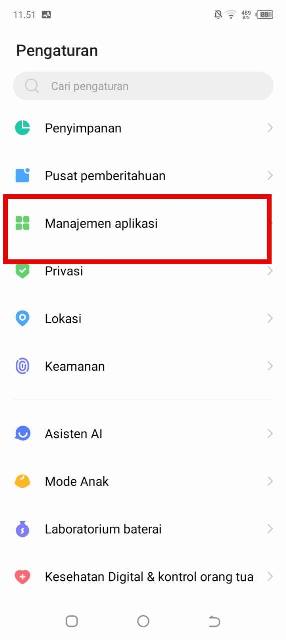
Manajemen Aplikasi. (IST) - Lalu pilih Daftar Aplikasi.
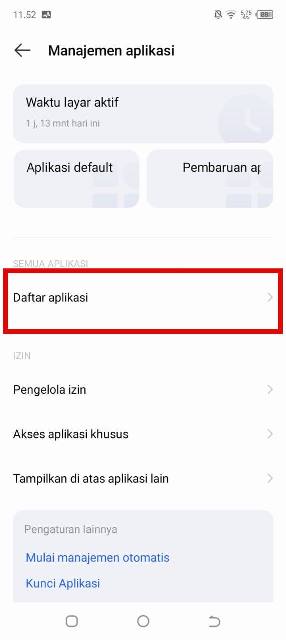
Daftar Aplikasi. (IST) - Pada menu tersebut, kamu bisa mencari aplikasi yang ingin kamu nonaktifkan.
- Caranya klik aplikasi tersebut dan pilih Nonaktifkan Aplikasi.
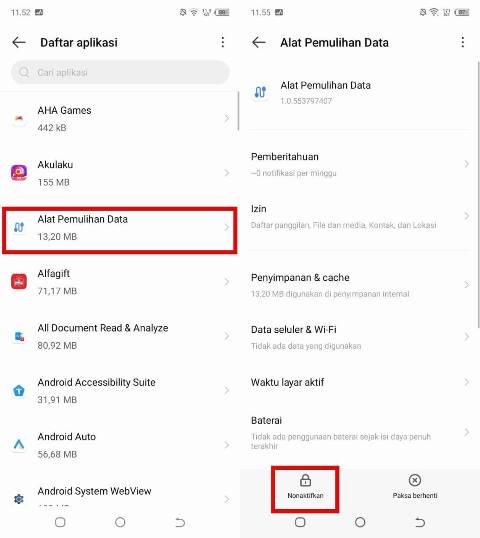
Menonaktifkan Aplikasi. (IST) - Nantinya, aplikasi tersebut akan dinonaktifkan secara otomatis.
- Selesai.
Menghapus Aplikasi Bawaan HP Tecno melalui PC atau Laptop
Selanjutnya, kamu bisa hapus apk bawaan pada HP Tecno melalui PC atau laptop, hal ini memang cukup ribet untuk dilakukan, karena kamu harus mengaktifkan USB Debugging dan menginstall aplikasi ketiga untuk melakukannya.
Berikut ini langkah-langkah yang harus kamu lakukan:
Pertama-tama siapkan perangkat komputer atau laptop yang akan kamu gunakan.
- Download dan pasang aplikasi Bloatware Remover an ADB Fastboot.
- Jika sudah terpasang di perangkat yang kamu gunakan, hidupkan HP Tecno dan aktifkan mode pengembang sebelum kamu melakukan USB Debugging.
- Lalu buka Google Play Store dan unduh App Inspector yang berfungsi untuk melihat package name dari aplikasi bawaan yang akan dihapus.
- Kemudian, tuliskan package name apk bawaan pada HP Tecno yang akan kamu hapus dan jika sudah colokan HP ke laptop atau komputer untuk menggunakan kabel USB.
- Setelah terhubung, akses Command Prompt pada komputer dengan cara menekan kombinasi tombol Windows + R.
- Selanjutnya, ketik perintah adb devices dan tekan enter.
- Terakhir ketik perintah adb shell dan ketik pm uninstall – 0 (package name aplikasi bawaan) dan tekan Enter. Kamu bisa mengulangi cara yang sama jika aplikasi bawaan yang akan dihapus lebih dari satu.
BACA JUGA: Cara Menambahkan Lokasi Baru di Instagram melalui Facebook
Demikianlah cara hapus aplikasi bawaan HP Tecno yang bisa kamu lakukan tanpa menimbulkan kendala apapun.
