

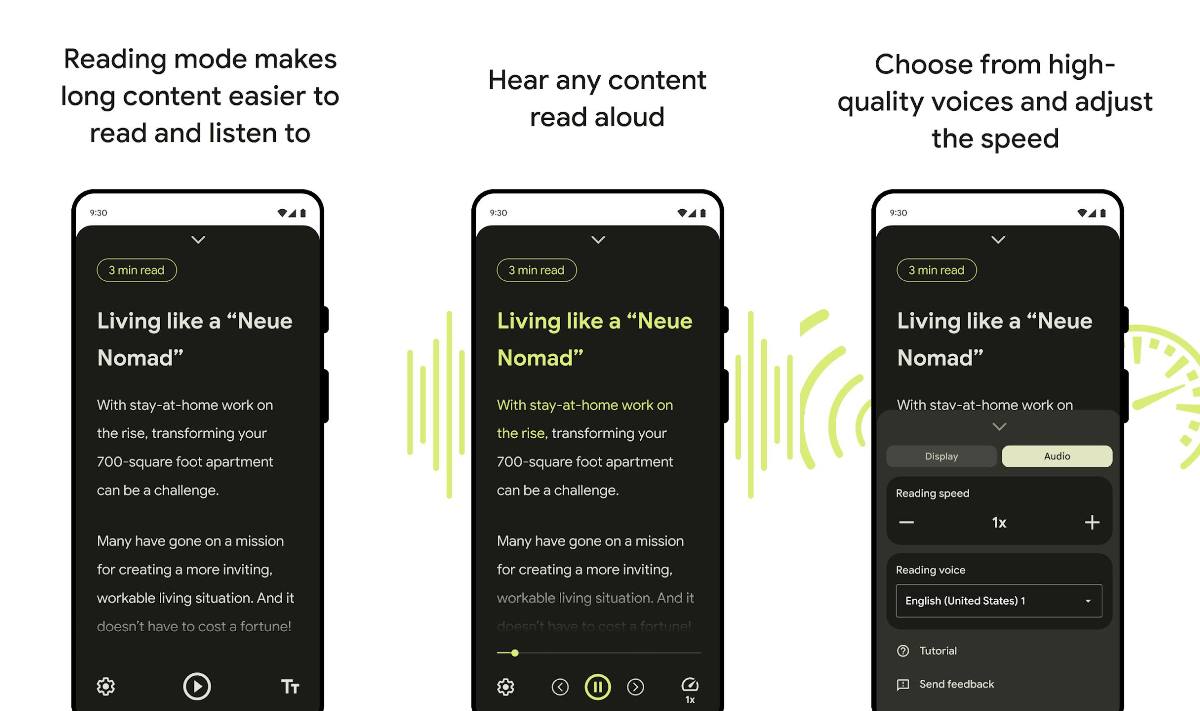
Cara Menambahkan Mode Baca ke Perangkat Android – Kini hampir semua orang membaca konten di perangkat seluler. Tapi, ada kalanya konten tersebut tidak selalu mudah untuk dibaca atau dilihat di perangkat, salah satunya perangkat Android.
Hal ini bisa disebabkan karena cetakan yang terlalu kecil, banyaknya iklan dan gangguan lain yang mencegah konten ditampilkan dengan baik. Tapi, tak perlu khawatir, kini kamu bisa mengatasi hal tersebut dengan menggunakan mode baca atau aplikasi mode baca.
Fitur ini diklaim mampu menghilangkan bagian yang tidak penting agar halaman tersebut bisa lebih mudah untuk dibaca. Sayangnya, smartphone Android belum memiliki fungsionalitas bawaan untuk mengubah ke mode baca secara otomatis.
Tapi, berkat hadirnya aplikasi praktis di Google Play Store ini, kamu bisa menambahkan mode membaca ke perangkat. Penasaran dengan caranya? Yuk, simak artikel di bawah ini selengkapnya.
BACA JUGA: Cara Mengaktifkan Aplikasi yang Dinonaktifkan di HP Vivo Agar Bisa Dipakai Lagi
Cara Menambahkan Mode Baca ke Perangkat Android
Cara Memasang Aplikasi Mode Baca
Untuk menggunakan aplikasi ini, kamu harus menginstalnya terlebih dahulu. Tapi, perlu kamu ketahui, kamu harus menggunakan Android 9 dan yang lebih tinggi. Ini dia langkah-langkahnya:
- Pertama-tama download dan pasang aplikasi Mode Baca di Google Play Store. Pastikan kamu mengunduh aplikasi resmi dari Google dan ketuk install.
- Jika sudah terpasang, kamu harus mengaktifkan mode baca terlebih dahulu.
- Buka Pengaturan HP dan buka menu Aksesibilitas.
- Lalu cari dan ketuk Mode Bca.
- Pada halaman yang muncul, geser toggle hingga berwarna biru. Kamu harus mengizinkan agar mode baca ini memiliki akses penuh ke perangkat yang kamu gunakan.
- Kemudian kamu bisa memilih jenis metode mengakses fitur mode membaca ini, mulai melalui aksesibilitas, tombol volume naik turun, dan pilihan lainnya disesuaikan dengan smartphone yang kamu gunakan.
Cara Menggunakan Mode Baca
Jika mode baca sudah diaktifkan, kamu akan melihat tombol kecil di pojok kanan bawah layar ber icon orang atau gelembung (disesuaikan dengan jenis smartphone). Untuk menggunakan mode baca ini, kamu bisa buka aplikasi browser dan buka situs web atau halaman yang ingin kamu lihat.
Jika kamu sudah berada dalam halaman tersebut, ketuk ikon Mode Baca, Maka halaman atau konten akan di format ulang secara otomatis sehingga mudah dibaca di perangkat yang kamu gunakan.
BACA JUGA: Cara Bayar First Media Lewat Shopee Lengkap dengan Syarat Bayarnya
Demikianlah cara menambahkan mode baca ke perangkat Android yang kamu gunakan. Semoga membantu.
