

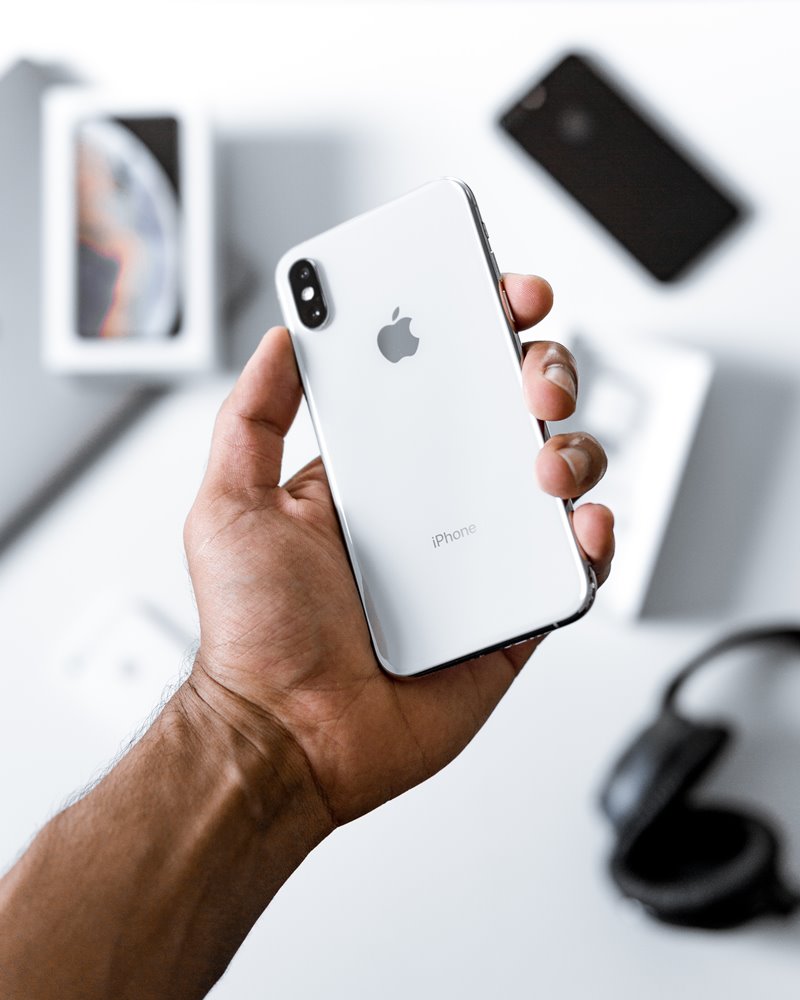
Cara translate bahasa di iPhone pada dasarnya bisa kamu lakukan dengan mudah tanpa harus menggunakan Google Translate. Karena sejak smartphone dengan sistem operasi iOS 14 diluncurkan, Apple sudah menghadirkan apk Translate default pada perangkatnya.
Dengan adanya program ini tentunya akan mempermudah pengguna saat melakukan percakapan dengan berbagai bahasa. Lalu bagaimana cara menggunakan aplikasi terjemahan di iPhone ini?
Berikut kami akan mengulas secara lengkap cara translate bahasa iPhone dan informasi lainnya. Simak ulasan di bawah ini selengkapnya.
BAACA JUGA: 2 Cara Beli eSIM XL Lengkap dengan Aktivasinya
Cara Translate Bahasa iPhone
Jika kamu pengguna HP iPhone, kamu bisa memanfaatkan apk terjemahan yang bisa diunduh di Apple Store. Aplikasi ini bisa membantu kamu untuk menerjemahkan teks, percakapan, suara, dan lainnya dengan mudah.
Dikutip dari support.apple.com, kamu tidak perlu koneksi internet untuk menggunakan aplikasi ini. Hal tersebut tentunya jadi daya tarik tersendiri untuk beberapa pengguna.
Sebelum kamu menggunakannya untuk menerjemahkan teks, percakapan atau suara, kamu harus memilih bahasa yang ingin diterjemahkan terlebih dahulu.
Kamu bisa mengetuk panah di samping dua bahasa dan memilih bahasa yang diinginkan. Lalu, ikuti instruksi selanjutnya untuk menerjemahkan atau translate bahasa di iPhone di bawah ini.
1. Terjemahkan Teks dan Suara
Pertama kamu bisa menerjemahkan teks dan suara melalui fitur terjemahkan. Dengan cara ini, kamu bisa mengetahui arti dari teks atau suara yang dimasukkan. Ini dia langkah-langkahnya:
- Pertama ketuk Terjemahkan dan pilih bahasa yang ingin diterjemahkan.
- Lalu masukkan teks jika kamu ingin menerjemahkan dalam bentuk teks atau ketuk mikrofon untuk menerjemahkan dalam bentuk suara.
- Nantinya hasil terjemahan akan ditampilkan di bagian bawah, kamu bisa mendengarkan dalam bentuk audio, menyimpan terjemahan, atau mencari arti kata lebih detail.
- Selesai.
2. Cara Translate Bahasa iPhone – Terjemahkan Percakapan
iPhone juga menciptakan gelembung teks terjemahan di kedua sisi percakapan. Percakapan ini berfungsi untuk menerjemahkan bahasa yang diunduh pengguna saat tidak memiliki koneksi internet. Berikut langkah-langkahnya:
- Pada fitur terjemahkan, pilih opsi “Percakapan” yang berada di bagian bawah.
- Lalu ketuk ikon mikrofon dan ucapkan salah satu dari dua bahasa yang sudah kamu pilih.
- Selesai.
Pengguna juga bisa menerjemahkan percakapan tanpa harus mengetuk tombol mikrofon dengan cara mengetuk ikon tiga titik dan pilih opsi “Terjemahkan Otomatis.
3. Terjemahkan Teks dari Situs Web, Email, dan Lainnya
Saat mencari informasi di Internet, mendapatkan surel, atau lainnya dengan bahasa lain, pengguna tak perlu menyalin dan menempel teks yang ingin diterjemahkan. Sebagai alternatifnya ikuti petunjuk di bawah ini:
- Pilih teks yang ingin diterjemahkan.
- Di layar, akan muncul tombol kecil dan ketuk ‘Terjemahkan’.
- Setelah itu, akan muncul teks terjemahannya.
- Selesai.
4. Terjemahkan Teks di Aplikasi Kamera
Pengguna iPhone bisa menerjemahkan teks dari foto lewat aplikasi kamera. Namun, fitur ini hanya dapat digunakan untuk beberapa model iPhone, yaitu iPhone SE, XR, XS, XS Max, 11, dan yang lebih tinggi.
Adapun cara menerjemahkan teks dari foto lewat aplikasi kamera bawaan adalah sebagai berikut:
- Buka aplikasi kamera.
- Posisikan iPhone agar teks yang ingin diterjemahkan muncul di layar.
- Ketika terlihat bingkai kuning muncul di sekitar teks, ketuk ikon berbentuk kotak.
- Pilih teks yang ingin diterjemahkan dan ketuk ‘Terjemahkan’.
- Selesai.
BACA JUGA: Cara Beli Materai Digital melalui Website Resmi e-Materai
Nah, itu dia cara translate bahasa di iPhone yang bisa kamu lakukan. Cukup mudah bukan?
