

Cara mengembalikan tab yang tertutup di Google Chrome HP Android dan laptop ternyata tak begitu sulit, guys.
Pengguna bisa melakukannya dengan sangat mudah. Tab yang tak sengaja tertutup pun dapat dikembalikan, dan kalian bisa mengaksesnya lagi.
Google Chrome merupakan salah satu web browser yang populer dan andalan di berbagai perangkat, baik laptop maupun HP.
Hal itu karena Google Chrome dilengkapi dengan fitur yang sangat lengkap, sehingga mendukung untuk proses browsing.
Mulai dari membuka website, membuka media sosial, e-commerce versi web, dan masih banyak yang lainnya.
Namun pernahkah kalian mengalami hal menyebalkan saat browsing? Salah satunya mungkin tab yang tertutup secara tidak sengaja.
Padahal kita belum sempat mengakses web tersebut tapi malah keburu ketutup. Bisa saja mengaksesnya kembali dengan membuat tab baru dan mengetikkan nama website atau keyword yang dimaksud.
Tapi tahukah kalian jika Google Chrome memiliki fitur untuk mengembalikan tab yang kita tutup baik secara sengaja maupun tidak.
Nantinya kita bisa memilih tab mana yang ingin dibuka kembali. Ini menjadi solusi apabila kalian lupa nama website yang barusan dikunjungi.
Daripada bingung dan mencoba mencari website-nya lagi, pastinya bakal menyita cukup banyak waktu. Lain halnya apabila menggunakan fitur melihat tab yang tertutup di Google Chrome.
Maka kita bisa langsung mengetahui tab yang baru saja tertutup, baik secara sengaja maupun tidak. Menarik banget ‘kan?
Sayangnya, masih banyak pengguna yang belum mengetahui tata caranya. Bahkan mengetahui fiturnya pun tidak.
Bagi pengguna yang penasaran dengan tata caranya, kami telah menyiapkan tutorialnya di bawah ini, guys.
Cara Mengembalikan Tab yang Tertutup di Google Chrome
Berikut ini tata cara untuk mengembalikan tab yang kita tutup di Google Chrome HP Android dan laptop. Kalian bisa mempraktikkan sesuai dengan perangkat yang digunakan saat ini.
Di HP Android
Cara mengembalikan tab yang tertutup yang pertama dibahas adalah di HP Android. Jadi fitur membuka tab yang tertutup ini hadir juga di Google Chrome versi mobile.
Silakan ikuti langkah-langkah di bawah ini untuk mengakses kembali tab yang tertutup di Google Chrome HP Android.
- Pertama-tama, silakan buka Google Chrome di HP Android kalian. Google Chrome biasanya sudah terinstall secara default di HP Android sehingga pengguna tak perlu mendownload secara manual.
- Selanjutnya, klik titik tiga di pojok kanan atas layar > klik Tab Terbaru.
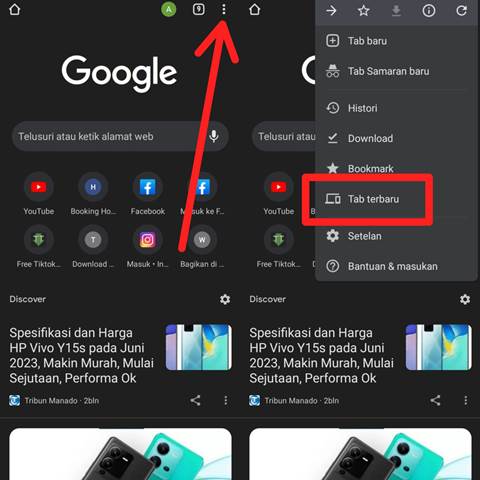
- Akan langsung tampil tab tab yang baru saja ditutup. Silakan langsung klik tab yang dimaksud untuk mengaksesnya kembali.
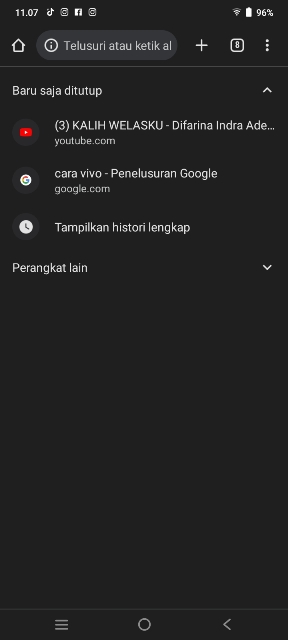
- Dan kalian pun berhasil memulihkan lagi tab di Google Chrome yang tertutup.
- Selain melalui fitur tab terbaru, kalian juga bisa membuka riwayat pencarian di Google Chrome. Namun sepertinya, fitur tab terbaru lebih mudah untuk digunakan melihat tab yang baru saja kita tutup.
Di laptop
Cara mengembalikan tab yang tertutup di Google Chrome berikutnya adalah di laptop. Kasus menutup tab secara tidak sengaja biasanya terjadi ketika menutup tab-tab yang memang sudah tidak diperlukan lagi.
Namun apesnya, kita malah menekan tab penting yang seharusnya tidak boleh ditutup. Tapi tenang saja, kalian bisa mengembalikannya dalam hitungan detik, kok!
Tak perlu membuka banyak menu, cukup menekan beberapa kombinasi tombol dan pastinya tab yang baru saja ditutup dapat dikembalikan.
Metode tercepat untuk mengembalikan tab yang tertutup di Google Chrome laptop adalah dengan menekan kombinasi tombol CTRL + Shift + T secara bersamaan. Tab yang baru saja ditutup pun akan langsung tampil kembali.
Sama seperti di HP, kalian juga bisa memanfaatkan riwayat penelusuran untuk membuka kembali tab yang tertutup. Untuk membuka riwayat pencarian, silakan tekan kombinasi tombol CTRL + H.
Setelah riwayat pencariannya muncul, silakan cari tab yang ingin dibuka kembali. Kalian bebas mau menggunakan metode pertama atau metode kedua dengan membuka riwayat penelusuran.
BACA JUGA: 3 Cara Menonaktifkan Adblock Google Chrome agar Bisa Berselancar dengan Nyaman
Sekian tata cara mengembalikan tab yang tertutup di Google Chrome HP Android dan laptop. Semoga dapat bermanfaat!
