

Cara Menonaktifkan Isi Otomatis Google – Hampir semua browser web modern seperti Google Chrome, Opera Mini, Firefox, Edge, dan lainnya menawarkan fitur pengisian otomatis. Terutama pada Google, fitur ini sangat bermanfaat karena secara otomatis akan mengisi formulir online untuk penggunanya.
Tapi, jika kamu adalah seseorang yang peduli dengan privasi, sebaiknya kamu menonaktifkan fitur pengisian otomatis di Google Chrome ini. Kamu juga harus mematikan pengisian otomatis di browser, apalagi jika kamu menggunakan perangkat umum.
Jika kamu menyimpan informasi login pada fitur isi otomatis ini, maka nantinya pengguna bisa dengan mudah login karena datanya akan terisi secara otomatis tanpa harus mengetiknya lagi.
Data Isi Otomatis ini biasanya mencakup nama pengguna, password, alamat, metode pembayaran, dan lainnya. Jadi, jika perangkat yang kamu gunakan dibagikan, maka semua informasi ini bisa diakses dengan mudah oleh orang lain.
Untuk itu, sebaiknya kamu menonaktifkan fitur pengisian otomatis di browser Google Chrome, terutama di smartphone yang kamu gunakan.
Nah, pada artikel kali ini, Rancah Post akan mengulas cara menonaktifkan fitur isi otomatis di smartphone Android yang bisa kamu lakukan agar data pribadi tetap aman dan privasi ponsel tetap terjaga. Simak artikel di bawah ini selengkapnya.
BACA JUGA: Cara Menyalakan Lampu Flash Depan HP Tecno Spark 10C untuk Video Call
Cara Menonaktifkan Isi Otomatis Google
Nonaktifkan Fitur Isi otomatis Google
Sebenarnya, cara ini cukup mudah untuk dilakukan. Tapi, jika kamu masih bingung, kamu bisa coba langkah-langkah berikut ini. Disini, kami menggunakan HP Tecno Spark ya gengs, kamu bisa menyesuaikan tata letak pengaturan jika menggunakan smartphone jenis lain.
- Pertama-tama buka pengaturan di smartphone Android yang kamu gunakan.
- Selanjutnya pilih menu Privasi. Disini, kamu menggunakan HP Tecno Spark 10C.
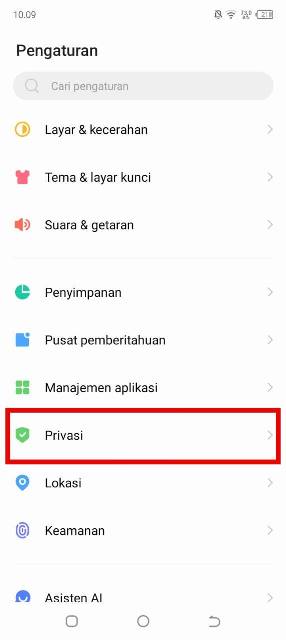
Pilih Menu Privasi. (IST) - Lalu pilih opsi Layanan Isi Otomatis Google.
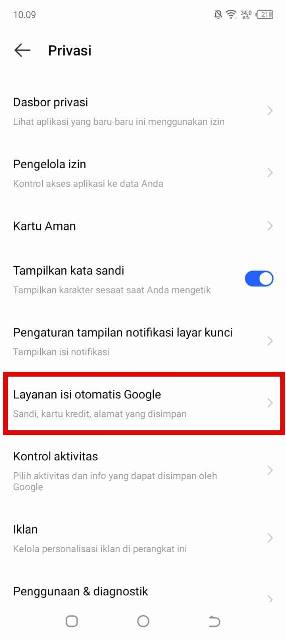
Layanan Isi Otomatis Google. (IST) - Pada laman isi otomatis tersebut, nonaktifkan opsi “Gunakan Isi Otomatis dengan Google” dengan menggeser toddler hingga berwarna abu.
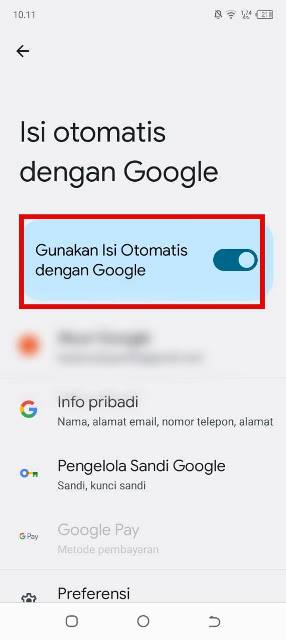
Nonaktifkan Isi Otomatis Google. (IST) - Selesai, fitur layanan isi otomatis sudah berhasil kamu nonaktifkan.
Kelebihan dan Kekurangan Fitur Isi Otomatis
Perlu kamu ketahui, informasi yang terbilang sensitif, seperti password, email, e-wallet- rekening bank, dan lainnya bisa disimpan secara enkripsi pada sistem Google. Kelebihannya adalah, kamu jadi tidak perlu mengetik ulang, karena informasi loginnya akan tersimpan.
Keunggulan lainnya yaitu ada setelan untuk mengatur penambahan autentikasi ganda, seperti sidik jari. Jadi, saat kamu ingin menggunakan fitur isi otomatis ini kamu harus menggunakan sidik jari agar bisa login dengan informasi tersebut.
Hanya saja, fitur ini juga memiliki kekurangan, mengingat informasi login ini akan tersimpan pada akun Google jadi jika akun tersebut hilang, maka informasi login tersebut juga akan ikuti diambil.
BACA JUGA: Cara Mengaktifkan dan Menggunakan Fitur NFC HP Tecno Spark
Demikianlah cara menonaktifkan fitur isi otomatis Google Chrome di Android yang bisa kamu lakukan agar privasi dan keamanan akun yang kamu miliki tetap aman sekalipun dibuka oleh orang lain pada perankat tersebut.
