

Cara menampilkan merek HP di kamera Tecno bisa kamu lakukan untuk memberikan tanda bahwa hasil foto atau video tersebut benar-benar diambil dengan kamera HP Tecno Spark.
Fitur cap air di HP Tecno ini hadir secara bawaan, kendati demikian, kamu bisa mengaktifkan atau menonaktifkan fitur tersebut sesuai dengan keinginan melalui pengaturan kamera.
Saat fitur tersebut aktif, maka secara otomatis di setiap foto yang kamu ambil akan muncul watermark tanggal, jam, hingga lokasi foto tersebut diambil.
Lalu, bagaimana cara menampilkan merek HP di kamera tecno ini? Untuk mengetahuinya, kamu bisa simak artikel yang kami bahas di bawah ini sampai akhir.
BACA JUGA: Cara Menonaktifkan Penghemat Data di HP Tecno
Cara Menampilkan Merek HP di Kamera Tecno
Dikutip dari beberapa sumber, fitur merek HP yang ada di HP Tecno ini hadir dalam satu jenis saja, yaitu tanda air bertuliskan merek dan tipe HP yang kamu gunakan.
Jika kamu ingin melakukan kustomisasi cap air, kamu bisa memanfaatkan aplikasi tambahan. Kamu bisa mengunduhnya di Google Play Store sesuai dengan keinginan.
Nah, berikut langkah-langkah yang bisa kamu lakukan untuk menampilkan merek HP di HP Tecno Spark.
Menampilkan Merek HP di Kamera Tecno
Untuk mengaktifkan fitur ini, kamu hanya perlu mengaktifkan fitur cp ai bawaan melalui menu pengaturan kamera. Ini dia langkah-langkah lengkapnya:
- Pertama-tama buka aplikasi kamera bawaan HP Tecno Spark.
- Selanjutnya, klik ikon pengaturan yang ada di pojok kiri atas laman kamera.
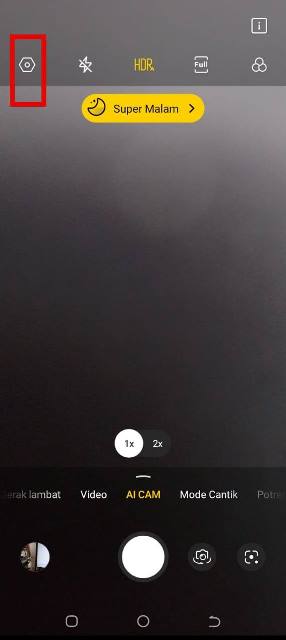
Pilih pengaturan kamera. (IST) - Nantinya akan muncul beberapa pengaturan, baik itu pengaturan umum maupun pengaturan pengambilan.
- Untuk menampilkan cap air merek HP Tecno, kamu hanya tinggal mengaktifkan fitur “Cap Air Otomatis”, kamu bisa menggeser toddler hingga berwarna kuning untuk mengaktifkannya.
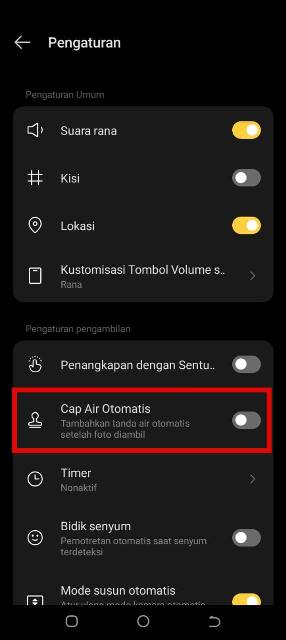
Cap Air Otomatis. (IST) - Untuk memastikan merek HP muncul kamu bisa coba dengan melakukan shoot atau pengambilan gambar.
- Cek foto yang kamu ambil apakah sudah muncul merek HP atau belum.
- Selesai.
Cara Membuat Cap Air dengan Menggunakan Aplikasi
Kamu juga bisa menampilkan merek dengan bantuan aplikasi tambahan. Dengan aplikasi tersebut, kamu juga bisa menambahkan hal lainnya, seperti teks nama, tanggal, tanda tangan, mosaic, grafiti, stiker, stempel waktu, dan lainnya.
Disini sendiri, akmu menggunakan aplikasi “Watermark” atau “Tanda Air”. Aplikasi ini bisa kamu unduh secara gratis di Google Play.
Berikut langkah-langkah penggunaannya:
- Download dan pasang aplikasi Watermark melalui Google Play Store.
- Selanjutnya buka aplikasi tersebut.
- Pada halaman utama, pilih kamera jika kamu ingin menjepret dulu foto atau galeri jika sudah ada foto yang ingin kamu beri merek dan keterangan lainnya.
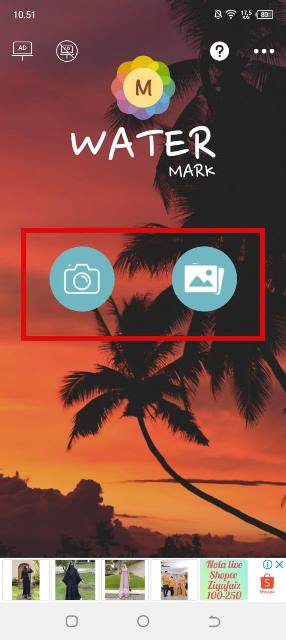
Pilih Gambar atau Ambil Gambar. (IST) - Jika sudah ada gambarnya, pilih jenis watermark yang kan kamu gunakan.
- Misalnya, kamu ingin menambahkan stempel waktu, pilih jenis stempel dan atur posisinya.
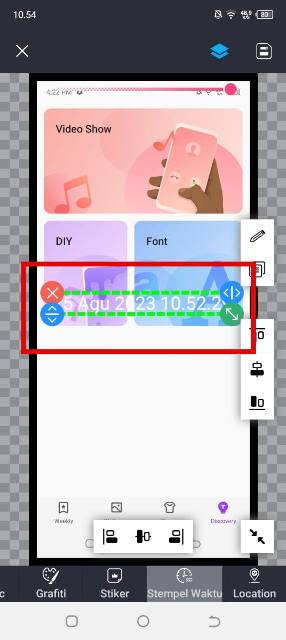
Contoh Stempel Waktu. (IST) - Kamu juga bisa menambahkan merek HP atau nama kamu dengan pilih opsi teks dan menulis secara manual.
- Pilih jenis font yang akan kamu gunakan lengkap dengan ukuran dan warnanya sesuai dengan keinginan.
- Selesai.
BACA JUGA:Cara Menonaktifkan Data Aplikasi di HP Vivo Terbaru
Itulah cara menampilkan merek HP di kamera Tecno Spark 10C melalui pengaturan bawaan, kamu juga bisa menambahkan teks lainnya sesuai kebutuhan dengan memanfaatkan aplikasi tambahan seperti cara kedua yang sudah kamu bahas diatas.
