

Cara membuat barcode WA (WhatsApp) bisa dilakukan dengan beberapa metode, yakni dengan dan tanpa aplikasi tambahan.
Pembuatan barcode WA itu nantinya bisa digunakan di CV, di share lewat media sosial dan lainnya.
Terutama oleh pengguna yang memiliki bisnis online. Agar orang lain dapat menghubungi kalian dengan mudah, maka membagikan nomor WhatsApp yang bisa dihubungi sangat penting.
Selain dengan menulis nomor WA secara manual, kini pengguna bisa membagikan QR code nomor WA agar pengguna tinggal memindainya saja.
Tak perlu repot mengetik nomor yang bisa saja terjadi kesalahan. Jika dengan memindai, prosesnya lebih cepat, mudah dan dipastikan nomornya benar.
Berbicara mengenai barcode, barcode yang kami maksud di sini bukan barcode yang biasa digunakan untuk login WhatsApp Web.
Metode yang akan kami jelaskan di artikel ini adalah cara membuat barcode WhatsApp untuk menambahkan kontak dan menuju chat langsung.
Jadi pengguna yang memindai barcode tersebut bisa menyimpan nomormu terlebih dahulu baru mengirim pesan.
Sedangkan dengan metode yang kedua, mereka tak perlu menyimpan nomormu karena langsung menuju chat.
Selain untuk urusan bisnis, bisa juga untuk event tertentu atau seminar yang mengharuskan calon anggota melakukan pendaftaran.
Mereka yang tertarik bergabung, tinggal scan barcode WhatsApp untuk menghubungi pihak terkait.
Banyak keuntungan penggunaan barcode WhatsApp, di antaranya adalah lebih simpel, modern, mendukung semua HP, dan lebih mudah.
Cara Membuat Barcode WA
Berikut ini beberapa metode untuk membuat barcode WA dengan mudah, kalian bisa memilih metode mana yang ingin dipraktikkan.
Barcode untuk simpan nomor WA
Metode yang pertama bisa dilakukan ketika kalian ingin membuat barcode untuk memudahkan orang lain menyimpan nomor WA kalian.
Untuk mempraktikkan metode ini, kalian tak perlu menggunakan aplikasi tambahan apapun karena prosesnya bisa dilakukan secara langsung dari aplikasi WhatsApp.
- Pertama-tama, silakan buka aplikasi WhatsApp di HP kalian.
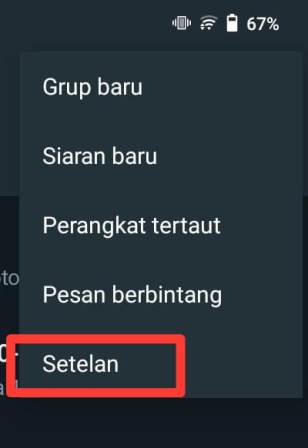
- Kemudian, klik titik tiga di pojok kanan atas layar > klik Setelan.
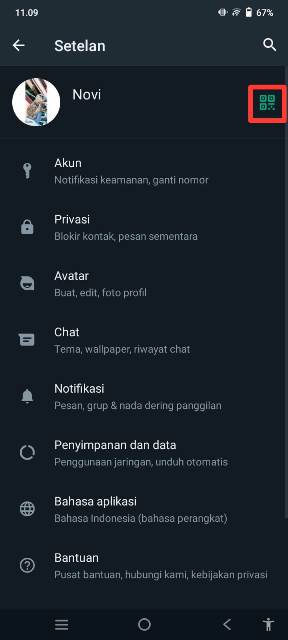
- Di laman Setelan, akan muncul banyak opsi menu seperti untuk mengubah nama, foto profil, mengatur akun, privasi avatar, chat, dan lainnya.
- Karena akan membuat barcode, silakan klik icon QR code di bagian kanan nama.
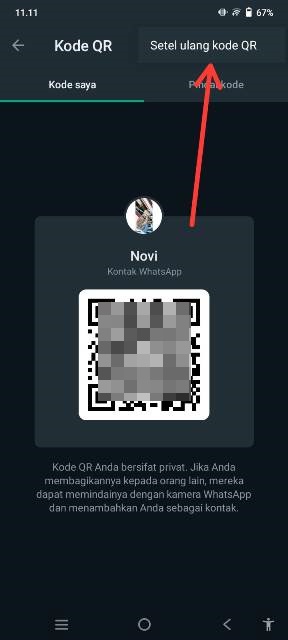
- Akan muncul barcode nomor WhatsApp kalian, ketika orang lain memindainya, mereka dapat menambahkan kamu sebagai kontak.
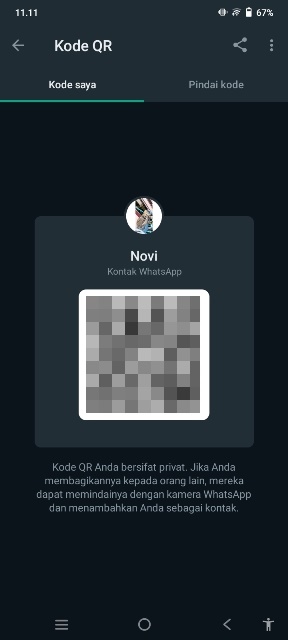
- Kamu bisa membagikan barcode itu secara langsung dengan mengklik icon bagikan di bagian kanan atas layar.
- Kemudian, bisa juga melakukan screenshot untuk kebutuhan lain. Ingat, bahwa siapa saja yang memindai barcode tersebut dapat menyimpan nomor kamu.
- Jika barcode itu menyebar tak terkendali, kamu bisa menyetel ulang barcode dengan yang baru. Silakan klik titik tiga > Setel ulang kode QR.
BACA JUGA: Cara Menghilangkan Sering Dihubungi di WhatsApp Agar Tak Ketahuan
Barcode menuju chat langsung
Cara membuat barcode WA berikutnya bisa dipraktikkan apabila kalian ingin membuat barcode yang langsung menuju chat.
Jadi si pemindai tak perlu menyimpan nomor kamu karena akan langsung diarahkan ke halaman chat. Yuk ikuti tahapan-tahapannya.
Cara membuat barcode WA berikutnya bisa dipraktikkan apabila kalian ingin membuat barcode yang langsung menuju chat.
Jadi si pemindai tak perlu menyimpan nomor kamu karena akan langsung diarahkan ke halaman chat.
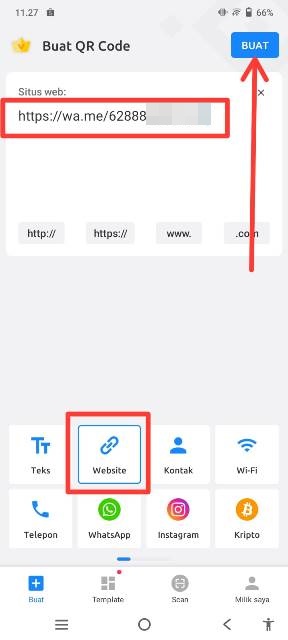
- Pertama-tama, siapkan link WhatsApp menuju chat. Caranya, ketik https://wa.me/nomor HP kamu. Mengetiknya bisa di aplikasi catatan atau yang lainnya.
- Contohnya, https://wa.me/6288809767898. Lalu, copy link tersebut.
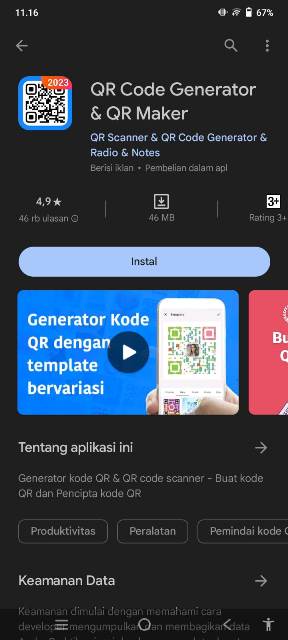
- Selanjutnya ke proses pembuatan barcode. Silakan install aplikasi Barcode Generator di HP kalian melalui Google Play Store.
- Setelah itu, langsung buka aplikasinya. Klik opsi Website lalu paste link WhatsApp yang sudah kamu buat tadi > klik Buat.
- Kamu akan diarahkan ke halaman editing barcode. Silakan ubah tampilan barcode sesuai keinginan dengan tools yang tersedia.
- Misalnya di sini kami menambahkan teks. Setelah selesai, langsung klik tombol Simpan.
- Tunggu beberapa saat sampai proses penyimpanan selesai. Sekarang kamu bisa langsung membagikan barcode itu, atau meletakkannya saat mengedit banner, CV, dan lainnya.
Ketika ada orang yang memindai barcode tersebut, mereka akan langsung diarahkan ke halaman chat agar memudahkan untuk menghubungimu.
Cara scan barcode WA
Untuk tata cara scan barcode WA sebenarnya sangat mudah, bisa menggunakan aplikasi pemindai yang di-download dari Play Store, pemindai bawaan HP atau pemindai di WhatsApp.
Jika ingin menggunakan pemindai barcode di WhatsApp, kalian cukup melakukan metode pertama lalu klik tab Pindai kode.
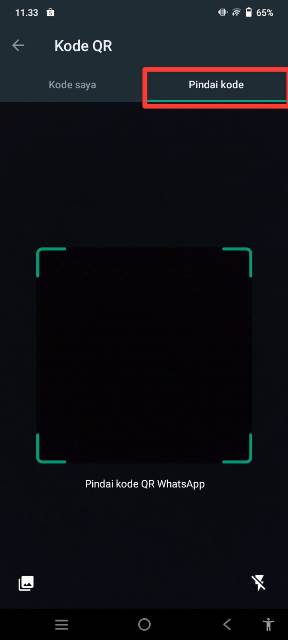
Bisa memindai secara langsung atau mengambil foto barcode yang tersimpan di galeri. Wah, super mudah, bukan?
BACA JUGA: Cara Login Whatsapp Web dengan Nomor HP, Mudah Tanpa Proses Scan!
Nah, itulah cara membuat barcode WA dengan dan tanpa aplikasi tambahan. Sekarang kalian bisa langsung menentukan mau mempraktikkan metode yang mana. Semoga bermanfaat!
