

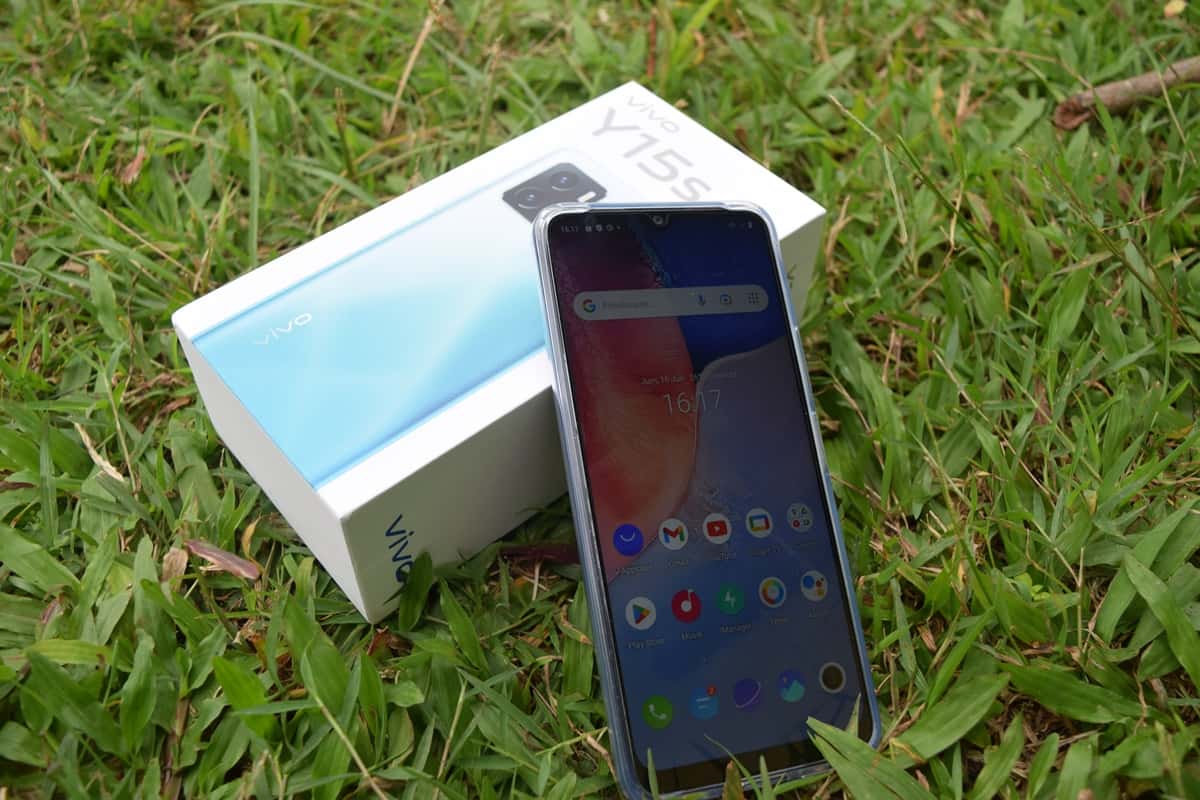
Walau mudah, beberapa pengguna terutama yang masih baru kebingungan dengan cara screenshot Vivo Y15S. Kamu yang mengklik artikel ini pasti termasuk juga.
Tapi jangan khawatir, cara mengambil tangkapan layar Vivo Y15S tak jauh berbeda dengan HP Vivo tipe lainnya, kok.
Tapi agar lebih jelas lagi, kami akan membahas satu persatu caranya di artikel ini. Sehingga kalian tinggal menyimaknya saja, lalu nanti praktikkan sendiri.
Seperti diketahui, Vivo Y15S merupakan salah satu Y series yang diluncurkan Vivo. HP tersebut memiliki layar panel IPS LCD 6,51 inci HD+ dan resolusi layar 720×1600 piksel.
Vivo Y15S ditenagai dengan chipset MediaTek Helio P35 yang mempunyai konfigurasi memori internal 3/32 GB.
Sama seperti HP Vivo tipe lainnya, Vivo Y15S juga dilengkapi dengan fitur tangkapan layar atau screenshot.
Kita bisa memanfaatkan fitur tersebut untuk mengambil tangkapan layar gambar yang diinginkan di berbagai aplikasi.
Misalnya mengambil tangkapan di aplikasi WhatsApp, Facebook, Instagram, web browser dan masih banyak yang lainnya.
Menariknya, mengambil tangkapan layar di Vivo Y15S bisa dilakukan dengan beberapa metode. Jadi, pengguna bisa melakukan screenshot tak hanya dengan satu cara saja.
Setidaknya ada empat cara screenshot yang bisa kalian lakukan. Kalian bisa memilih metode screenshot mana yang ingin dilakukan yang dirasa paling mudah dan cepat.
Cara Screenshot Vivo Y15S
Pasti sudah penasaran ‘kan? Untuk itu, silakan langsung simak tutorial di bawah ini tentang cara mengambil tangkapan layar Vivo Y15S dengan beberapa metode.
Pakai tombol fisik
Metode yang pertama ini biasanya paling banyak dilakukan oleh para pengguna. Karena metode screenshot sudah ada sejak dulu.
Cara screenshot pakai tombol fisik sangat mudah. Kalian tinggal menekan kombinasi tombol power dan tombol volume bawah secara bersamaan.
Apabila layar berkedip dan muncul preview screenshot, itu artinya screenshot berhasil dilakukan.
Walaupun mudah, jika terus-terusan menggunakan metode ini, dikhawatirkan tombol power dan volume bisa cepat rusak.
Untuk itu, kalian bisa mencoba metode screenshot berikutnya yang tak perlu menekan tombol power.
Screenshot Vivo Y15S pakai 3 jari
Cara screenshot yang berikutnya ini tanpa perlu menekan tombol fisik. Pengguna dapat melakukan screenshot hanya sentuhan 3 jari saja.
- Caranya yakni dengan arahkan 3 jari ke layar lalu usapkan dari atas ke bawah untuk mengambil screenshot.
- Jika saat mencobanya sekarang tidak berhasil, kemungkinan fitur screenshot 3 jari itu belum aktif, sehingga perlu diaktifkan terlebih dahulu.
- Cara mengaktifkan screenshot 3 jari sangat mudah. Silakan masuk ke menu Pengaturan HP Vivo > klik menu Pintasan dan Aksesibilitas.
- Selanjutnya, klik S-capture dan aktifkan toggle Geser ke bawah menggunakan tiga jari untuk mengambil tangkapan layar.
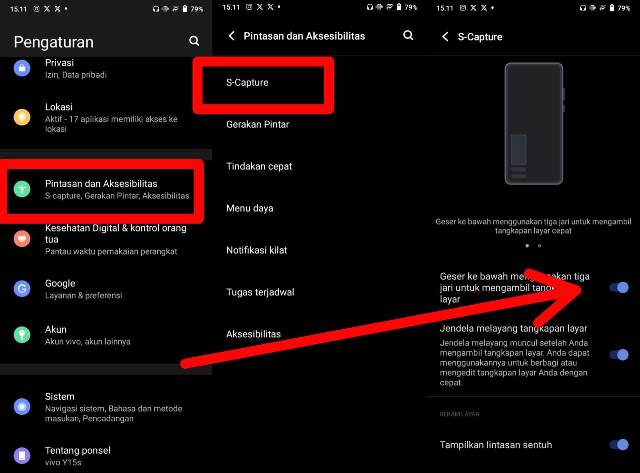
- Untuk memastikan fitur ini berhasil diaktifkan, silakan coba geser dari atas ke bawah memakai 3 jari. Layar akan berkedip yang menandakan screenshot berhasil.
BACA JUGA: Cara Mengaktifkan Ketuk Layar 2 Kali di Vivo Untuk Menyalakan dan Mematikan
Dari control center
Cara screenshot HP Vivo Y15S yang ketiga adalah dari control center. Metode ini juga tak menggunakan tombol fisik, guys.
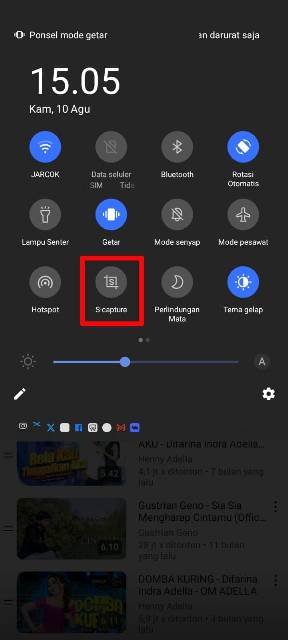
Kalian cukup menarik bagian atas layar ke bawah untuk membuka control center di HP Vivo. Akan tampil berbagai tools untuk mengaktifkan WiFi, data seluler, bluetooth, rotasi otomatis, lampu senter, getar, dan masih banyak yang lainnya.
- Karena akan melakukan screenshot, maka silakan klik S-capture.
- Kemudian, pilih Rekam Layar, Tangkapan layar panjang, Tangkapan layar persegi panjang, Rekam animasi, dan Tangkapan layar lucu.
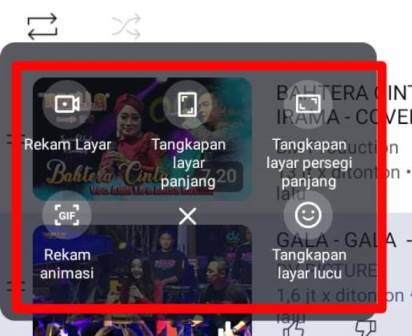
- Silakan pilih opsi tangkapan layar yang diinginkan. Dengan metode yang ketiga ini kalian bisa melakukan screenshot dengan opsi yang lebih beragam.
Pakai menu Aksesibilitas
Metode keempat sekaligus menjadi metode terakhir yang dibahas. Caranya yakni dengan menggunakan fitur Aksesibilitas Vivo.
- Langkah pertama, kalian harus mengaktifkan fitur aksesibilitas terlebih dahulu.
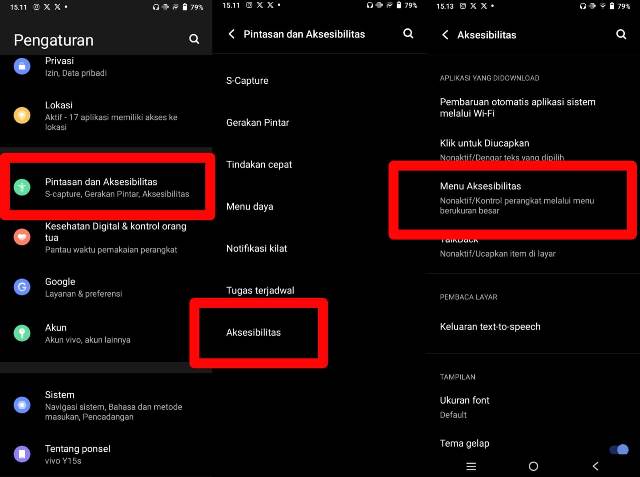
- Silakan buka menu Pengaturan > klik Pintasan dan Aksesibilitas > klik Aksesibilitas > klik Menu Aksesibilitas.
- Selanjutnya, aktifkan toggle Pintasan Menu Aksesibilitas > klik Izinkan.
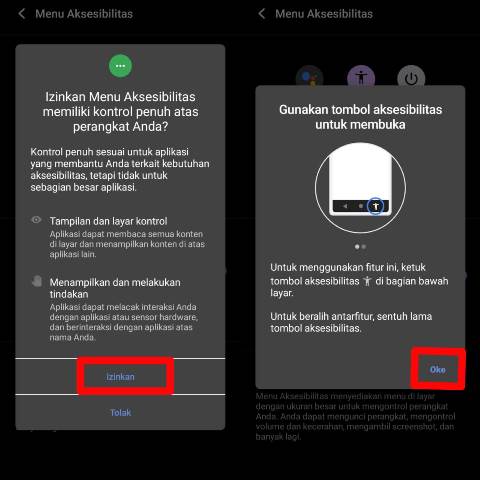
- Akan muncul pop up informasi bahwa untuk memakai fitur ini, pengguna hanya perlu mengetuk tombol aksesibilitas di bagian bayar layar.
- Sekarang kita bisa langsung mencobanya, silakan klik tombol aksesibilitas yang berada di pojok layar > geser ke kiri untuk melihat menu lainnya.
- Kemudian klik menu Screenshot dan tangkapan layar akan langsung dilakukan.
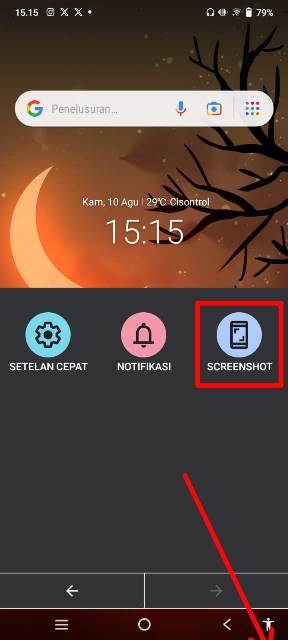
- Jadi, metode yang satu ini juga tidak menggunakan tombol fisik ya, guys.
Selain bisa screenshot layar, terdapat juga pintasan lain seperti Asisten Google, Setelan Aksesibilitas, tombol Power, Turunkan Volume, Naikkan Volume, dan lainnya,
Empat metode screenshot sudah selesai kami bahas beserta tutorial mengaktifkannya, sangat mudah untuk dipraktikkan bukan?
BACA JUGA: Cara Membatasi Penggunaan Data di HP Vivo, Jangan Sampai Kebobolan!
Cukup sekian tutorial kali ini tentang cara screenshot Vivo Y15S dengan mudah, silakan pilih metode yang diinginkan!
