

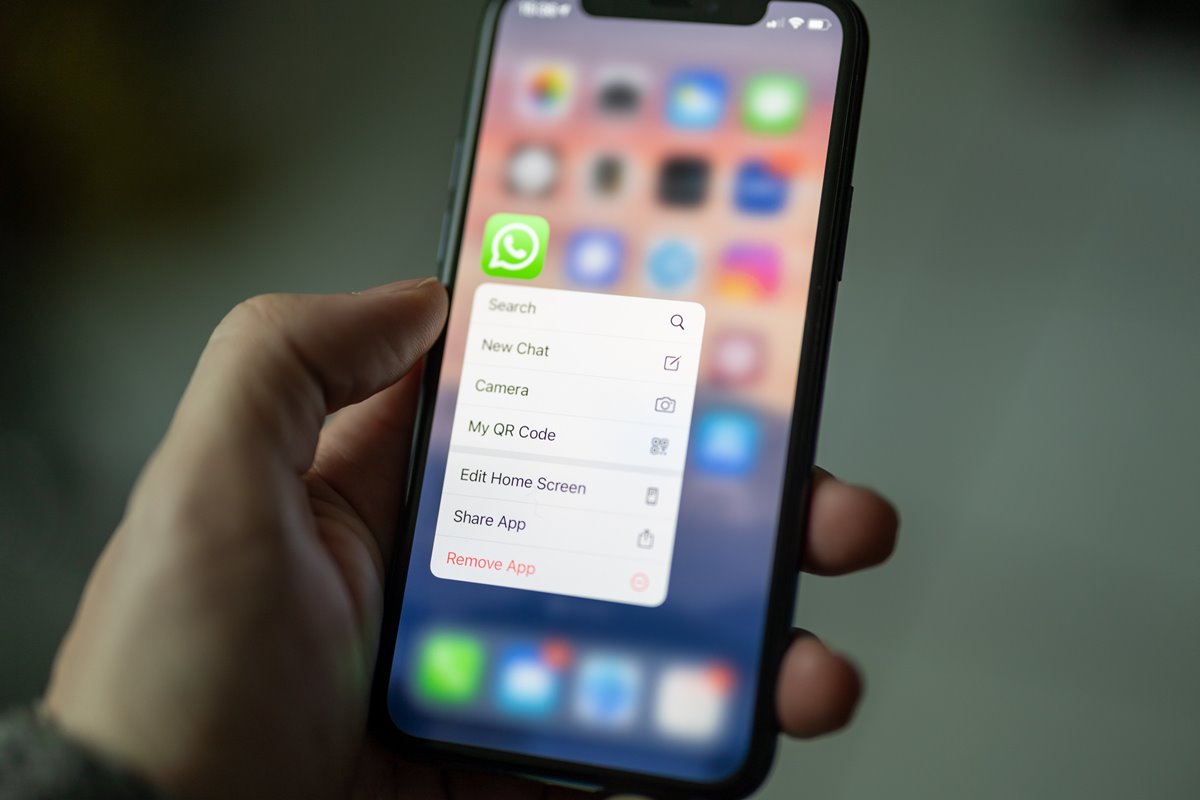
Cara merekam panggilan WhatsApp secara otomatis memang sudah banyak diketahui banyak orang, tapi masih ada beberapa orang yang belum mengetahuinya.
Biasanya, hasil rekaman panggilan ini bisa menjadi bukti percakapan penting atau sebagai momen yang ingin dijadikan koleksi.
Seperti kita ketahui, WhatsApp merupakan salah satu aplikasi pesan instan yang cukup banyak digunakan, baik itu di Indonesia maupun di luar negeri.
Didalamnya kamu bisa menemukan banyak fitur unggulan yang bisa digunakan secara gratis. Kendati demikian, WA juga memiliki kekurangan, dimana aplikasi tersebut tidak memiliki fitur khusus untuk merekam panggilan di dalamnya.
Namun, pengguna tetap bisa merekamnya dengan berbagai metode. Untuk itu, pada artikel kali ini kami sudah merangkum cara merekam panggilan WA secara otomatis yang bisa kamu coba. Agar lebih jelas, kamu bisa simak ulasan di bawah ini.
Cara Merekam Panggilan WhatsApp secara Otomatis
Pada dasarnya, setiap ponsel sudah dilengkapi dengan fitur recording. Hal ini juga bisa kamu manfaatkan untuk merekam panggilan WhatsApp. Tapi untuk menggunakannya, kamu harus mengaktifkan fitur Screen Record layar bawaan ponsel terlebih dahulu.
Ini dia langkah-langkah yang bisa kamu ikuti:
1. Pada HP Android
Sebelum kamu menggunakan dan mengikuti petunjuk ini, pastikan kamu sudah mengizinkan fitur Picture in Picture pada pengaturan WhatsApp. Hal ini berfungsi agar panggilan tetap bisa berjalan meskipun aplikasi lainnya dibuka.
Berikut langkah-langkahnya:
- Pertama-tama lakukan panggilan WhatsApp.
- Selanjutnya buka aplikasi rekaman atau fitur record pada sistem Android yang kamu gunakan.
- Lalu, mulai merekam panggilan dengan tekan tombol Record.
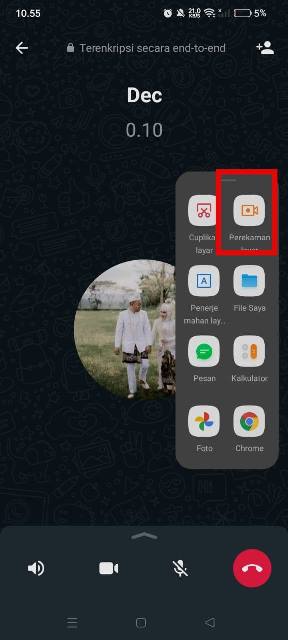
Merekam Layar. (IST) - Berikutnya nyalakan loudspeaker agar audio panggilan yang dihasilkan bisa terdengar lebih jelas.
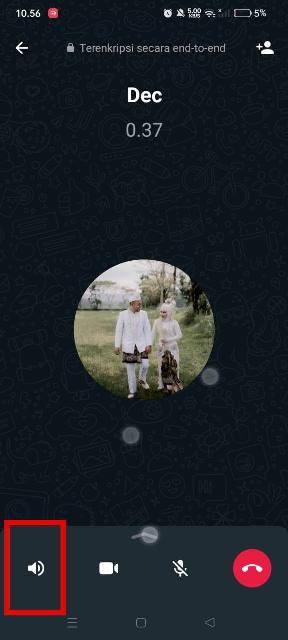
Aktifkan Loudspeaker. (IST) - Setelah panggilan berakhir, kamu bisa langsung stop rekaman tersebut dengan menekan Stop pada screen record.
- Pilih Save untuk menyimpan rekaman panggilan pada galeri ponsel.
- Selesai.
2. Cara Merekam Panggilan WhatsApp dengan Aplikasi Tambahan
Metode ini juga bisa kamu gunakan untuk perangkat Android yang tidak memiliki fitur rekam layar atau Screen Record bawaan atau fitur tersebut memiliki kendala.
Dikutip dari banyak sumber, memang terdapat banyak sekali aplikasi yang bisa kamu gunakan untuk merekam layar. Salah satu diantaranya yaitu Cube Call. Ini dia cara menggunakannya:
- Download dan pasang aplikasi Cube Call. Kamu bisa mengunduhnya di Google Play Store.
- Selanjutnya, buka aplikasi dan izin akses penyimpanan, mikrofon, hingga daftar kontak.
- Jika sudah, buka aplikasi WA yang terpasang di perangkat yang kamu gunakan dan lakukan panggilan pada kontak yang terdaftar.
- Nantinya secara otomatis akan muncul tombol pintasan cepat aplikasi di sisi tengah layar.
- Lalu klik ikon mikrofon dan klik mulai merekam panggilan suara.
- Jika mengalami kendala, kamu bisa langsung aktifkan opsi “Ignore VoIP-Support Check” dan “Force in-call mode”.
- Selesai.
BACA JUGA: Cara Mengatasi HP Disadap melalui IMEI
Demikianlah cara merekam panggilan WhatsApp secara otomatis yang bisa kamu lakukan.
