

Cara mempercepat video di CapCut tidak sulit sama sekali jika kalian sudah mengetahui letak fiturnya. Jika belum, kalian mungkin harus mencari letak fiturnya.
Ini mungkin akan memakan waktu cukup banyak, tergantung kalian bisa menemukan fitur itu dengan cepat atau tidak.
Untuk mempermudah, kami telah menyiapkan tutorial untuk mengatur kecepatan video di CapCut. Kalian tak perlu membuka satu persatu fitur untuk menemukan tools mempercepat video.
Cukup ikuti langkah-langkahnya dan proses mempercepat video bisa segera dilakukan. Bahkan selain mempercepat video, bisa juga menggunakan fitur editing lain yang tersedia di aplikasi tersebut.
Ya, CapCut memang termasuk aplikasi video yang sangat populer dan banyak digunakan saat ini. Terutama oleh para konten kreator yang ingin mengedit videonya sebelum diunggah.
CapCut dilengkapi dengan beragam fitur editing yang sangat beragam, sehingga memudahkan kita untuk membuat video yang awalnya biasa saja menjadi sangat menarik.
Salah satu keunggulan aplikasi tersebut adalah tersedianya berbagai template video yang bisa dipilih pengguna.
Tak perlu melewati proses editing yang rumit dan menyita banyak waktu, cukup siapkan video atau foto lalu pilih template sesuai keinginan.
Kalian pun tinggal memasukkan foto atau video itu, dan bisa langsung menyimpannya ke galeri HP untuk kemudian diunggah ke media sosial.
Selain template, terdapat juga fitur untuk mempercepat durasi video yang juga sangat dibutuhkan. Kita bisa mempercepat video tanpa ribet dan hanya perlu mengklik beberapa tools saja.
Mau tahu bagaimana cara tata caranya? Tanpa berlama-lama lagi langsung saja ini dia pembahasannya, guys.
Cara Mempercepat Video di CapCut
Menariknya, fitur mempercepat video bisa sekaligus juga mengubah suara video. Semakin cepat video, maka suaranya pun akan berubah semakin melengking.
Buka aplikasi CapCut
Pastikan sudah menyiapkan video yang akan dipercepat agar bisa langsung dimasukkan ke dalam aplikasi CapCut.
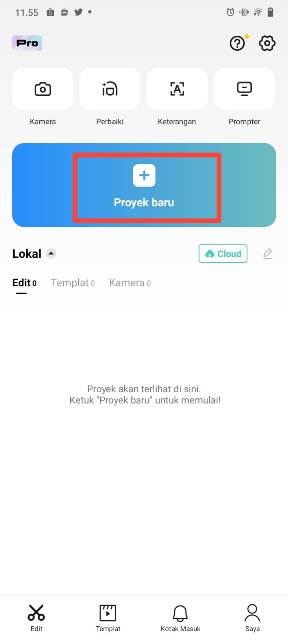
Jika sudah, silakan buka aplikasi CapCut, lalu klik Proyek baru. Pilih video yang akan di-edit lalu klik Tambah, kamu pun akan diarahkan ke laman editing di aplikasi CapCut.
BACA JUGA: 4 Cara Menambahkan Lagu di CapCut, Bisa dari HP hingga TikTok
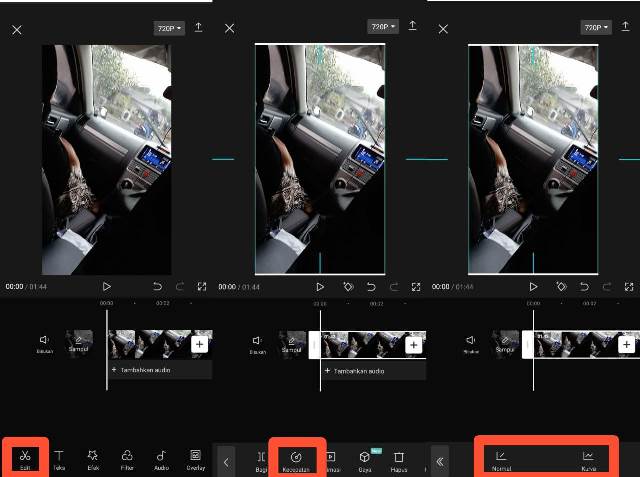
Klik fitur Edit – Cara mempercepat video di CapCut
Akan tampil berbagai fitur di CapCut, mulai dari menu Edit, Teks, Efek, Filter, Audio, Overlay dan lainnya.
Klik menu Edit > klik Kecepatan. Ada dua opsi pengatur kecepatan, yakni Normal dan Kurva.
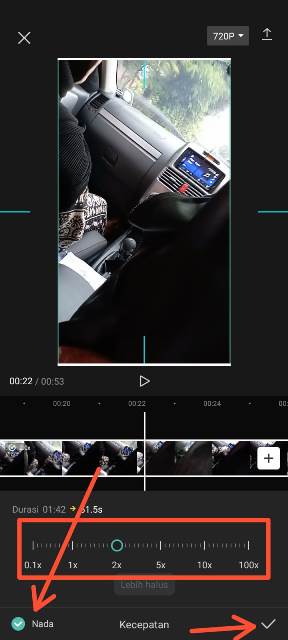
Ketika memilih mode normal, pengguna bisa mengatur kecepatan video sesuai kebutuhan dengan cara menggeser tombol ke arah kanan.
Kamu bisa mempercepat video dimulai dari 1,1 hingga 100x. Centang Nada jika ingin mengubah suara video tersebut sesuai dengan kecepatan yang dipilih.
Semakin cepat video, suara pada video tersebut akan mirip seperti chipmunk. Klik tombol centang untuk menyimpan perubahan.
Kemudian pada bagian Kurva, pengguna dapat memilih beberapa opsi kecepatan yang tersedia. Terdapat sekitar 6 pilihan kurban dan ada opsi Kustom untuk mengatur kurva sesuai keinginan.
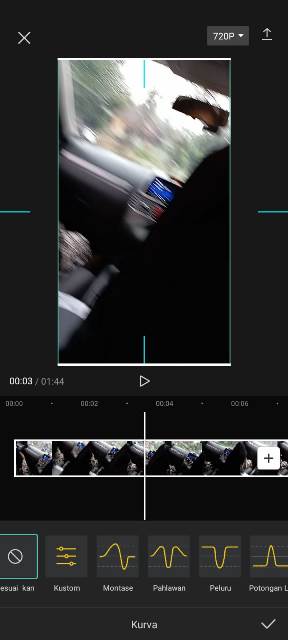
Mau menggunakan mode Normal atau Kurva, tentu bebas sesuai keinginan masing-masing pengguna. Setelah video dipercepat, durasi video pun akan berkurang.
Contohnya, di sini kami mengedit video berdurasi 1 menit lebih, setelah dipercepat durasinya berkurang menjadi 44 detik saja.
Selanjutnya, kamu bisa mengedit bagian lainnya sesuai keinginan dengan menggunakan fitur di CapCut.
Misalnya menambahkan efek, teks, audio, stiker, mengatur rasio, dan masih banyak lagi fitur lainnya.
Simpan video ke galeri
Terakhir, kamu tinggal menyimpan video tersebut ke galeri HP dengan cara mengklik tombol ekspor di pojok kanan atas layar.
Tunggu sampai proses ekspor selesai, setelahnya kamu bisa langsung memposting video tersebut ke media sosial yang diinginkan.
BACA JUGA: Cara Menambahkan Foto di Video CapCut yang Mudah Dipraktikkan
Itu dia, tutorial mempercepat durasi video di CapCut yang telah selesai kami jelaskan secara lengkap. Kini giliran kalian untuk mempraktikkannya!
