


CapCut merupakan aplikasi edit video yang tak perlu diragukan lagi. Dibekali dengan fitur yang sangat lengkap, dan salah satunya bisa untuk menambahkan foto ke video. Lantas, sudahkah kamu tahu cara menambahkan foto di video CapCut?
Jika ternyata belum dan mau mencobanya, kami telah menyiapkan tutorial lengkapnya khusus untuk semua pengguna CapCut yang masih pemula.
Bagi yang sudah terbiasa menggunakan CapCut saat mengedit video pastinya sudah tak asing lagi dengan fitur-fitur yang ada di dalamnya.
Berbeda dengan pengguna baru, mereka belum terbiasa dengan tools editing yang terdapat di CapCut, termasuk tools untuk bikin subtitle.
Tapi tenang saja meski kalian merupakan pengguna baru, CapCut sangat mudah digunakan. Proses memasukkan foto ke video pun tak ribet sama sekali.
Memasukkan foto pada video yang hendak diunggah ternyata cukup penting untuk mendukung konten yang dibuat.
Sehingga dapat membuat video menjadi lebih menarik, penonton pun akan sangat merasa nyaman saat menonton video sampai selesai.
Selain fitur untuk menambahkan foto, CapCut juga memiliki beragam fitur menarik lainnya yang bisa kita manfaatkan untuk mempercantik video.
Mengingat proses editing sangat penting sebelum video diunggah ke media sosial. Misalnya menambahkan transisi, audio, teks, efek, memotong video, dan masih banyak yang lainnya.
Khusus pada kesempatan kali ini kita akan membahas cara memasukkan foto ke video di aplikasi CapCut. Simak terus pembahasannya sampai selesai!
Cara Menambahkan Foto di Video CapCut
Langsung saja, berikut langkah-langkah untuk memasukkan foto ke video dengan menggunakan aplikasi CapCut.
Buka aplikasi CapCut
Karena menggunakan aplikasi CapCut, langkah pertama yang harus dilakukan tentunya membuka aplikasi CapCut.
Jika kalian belum memilikinya, maka silakan install dulu aplikasi CapCut di HP. Aplikasi CapCut bisa diunduh secara gratis melalui Google Play Store.
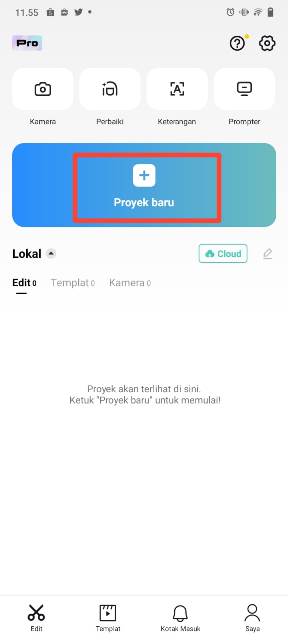
Setelah selesai mendownload, silakan buka aplikasi CapCut dan klik Proyek baru untuk menambahkan videonya.
Masukkan video
Langkah berikutnya, silakan pilih dan masukkan video yang akan di-edit. Kamu bebas mau menambahkan video apa saja sesuai keinginan.
Pastikan kamu sudah menyiapkan juga foto yang akan dimasukkan ke video. Sama seperti video, untuk pemilih foto pun bebas, bisa gambar screenshot, foto selfie, dan lainnya.
Menambahkan foto di video CapCut
Sekarang kita sudah sampai ke tutorial inti, yakni memasukkan foto ke dalam video CapCut. Fitur yang akan digunakan adalah Overlay.
Fitur tersebut memudahkan kita untuk menambahkan atau menggabungkan dan foto dalam satu frame. Pengguna bebas mau menyimpan foto itu pada durasi awal, tengah-tengah, atau akhir video.
Selain foto, fitur Overlay mendukung juga menambahkan video di atas video. Tapi yang akan dibahas kali ini khusus foto saja.
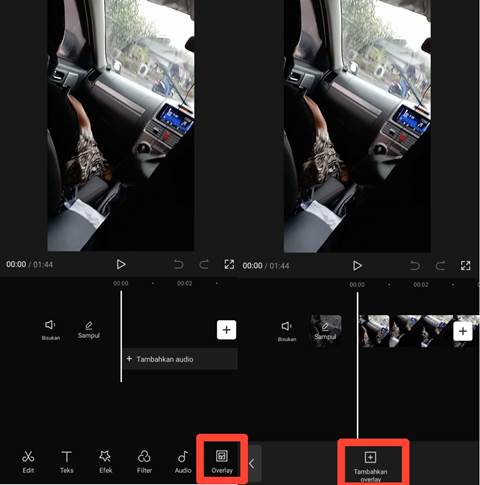
Berlanjut lagi ke tutorialnya, silakan klik Overlay > klik Tambahkan overlay.
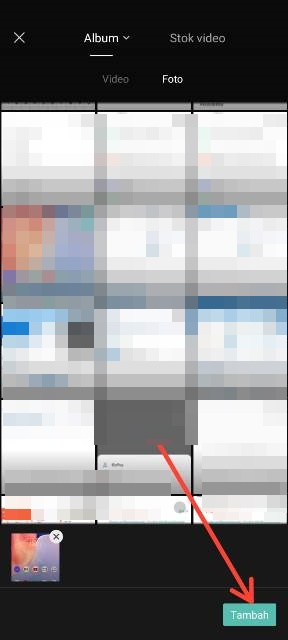
Selanjutnya, klik tab Foto dan pilih gambar yang mau ditambahkan ke video > klik Tambah.
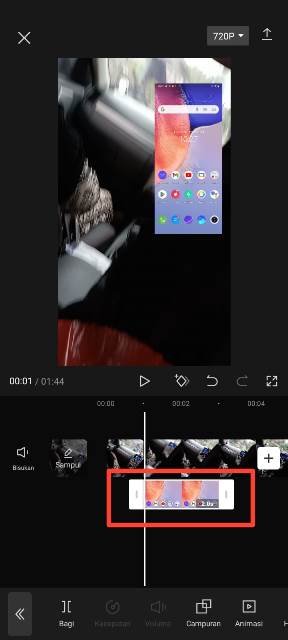
Gambar pun akan muncul di tengah-tengah video, silakan sesuaikan ukuran dan tata letak video.
Setelahnya, atur juga durasi munculnya foto dengan menggeser slider berwarna putih seperti di bawah ini.
Tambahkan animasi
Agar hasilnya makin bagus > klik fitur Animasi. Silakan pilih animasi supaya ada efek keren saat gambar muncul di atas video
Selain animasi masuk, bisa juga memilih animasi keluar agar saat foto hilang dari video pun terdapat efek animasi.
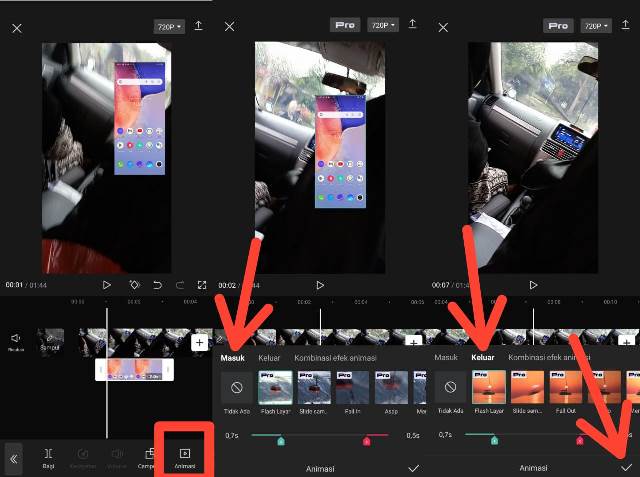
Pilihlah efek animasi sesuai keinginan. Jika sudah, klik tombol centang untuk menyimpan editan.
Tambahkan audio
Cara menambahkan foto di video CapCut sudah selesai, lakukan proses editing lain yang diperlukan. Salah satunya adalah menambahkan audio, silakan kembali laman utama tools editing dan klik Audio.
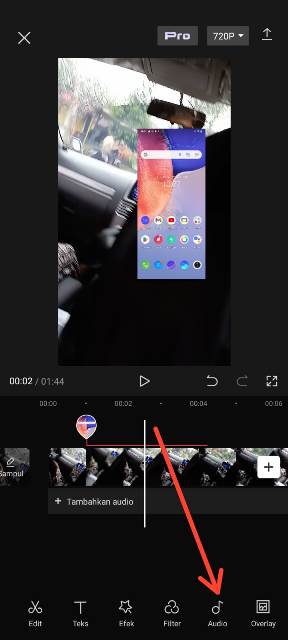
Silakan pilih sumber audio yang akan ditambahkan ke video tersebut, apakah dari Suara, Efek, Diekstrak, dan Rekam.
Simpan video
Setelah semua proses editing selesai, tahap terakhir adalah menyimpan videonya. Silakan pilih resolusi video, tingkat bingkai dan laju bit, lalu klik tombol Ekspor.
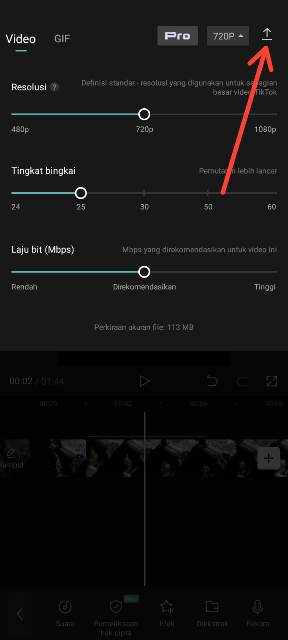
Tunggu sampai proses ekspor selesai dan video pun akan langsung tersimpan ke galeri HP kalian. Selanjutnya video itu tinggal diunggah ke platform yang diinginkan.
BACA JUGA: Cara Upload Video di CapCut Paling Mudah, Bisa Pakai Template!
Demikianlah pembahasan kali ini tentang cara menambahkan foto di video CapCut. Semoga dengan tutorial di atas dapat membantu!
