

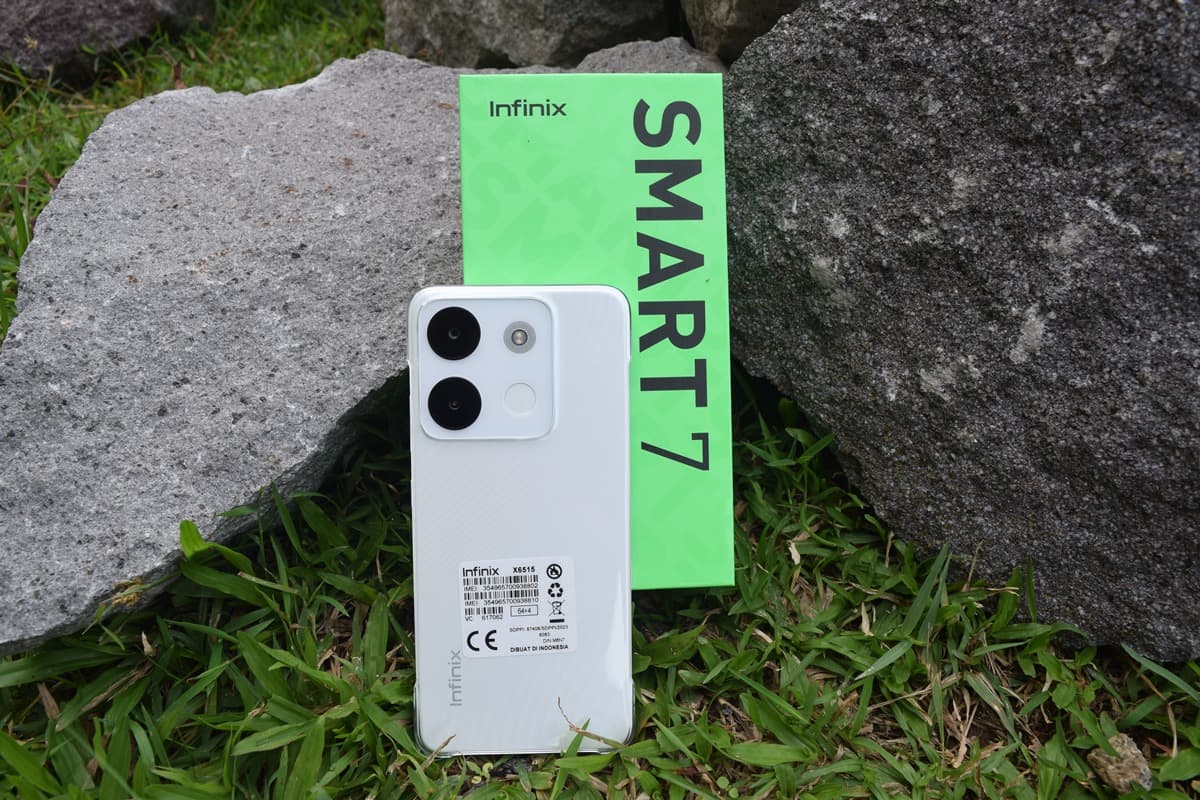
RANCAH POST – Selain cara menambah RAM di HP Infinix Smart 7, Anda juga perlu mengetahui bagaimana cara screenshot Infinix Smart 7 dengan memanfaatkan berbagai fitur yang tersedia di dalamnya.
Setidaknya ada empat cara yang bisa Anda pergunakan untuk mengambil cuplikan layar di Infinix Smart 7, sehingga Anda dapat memilihnya sesuai kebutuhan.
Cara pengambilan screenshot di HP Infinix Smart 7 sendiri hampir sama dengan HP Android lain, dimana Anda bisa menggunakan kombinasi tombol fisik, Status Bar, Smart Panel dan screenshot 3 jari.
Cara Screenshot Infinix Smart 7
Tombol Fisik
Bagi Anda yang sebelumnya sudah pernah memakai HP berbasiskan sistem operasi Android mungkin sudah tidak asing lagi dengan teknik pengambilan screenshot menggunakan tombol fisik.
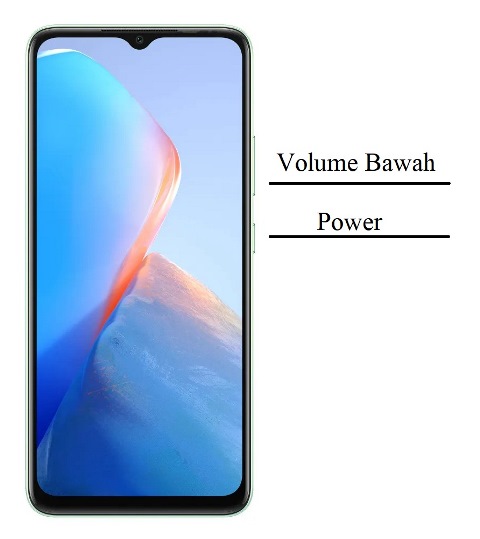
Tombol fisik yang dimaksud adalah power dan volume bawah yang harus ditekan secara berbarengan. Jadi untuk menggunakan cara ini, Anda hanya perlu menentukan tampilan yang akan di capture lalu kemudian tekan kedua tombol fisik tersebut dalam waktu yang bersamaan.
Status Bar
Cara screenshot Infinix Smart 7 yang selanjutnya adalah melalui Status Bar atau Bar Notification. Jika belum tau, pada Status Bar Infinix Smart 7 terdapat menu Screenshot tersembunyi.
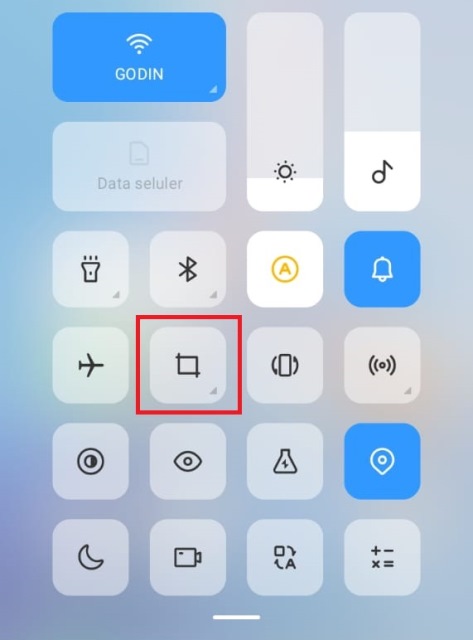
Adapun cara untuk menggunakannya adalah mengusap layar bagian atas lalu geserkan ke arah kiri. Disini Anda akan melihat beberapa menu Shortcut atau Pintasan mulai dari Senter, Bluetooth, WiFi, Mode Pesawat, Hotspot Pribadi serta berbagai menu lainnya termasuk screenshot.
Letak menu Screen Capture pada Status Bar Infinix Smart 7 berada persis di samping sebelah kanan menu Mode Pesawat atau di bawah menu Bluetooth. Jika Anda kesulitan menemukannya silahkan lihat pada gambar berikut ini.
Smart Panel
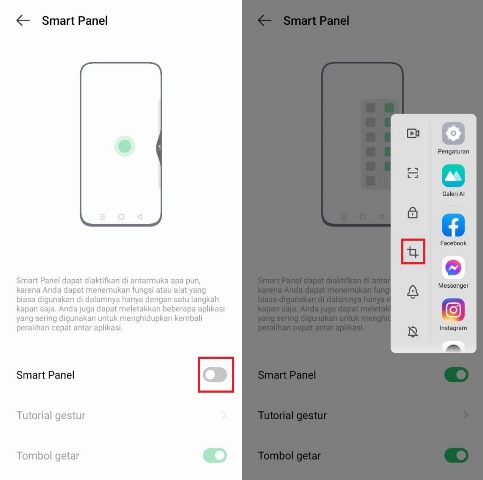
Selain kedua cara di atas, Anda juga harus mencoba screenshot melalui fitur Smart Panel. Hampir sama seperti Status Bar, fungsi dari Smart Panel adalah untuk membuka beberapa menu tambahan termasuk shortcut aplikasi yang bisa disesuaikan sendiri oleh pengguna.
Lalu bagaimana cara mengaktifkan Smart Panel Infinix Smart 7? Pertama-tama Anda harus membuka menu Pengaturan lalu gulir sedikit ke bawah dan temukan menu Fitur Spesial.
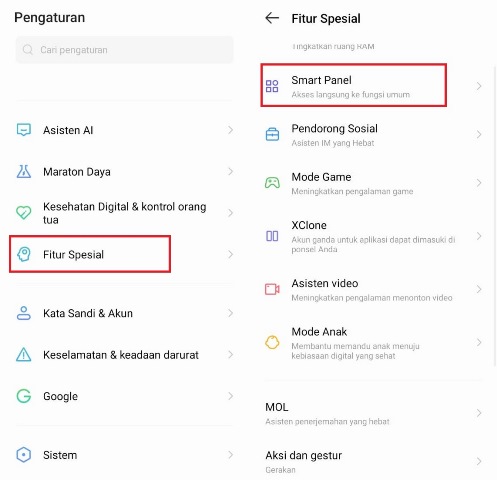
Selanjutnya klik menu Smart Panel dan klik tombol toggle berwarna abu-abu untuk mengaktifkannya. Jika sudah aktif warna tombol toggle tersebut akan berubah menjadi hijau.
Untuk menggunakannya Anda cukup mengusap bagian tengah sisi kanan atau kiri layar ke arah dalam dan menahannya sejenak, lalu klik menu Screenshot.
Cara Screenshot 3 Jari Infinix Smart 7
Sementara itu, jika Anda tertarik untuk mencoba mengambil screenshot menggunakan 3 jari di perangkat ini, silahkan buka kembali menu Pengaturan dan masuk ke menu Fitur Spesial.
Langkah selanjutnya pilih Aksi dan Gesture lalu Tangkapan Layar dan klik tombol toggle yang berada di sebelah kanan tulisan ‘Mengambil tangkapan layar dengan 3 jari’.

Selesai, sekarang fiturnya sudah aktif dan siap untuk digunakan.
BACA JUGA: Cara Screenshot iQOO Z7 5G dan iQOO Z7x
Nah, itulah keempat cara melakukan screen capture Infinix Smart 7 yang bisa Anda pilih sesuai kebutuhan.
