

Cara mengaktifkan auto translate di Google Chrome Android mulai dari HP Vivo, Samsung, Realme, Xiaomi, Oppo, dan lainnya sangat mudah.
Kendati demikian, beberapa pengguna nyatanya masih kebingungan, sehingga membutuhkan tutorial agar bisa mempraktikkannya tanpa kesulitan.
Jika demikian, mengklik artikel ini adalah keputusan paling tepat, Rancah Post bakal membahas satu persatu tutorialnya untuk kalian.
So, jangan sampai melewatkan pembahasan dari awal sampai akhir di artikel ini, teman-teman.
Google Chrome merupakan salah satu web browser paling populer di Android dan PC. Hal itu karena Google Chrome menyediakan banyak fitur keren di dalamnya yang mempermudah kita saat browsing.
Salah satu fiturnya adalah menerjemahkan halaman ke bahasa yang diinginkan. Misalnya, sedang browsing dan kita menemukan artikel berbahasa asing.
Agar mempermudah untuk membacanya, kita tinggal menerjemahkan halaman itu secara otomatis menggunakan fitur translate di Google Chrome.
Karena tak jarang kita perlu membuka situs-situs berbahasa asing saat mencari berita, tutorial, penjelasan tentang sesuatu dan lainnya.
Untuk menerjemahkan bahasa, kita bisa saja menggunakan Google Translate, tapi cukup ribet karena harus copy-paste teks.
Namun proses menerjemahkan halaman bakal lebih cepat dan mudah jika kita menggunakan fitur translate yang dihadirkan Google Chrome.
Kita tak perlu menerjemahkannya secara manual melalui Google Translate. Ini lebih mudah, praktis, dan menghemat waktu juga.
Cara Mengaktifkan Auto Translate di Google Chrome Android
Langsung saja, berikut ini tata cara mengaktifkan translate otomatis di Google Chrome HP Android yang mudah untuk dipraktikkan.
Buka Google Chrome
Langkah pertama yang harus dilakukan adalah membuka Google Chrome di HP Android yang kamu gunakan. Pastikan sudah menggunakan Google Chrome versi terbaru, guys.
Jika belum, maka silakan perbarui dulu aplikasi Google Chrome ke versi terbaru melalui Google Play Store di HP kamu,
Masuk ke menu Setelan
Setelah berada di halaman Google Chrome, silakan masuk ke menu Setelan. Caranya mengklik titik tiga di pojok kanan atas layar > Setelan.
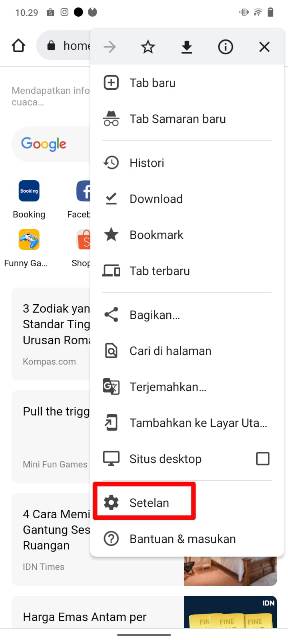
Di menu tersebut akan tampil berbagai opsi menu, seperti Mesin telusur, Pengelola sandi, Metode pembayaran, Privasi dan keamanan hingga tentang Chrome.
BACA JUGA: Cara Menjadikan Chrome Sebagai Default Browser di HP Xiaomi dan Oppo
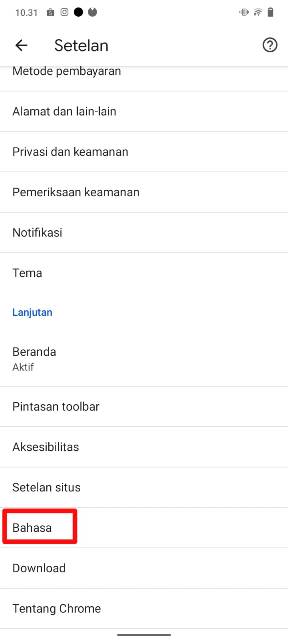
Klik menu Bahasa
Scroll ke bawah dan lihat di bagian tab Lanjutan. Silakan klik opsi menu Bahasa, untuk mengaktifkan fitur auto translate di Google Chrome Android.
Kemudian, aktifkan toggle Menawarkan pengiriman dalam bahasa lain ke Google Terjemahan di bagian Setelan penerjemahan.
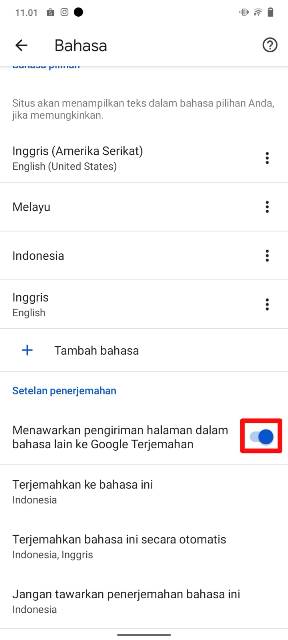
Klik tab Lanjutan untuk mengatur pengaturan Terjemahkan ke bahasa ini, Terjemahkan bahasa ini secara otomatis, dan Jangan tawarkan penerjemahan bahasa ini. Silakan atur pengaturan tersebut sesuai keinginan kalian.
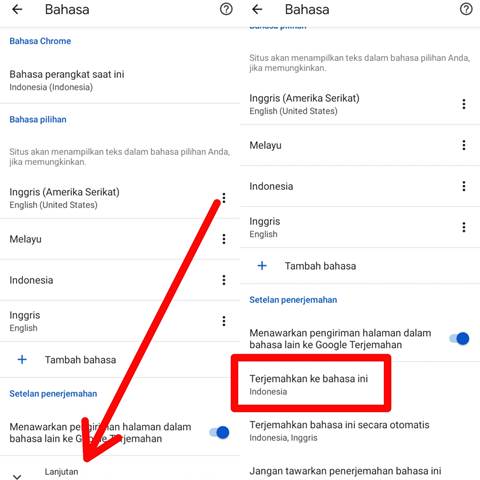
Mengaktifkan fitur auto translate Google Chrome
Agar bisa menerjemahkan halaman secara otomatis, di bagian Terjemahkan bahasa ini secara otomatis, silakan tambahkan bahasa Indonesia dan Inggris.
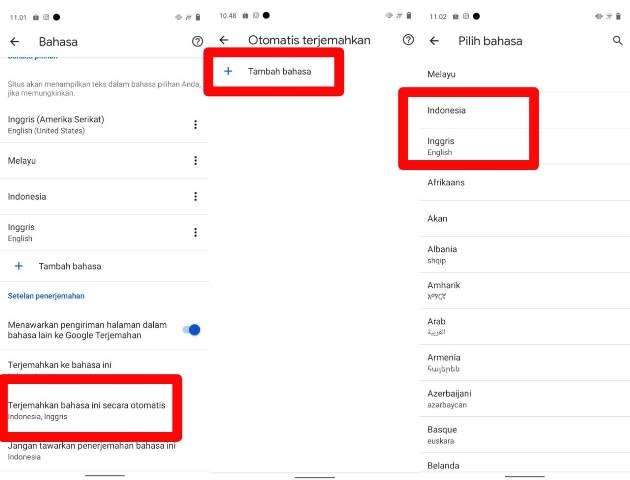
Nantinya setiap kali kalian membuka website berbahasa Inggris, akan langsung diterjemahkan ke bahasa Indonesia secara otomatis.
Kalian hanya perlu menunggu sampai proses penerjemahan halaman selesai. Setelah halaman diterjemahkan, sekarang kalian bisa membacanya dengan lebih mudah dan nyaman.
Cara menerjemahkan halaman secara manual
Selain secara otomatis, kalian juga bisa menerjemahkan bahasa secara manual. Untuk mempraktikkan cara ini, pastikan toggle Menawarkan pengiriman halaman dalam bahasa lain ke Google Terjemahan sudah aktif.
Silakan buka Google Chrome, lalu cari website yang hendak diterjemahkan. Selanjutnya, akan tampil opsi untuk menerjemahkan halaman > klik Indonesia.
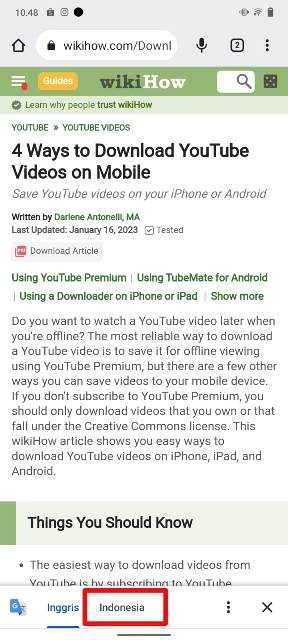
Tunggu beberapa saat dan halaman berbahasa Inggris akan diterjemahkan ke bahasa Indonesia. Setelah berhasil diterjemahkan, hasilnya akan seperti di bawah ini.
Cara ini bisa dilakukan jika kamu belum memilih bahasa di fitur Terjemahkan bahasa ini secara otomatis.
Fitur translate otomatis di Google Chrome sangat bermanfaat, bukan? Sekarang kamu bisa membuka situs berbahasa asing dengan lebih leluasa karena bisa langsung diterjemahkan ke bahasa Indonesia.
BACA JUGA: Cara Update Chrome di HP dan Laptop ke Versi Terbaru dengan Cepat
Sekian pembahasan kali ini tentang cara mengaktifkan auto translate di Google Chrome Android. Semoga pembahasan di atas dapat bermanfaat!
