

Cara Membuat Subtitle Otomatis di CapCut – Sudah bukan rahasia umum lgi jika aplikasi CapCut bisa memudahkan kita untuk membuat video dalam berbagai rasio di media sosial, baik itu Facebook, Instagram, YouTube, TikTok, dan lainnya.
Pada CapCut, kamu juga bisa menemukan berbagai fitur menarik yang bisa kamu gunakan untuk membuat video semenarik mungkin. Kamu juga bisa menggabungkan video dengan berbagai efek, transisi, audio, membuat lirik otomatis, menambahkan gambar, hingga membuat keterangan otomatis pada video tersebut.
Menariknya, kamu bisa dengan mudah untuk membuat teks secara manual pada aplikasi ini. Karena CapCut juga menyediakan fitur teks sendiri pada menu utama di bagian tab bawah layar dengan icon T.
Fitur ini biasanya dimanfaatkan seseorang untuk membuat subtitle atau keterangan otomatis pada sebuah video. Pada dasarnya, membuat subtitle ini memang sangat mudah. Dimana fitur ini hadir di menu teks dengan tulisan keterangan otomatis.
Disini kamu bisa membuat Keterangan Otomatis dengan memanfaatkan suara pengguna yang dimasukan atau dari suara bawaan video. CapCut sendiri akan mendeteksi suara orang yang berbicara secara otomatis pada video tersebut dan mengubahnya menjadi teks berjalan.
Suara dari audio dan video yang kamu buat ini juga bisa kamu ubah ke bahasa yang kamu inginkan, baik itu Indonesia, Inggris, Perancis, Portugis, Spanyol, hingga Mandarin.
Tak jarang beberapa orang juga memanfaatkan fitur keterangan otomatis ini sebagai alat untuk membuat terjemahan bahasa pada lagu maupun orang yang sedang berbicara.
Lalu bagaimana cara membuat subtitle otomatis di CapCut ini? Untuk mengetahuinya, yuk simak artikel di bawah ini.
BACA JUGA: Cara Mengaktifkan Aplikasi yang Dinonaktifkan
Cara Membuat Subtitle Otomatis di CapCut
- Pertama-tama buka aplikasi CapCut yang kamu miliki. Pastikan kamu menggunakan aplikasi dengan versi terbaru.
- Selanjutnya pilih opsi Proyek Baru dengan icon “+” untuk mengunggah video yang akan kamu edit.
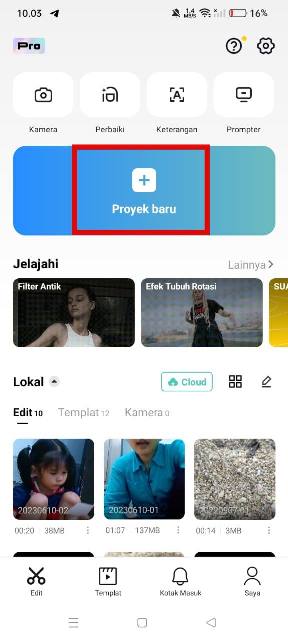
Pilih Proyek Baru. (IST) - Cari dan pilih video yang akan kamu edit dan klik Tambah untuk mulai mengeditnya.
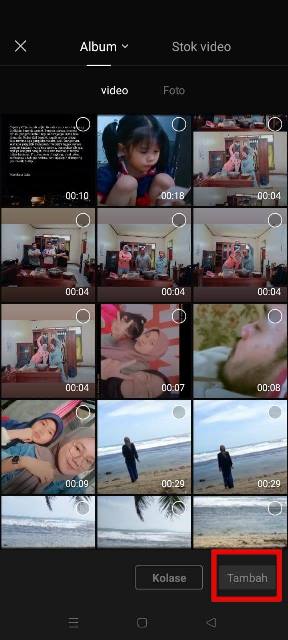
Pilih Video. (IST) - Jika sudah, ketuk video tersebut. Lalu pilih Teks dengan ikon T yang berada di bagian bawah layar.
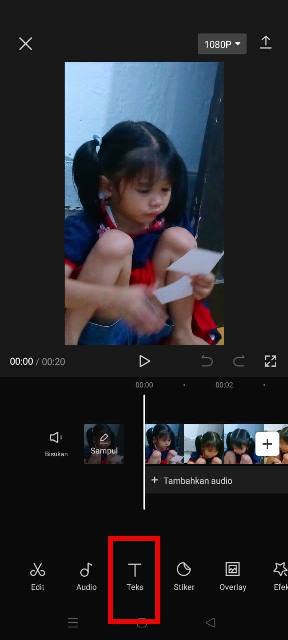
Pilih Menu Teks – Cara Membuat Subtitle Otomatis di CapCut. (IST) - Pilih menu Keterangan Otomatis.
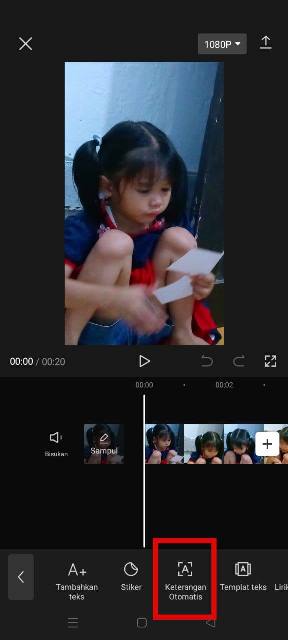
Keterangan Otomatis CapCut. (IST) - Setelah itu, pilih bahasa dan sumber suara yang akan kamu tambahkan. Baik itu, semua, sulih suara, atau dari video.
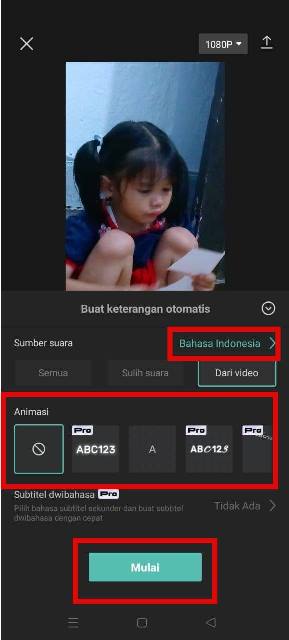
Buat Keterangan Otomatis. (IST) - Lalu, pilih animasi teks masuk dan keluar yang kamu inginkan.
- Ketuk tombol Mulai untuk menerapkan pengaturan dan mengeditnya.
- Tunggu beberapa saat sampai proses membuat keterangan otomatis selesai.
- Nantinya, keterangan otomatis akan muncul di bagian bawah video yang kamu buat.
- Kamu bisa mengedit teks Keterangan Otomatis dengan durasi, gaya font, animasi, efek, gelembung, dan lainnya yang kamu inginkan.
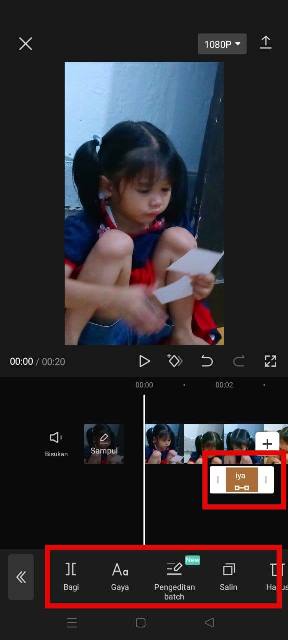
Edit Keterangan Sesuai Keinginan. (IST) - Jika sudah kamu bisa menyimpannya dan selesai.
Disamping Keterangan Otomatis, pada menu Teks kamu juga bisa menemukan opsi Lirik Otomatis. Opsi ini tidak menyediakan fitur animasi dan hanya menampilkan teks seperti lirik dari lagu saja karena diambil dari audio.
Sedangkan Keterangan Otomatis diambil dari sulih suara atau suara yang direkam. Tak hanya itu pda fitur Keterangan otomatis, kamu juga bisa menemukan Subtitle Dwibahasa dengan pilihan bahasa yang cukup lengkap.
Namun, untuk menikmati semua fitur unggulan yang tersedia, kamu harus upgrade akun ke langganan premium CapCut Pro terlebih dahulu.
BACA JUGA: Cara Menghapus Akun Getcontact
Demikianlah cara membuat subtitle otomatis di CapCut yang bisa kamu lakukan.
