

Cara Menghapus File Sampah di Laptop – Semakin sering laptop kamu gunakan, maka semakin banyak pula data yang akan terus tersimpan di perangkat tersebut. Jika tidak dikelola dengan baik, data tersebut nantinya bisa membuat penyimpanan menjadi semakin sedikit.
Membersihkan file yang sudah tidak digunakan, baik itu data atau sampah memang perlu dilakukan secara rutin untuk mengelola penyimpanan agar sistem bisa bekerja secara optimal.
Meskipun tidak nampak di permukaan, tapi jenis data ini biasanya mengambil porsi ruang yang cukup besar dalam membuat SSD atau HDD, sehingga membuatnya cepat penuh secara tiba-tiba.
Sebagian besar sistem operasi komputer, termasuk Microsoft Windows 10 dan 11 untungnya sudah dilengkapi dengan fitur khusus yang mana bisa digunakan untuk menghapus file sampah. Dengan begitu, penggunanya bisa lebih praktis saat memerlukannya.
Tak hanya itu, kini juga sudah banyak aplikasi pihak ketiga yang sekedar beredar menawarkan fungsi serupa, dimana software tersebut bisa menjadi alternatif tambahan jika kita merasa fitur pembersihan waan sistem operasi laptop atau komputer ini kurang bisa diandalkan.
Nah, pada artikel kali ini, kami akan mengulas cara menghapus file sampah di laptop yang bisa kamu gunakan. Penasaran ada cara apa saja? Yuk, simak artikel di bawah ini untuk mengetahuinya.
BACA JUGA: Cara Upload CV di LinkedIn
Cara Menghapus File Sampah di Laptop
Untuk menghapus file sampah atau data yang tidak diguankan lagi di laptop, kamu bisa coba dengan langkah-langkah berikut ini:
- Pertama-tama tekan tombol Start Windows di perangkat laptop atau komputer yang kamu gunakan.
- Selanjutnya cari Disk Cleanup, untuk mempermudah mencarinya, kamu bisa memanfaatkan tombol pencarian.
- Jika sudah, ada pilih dan buka menu tersebut.
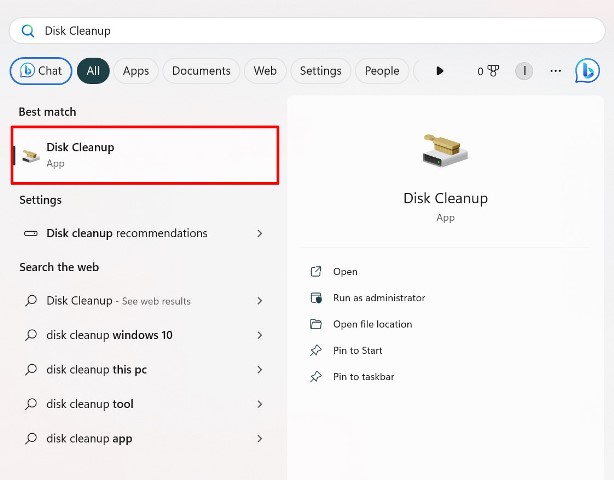
Pilih Disk Cleanup. (IST) - Lalu ubah ke penyimpanan yang ingin kamu bersihkan.
- Klik tombol OK untuk mengkonfirmasinya.
- Berikutnya, tekan tombol Cleanup system files. Tunggu beberapa saat sampai pemindaian sampah selesai.
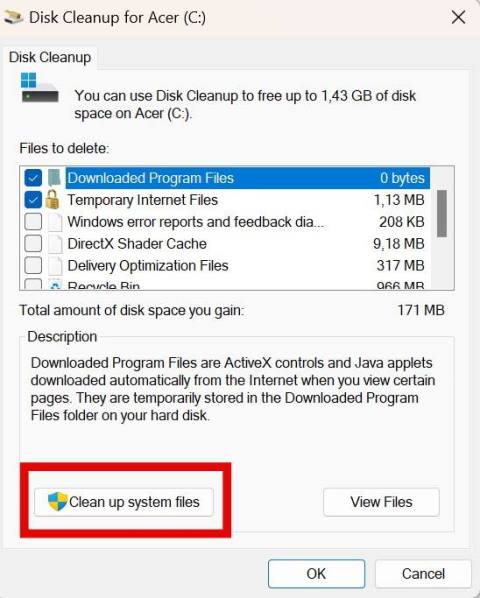
Cleanup System Files. (IST) - Centang semua jenis sampah dan data yang ingin kamu hapus di bagian Files to Delete.
- Setelah itu klik OK jika sudah.
- Konfirmasi penghapusan dengan ketuk Delete Files.
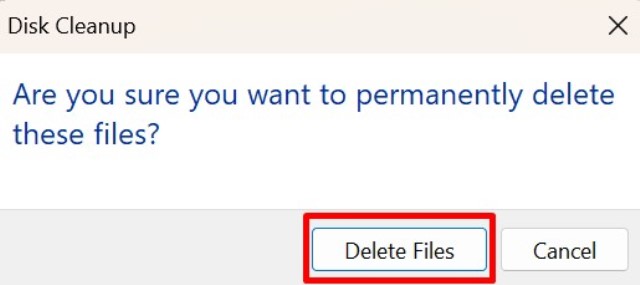
Konfirmasi Penghapusan Sampah. (IST)
Jika kamu menggunakan perangkat dengan sistem berbasis Windows 10 atau Windows 11, kamu mungkin tidak asing lagi dengan Disk Cleanup. Fitur ini diklaim sebagai fitur pembersih bawaan yang bisa dimanfaatkan saat kamu perlu menghapus file sampah yang ada pada laptop tersebut.
Disk Cleanup sendiri bisa digunakan untuk menghapus beberapa jenis file, seperti data dari internet sementara, berkas unduhan dari software yang terinstall, Thumbnails, cadangan pembaruan Windows, dan masih banyak lagi.
Selain itu, kamu juga bisa mengandalkan layanan tersebut jika ruang penyimpanan di laptop tersebut mulai penuh.
Menghapus Temporary Files
Selanjutnya, kamu juga bisa menghapus temporary Files di perangkat yang kamu gunakan dengan mudah, berikut langkah-langkahnya:
- Pertama-tama masuk ke halaman Setting perangkat yang kamu gunakan.
- Selanjutnya, pilih dan buka menu pengaturan System.
- Lalu pilih submenu Storage.
- Pilih Temporary files.
- Centang semua jenis file dan data yang ingin kamu hapus.
- Lalu ketuk opsi Remove files untuk menghapus semua data tersebut.
- Terakhir tekan Continue untuk mengkonfirmasi penghapusan tersebut.
Pengaturan khusus ini juga sudah ada di perangkat dengan sistem operasi Windows 10 maupun 11. Dengan fitur ini kamu bisa menghapus sampah yang sudah tidak digunakan lagi secara menyeluruh.
BACA JUGA: Cara Melihat DM IG Tanpa Read
Demikianlah cara menghapus file sampah di laptop yang bisa kamu lakukan.
