


Cara menambahkan lagu di CapCut bisa dilakukan dengan beberapa metode. Kalian bisa menambahkan lagu yang sudah tersedia di CapCut, dari perangkat, dari video, merekam secara langsung hingga dari TikTok.
Hal ini memungkinkan kita menambahkan lagu atau audio yang diinginkan dengan mudah. Mengingat, lagu atau audio merupakan salah satu komponen penting yang harus ada pada video.
Adanya suara pada video membuat penonton lebih nyaman dan tidak bosan menonton videonya. Karena yang disajikan bukan hanya konten visual saja.
Audio akan menghidupkan suasana dan cerita yang ditampilkan pada video yang kita unggah ke media sosial.
Kita bisa menambahkan suara pada video sesuai keinginan. Ada beberapa jenis audio, yakni lagu instrumental atau musik yang terdapat pada platform tertentu untuk menghindari klaim hak cipta.
CapCut sekarang ini memang menjadi salah satu aplikasi edit video yang sangat populer. Tak heran, CapCut memang menyediakan banyak tools yang lengkap.
Terlebih lagi ada banyak template yang bisa dimanfaatkan untuk mengedit video dengan hasil yang keren dengan cepat.
Maka, CapCut pun kerap dimanfaatkan oleh para pemula untuk mengedit video secara instan namun hasil maksimal.
Dan khusus pada kesempatan kali ini kami akan membahas cara menambahkan sound di CapCut dengan beberapa metode. Pilih salah satu metode yang menurutmu paling mudah!
Cara Menambahkan Lagu di CapCut
Langsung saja, berikut ini cara menambah lagu di CapCut agar video yang di-edit hasilnya lebih maksimal.
Audio yang tersedia di CapCut
Metode pertama untuk menambahkan suara di CapCut adalah dengan memanfaatkan audio yang sudah tersedia di CapCut.
- Caranya, silakan buka aplikasi CapCut dan klik Projek baru.
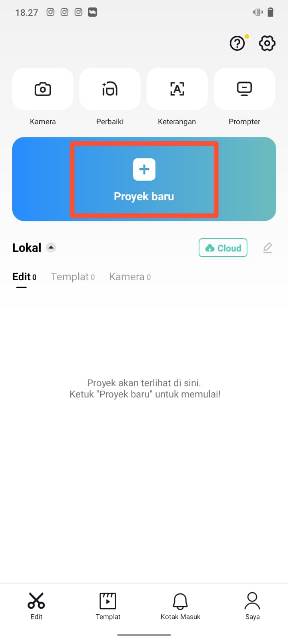
- Pilih video atau foto untuk di-edit menggunakan CapCut.
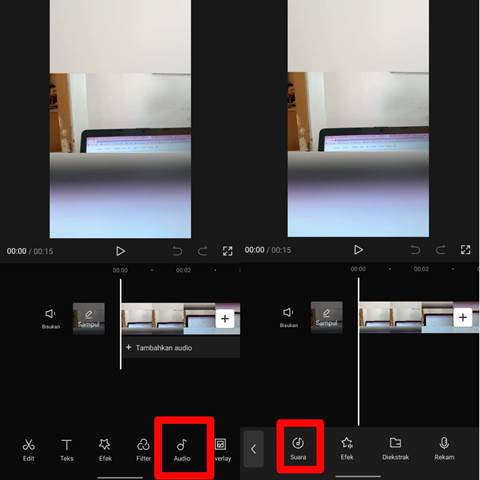
- Klik tools Audio. Ada opsi Suara, Efek, Diekstrak, dan Rekam.
- Silakan klik Suara untuk menambahkan lagu atau sound yang sudah tersedia di CapCut.
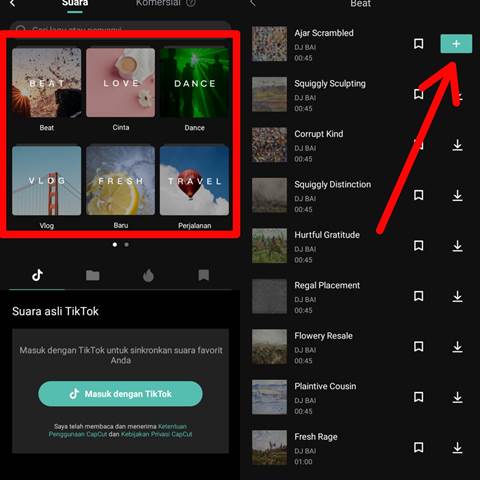
- Pilih tab Suara atau Komersial, silakan pilih sound yang ingin digunakan > klik icon download di samping audionya> icon (+) untuk menambahkannya ke video.
Sesuaikan audio, dan lakukan editing lainnya sampai video siap untuk disimpan. Jika proses editing selesai, klik tombol ekspor di pojok kanan atas dan tunggu sampai proses ekspor selesai.
Selanjutnya, video itu bisa langsung dibagikan ke media sosial yang kamu inginkan, seperti TikTok, story WhatsApp, reels Instagram, dan lainnya.
BACA JUGA: Cara Mengubah Video Landscape Menjadi Portrait di CapCut Melalui HP dan PC
Audio sendiri
Cara menambahkan musik di CapCut berikutnya adalah menggunakan musik sendiri yang tersimpan di perangkat.
Sebelum ke tutorialnya, pastikan kamu sudah menyiapkan lagu atau musik yang ingin dijadikan sebagai backsound pada video.
- Setelah menyiapkan musiknya, silakan buka aplikasi CapCut dan masukkan video atau foto yang mau ditambahkan lagu.
- Untuk langkah berikutnya sama, yakni masuk ke menu Audio > Suara.
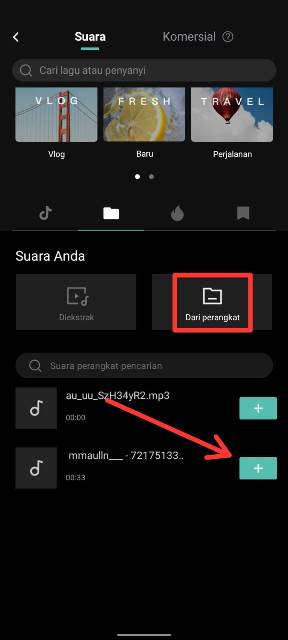
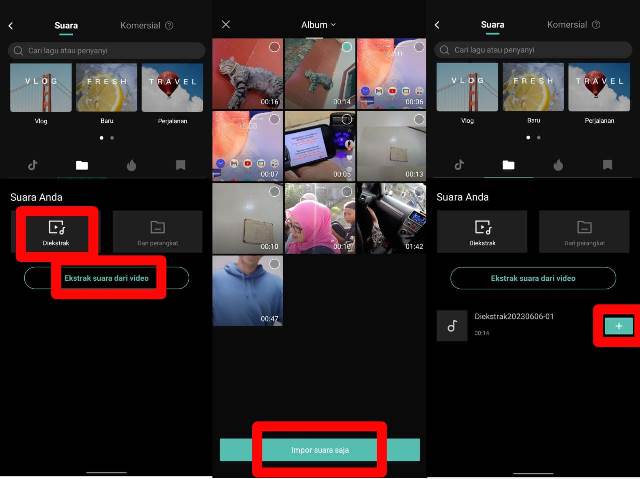
- Nah, di menu Suara, silakan klik icon folder > klik Dari perangkat.
- Pilih sound > klik icon (+) untuk menambahkan lagu tersebut ke video yang sedang di-edit.
- Selain menambahkan suara dari perangkat, kamu juga bisa mengekstrak dari video yang tersimpan di HP.
- Silakan klik tombol Diekstrak > Ekstrak suara dari video, pilih videonya, dan klik Impor suara saja.
- Setelah mengekstrak audio, klik icon (+) untuk menambahkannya ke video.
Merekam secara langsung
Cara menambahkan lagu di CapCut berikutnya bisa juga dengan merekam secara langsung. Kamu bisa berbicara secara langsung, misalnya ketika me-review sebuah produk, untuk video a day in my life, dan lainnya.
- Cara awalnya sama seperti dua metode sebelumnya, namun opsi yang diklik adalah Rekam.
- Lalu tekan icon microfon selama merekam dan lepaskan jika sudah selesai.
- Kamu bisa menambahkan efek suara pada audio tersebut dengan mengklik Efek suara.
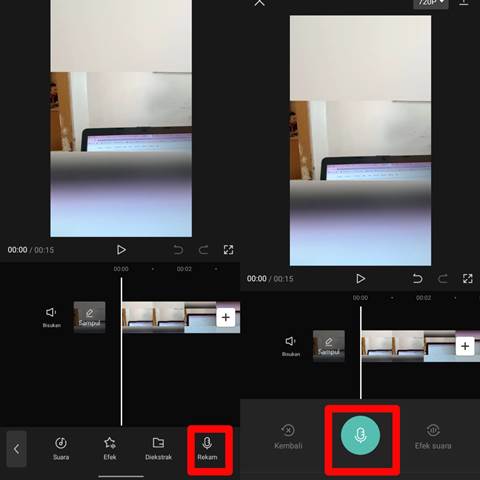
- Pilih jenis efek suara yang diinginkan dari 4 kategori yang tersedia.
Menambahkan lagu di CapCut dari TikTok
Metode terakhir yang dibahas adalah cara memasukkan lagu di CapCut dari TikTok. Jadi kamu bisa langsung menggunakan sound favoritmu di TikTok saat mengedit video di CapCut.
- Cara awalnya sama seperti beberapa metode di atas.
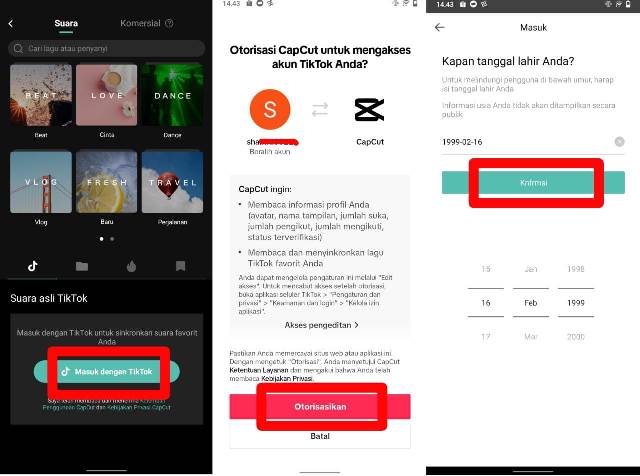
- Di bagian menu Suara > klik Masuk dengan TikTok.
- Kamu akan diarahkan ke laman Otorisasi CapCut untuk mengakses akun TikTok. Jika sudah yakin > Otorisasikan > masukkan tanggal lahir.
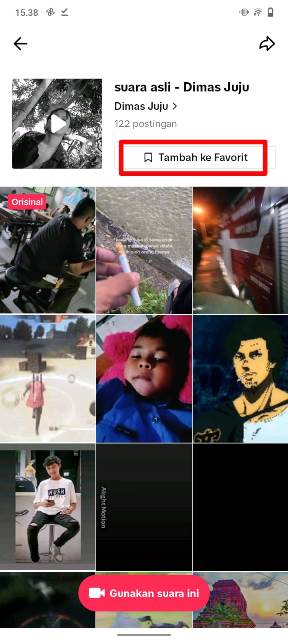
- Selanjutnya buka aplikasi TikTok lalu cari video atau musik yang mau ditambahkan ke dalam video yang di-edit pakai CapCut.
- Klik sound-nya > klik Tambahkan ke favorit seperti gambar di bawah ini.
- Kembali lagi ke CapCut, di bagian tab TikTok akan muncul suara dari TikTok yang kamu masukkan ke Favorit tadi.
- Klik icon (+) untuk menambahkannya ke video.
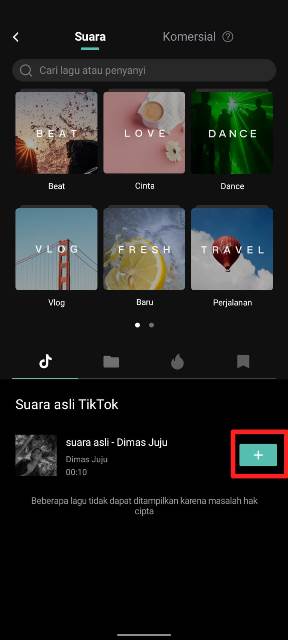
Perlu diketahui, beberapa lagu yang sudah kamu tambahkan ke Favorit mungkin tidak dapat ditampilkan karena masalah hak cipta.
Jika tetap ingin menggunakan lagu tertentu, kamu bisa mendownload video TikTok-nya lalu praktikkan metode Diekstrak.
BACA JUGA: Cara Membuat Suara Google di CapCut Agar Video Makin Unik
Itulah beberapa cara menambahkan lagu di aplikasi CapCut dengan metode-metode yang bisa dipraktikkan dengan mudah. Semoga pembahasan yang sudah kami sampaikan dapat membantu dan bermanfaat!
