

Cara Menerangkan Layar Laptop – Saat menggunakan laptop, kecerahan layar memang harus diperhatikan. Hal ini sangat mempengaruhi kesehatan mata agar tetap terjaga dan nyaman beraktivitas di depan layar laptop.
Setiap orang memiliki preferensi kecerahan layar laptop. Beberapa orang menyukai layarnya redup karena lebih nyaman dan tidak mencolok mata. Ada juga yang ingin terang karena berada di ruangan yang terang, dimana kecerahan laptop perlu diatur agar sama dengan kecerahan di sekitar.
Untuk mencerahkan layar laptop sendiri bisa dilakukan dengan mudah, terlebih laptop sudah dilengkapi dengan fitur untuk mengatur kecerahan layar.
Fitur menerangkan layar laptop ini dihadirkan hampir pada semua jenis laptop untuk mengatur kecerahan sesuai dengan kebutuhan pengguna, salah satunya pada laptop merek Acer.
Ada berbagai metode yang bisa pengguna laptop Acer lakukan untuk menerangkan dan mengurangi kecerahan pada layar laptop agar kamu bisa mengoperasikannya dengan nyaman dan menyesuaikan dengan cahaya di sekitar.
Karena pada umumnya pengguna akan menerangkan layar saat berada di tempat terang dan mengurangi kecerahan saat menggunakan laptop di tempat yang intensitas cahayanya kurang.
Dikutip dari laman community.acer.com, berikut kami akan mengulas beberapa metode yang bisa kamu lakukan untuk menerangkan layar laptop Acer. Simak artikel ini selengkapnya untuk mengetahui hal tersebut.
BACA JUGA: Cara Membuat Link WA di FB agar Jualan Online
Cara Menerangkan Layar Laptop Acer
1. Menggunakan Tombol Pintas
Pertama, kamu bisa coba menerangkan layar laptop Acer dengan menekan tombol pintas. Opsi ini paling mudah untuk kamu lakukan, terlebih beberapa tipe laptop Acer kini sudah disematkan khusus tombol pencerah dan peredup layar. Ini dia langkah-langkahnya:
- Untuk meningkatkan kecerahan layar, kamu bisa tekan tombol F4, tombol tersebut merangkap dengan tombol pencerah layar, kamu hanya tinggal menekan tombol tersebut beberapa kali sampai mendapatkan kecerahan yang kamu inginkan.
- Sedangkan, untuk mengurangi kecerahan layar, kamu bisa tekan tombol F3 pada keyboard.
- Selesai.
2. Cara Menerangkan Layar Laptop Acer dengan Menu Pengaturan
Selanjutnya, kamu bisa coba melalui menu Pengaturan untuk menurunkan dan meningkatkan kecerahan pada laptop yang kamu gunakan. Ini dia langkah-langkahnya:
- Pertama-tama klik kanan di pojok kanan bawah tepatnya pada tanggal dan waktu.
- Pilih dan buka opsi Notifications Setting.
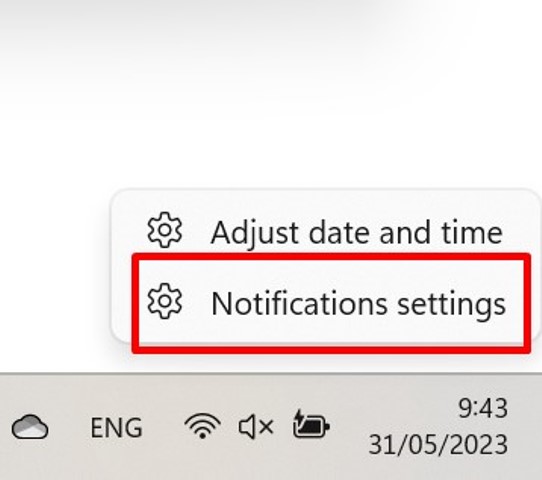
Notifications Settings. (IST) - Selanjutnya, pilih menu System dan klik Display.
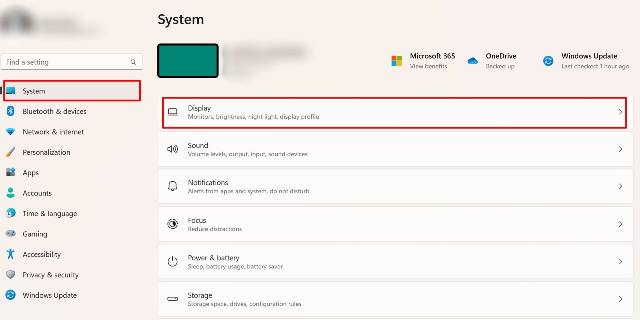
Pilih System dan Display. (IST) - Pada menu tersebut, kamu bisa langsung cari kategori Brightness & Color.
- Lalu, atur kecerahan Brightness untuk menerangkan layar laptop sesuai dengan keinginan.
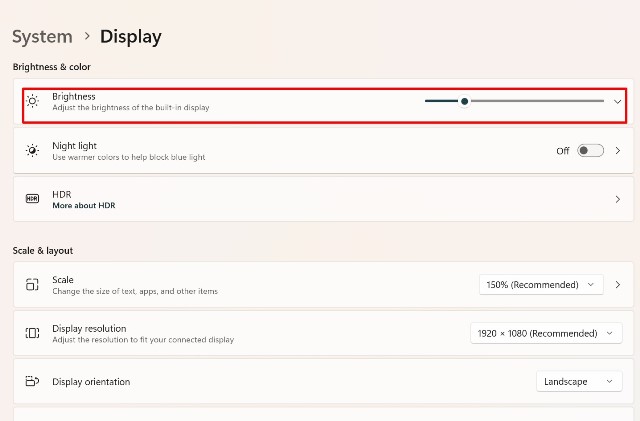
Atur Kecerahan Layar. (IST) - Selesai.
Cara Mengubah Kecerahan Layar Laptop Acer dengan Fitur Penghemat Baterai
Dengan menambah atau mencerahkan kecerahan layar, baterai akan lebih boros dan cepat habis. Menurut laman resminya, Acer menyarankan pengguna untuk memanfaatkan fitur penghemat baterai saat mengatur kecerahan layar laptop.
Untuk mengubah kecerahan layar laptop Acer dengan fitur penghemat baterai, kamu bisa coba mengikuti langkah-langkah di bawah ini:
- Pertama-tama tekan tombol “Windows+A” secara bersamaan untuk meluncurkan panel cepat.
- Selanjutnya, pilih opsi Battery Saver untuk menghemat baterai, menu ini biasanya ditandai dengan
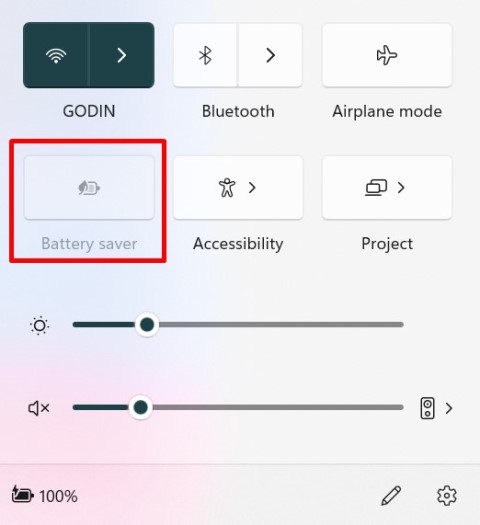
Pilih Battery Saver. (IST) logo daun.
- Selesai, kecerahan layar akan disesuaikan secara otomatis untuk menghemat daya baterai laptop tersebut.
BACA JUGA: Cara Membuat Nama di Layar Kunci HP Xiaomi
Demikianlah cara menerangkan layar laptop Acer yang bisa kamu lakukan untuk menyesuaikan cahaya dan mengatur kenyamanan penglihatan penggunanya.
