


Apakah kamu tahu bagaimana cara merekam perjalanan di Google Maps? Jika belum kamu perlu mengetahuinya, karena opsi ini bisa dibutuhkan kapan saja dan dimanapun untuk sebuah keperluan atau bersenang-senang saja.
Saat melakukan perjalanan, terutama saat kamu tidak mengetahui tempat atau arah jalan, kamu tentunya selalu mengandalkan Google Maps. Selain mudah digunakan, aplikasi ini juga sudah tersedia secara default hampir di semua jenis perangkat Android dan iOS.
Menariknya, setiap rute perjalanan yang kamu lalui bisa kamu simpan di Google Maps. Dimana aplikasi tersebut bisa menghitung jarak, mencari rute yang paling singkat, dan memperkirakan waktu tempuh.
Untuk menggunakan aplikasi ini, kamu harus memiliki koneksi jaringan internet yang stabil, agar aplikasi bisa bekerja dengan optimal.
Selain itu, Google Maps juga menyediakan fitur untuk merekam rute perjalanan kamu, agar kamu bisa menggunakan layanan petunjuk jalan ini dengan lebih cepat.
Tujuan dari merekam perjalanan di Google Maps yaitu agar kita tidak perlu berulang untuk mengetikan rute perjalanan di Google Maps setiap kali akan melakukan perjalanan dengan rute tujuan yang sama.
Lalu, bagaimana cara merekam rute perjalanan di Google Maps? Untuk mengetahuinya, yuk simak artikel di bawah ini.
BACA JUGA: Cara Mengatasi Opera Mini Lemot
Cara Merekam Perjalanan di Google Maps
Melalui Aplikasi Secara Langsung
Terdapat beberapa langkah yang harus kamu lakukan untuk merekam perjalanan di Google Maps. Untuk bisa mendapatkan rute perjalanan yang valid, kamu wajib menautkan akun Google Maps kamu dengan alamat email yang aktif.
Selain itu, kamu juga harus mengaktifkan GPS pada ponsel yang kamu gunakan. Ini dia langkah-langkahnya:
- Pertama-tama buka aplikasi Google Maps di perangkat yang kamu gunakan.
- Selanjutnya sentuh ikon penunjuk arah di sisi kanan maps.
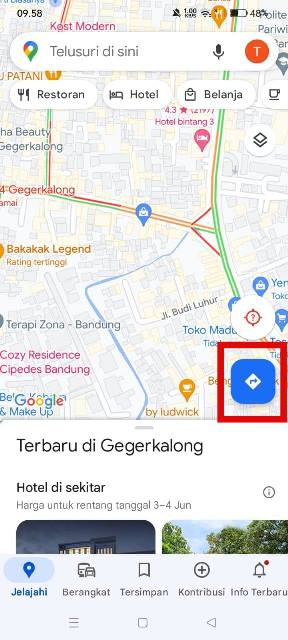
Klik Tanda Panah. (IST) - Lalu pilih lokasi awal dan tujuan perjalanan yang akan kamu lakukan. Tentukan juga kendaraan yang akan kamu gunakan.
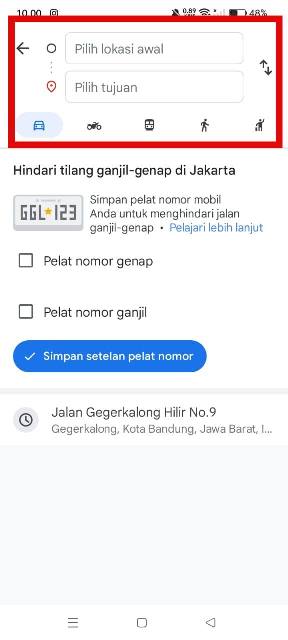
Atur Tujuan dan Kendaraan Perjalanan. (IST) - Kamu juga bisa mengatur pelat nomor ganjil genap jika kamu melakukan perjalanan ke daerah perkotaan.
- Jika kamu sudah menentukan lokasi tujuan, nantinya akan muncul rute perjalanan yang bisa kamu lalui. Klik Pin untuk menambahkan rute perjalanan ke daftar yang tersimpan.
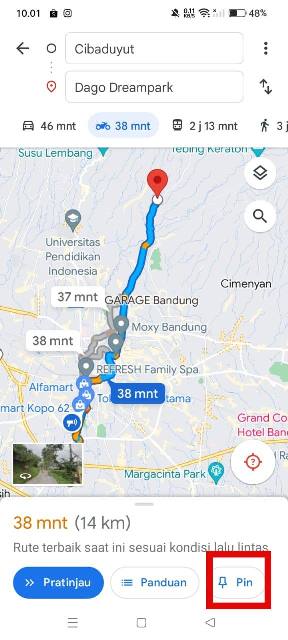
Pin Perjalanan untuk Menyimpan Rute. (IST) - Kini rutemu sudah tersimpan, untuk melihat rute perjalanan yang tersimpan klik GO.
- Nantinya akan muncul daftar rute perjalanan yang sudah tersimpan.
- Jika sudah, berikutnya akan muncul opsi “Linimasa Anda” atau “Your Timeline”.
- Kemudian pilih tanggal dan hari berapa yang ingin kamu cek riwayat perjalannya.
- Pada laman yang muncul akan secara otomatis muncul semua aktivitas perjalanan kamu di hari tersebut secara detail.
- Selesai.
Cara Merekam Perjalanan di Google Maps ke Home Screen Smartphone Android
Agar kamu bisa lebih cepat mengakses rute perjalanan, kamu bisa menyimpan rute tersebut di home screen HP yang kamu gunakan. Ini dia langkah-langkahnya:
- Pertama, pilih dan sntuh layar rute perjalanan.
- Selanjutnya, klik ikon titik tiga yang ada di sebelah kanan kolom rute perjalanan. Pilih opsi “Add route to Home Screen”.
- Nantinya akan muncul ikon shortcut atau pintasan yang terpasang di home screen ponsel kita.
BACA JUGA: Aplikasi Merekam Rute Perjalanan
Demikianlah cara merekam perjalanan di Google Maps yang bisa kamu lakukan. Semoga bermanfaat.
