

Cara mengaktifkan Google Translate di keyboard HP Android seperti Xiaomi, Vivo, Oppo, Realme, dan lainnya bisa dilakukan tanpa perlu aplikasi tambahan, guys.
Sehingga kita tak perlu bolak-balik menggunakan aplikasi terjemahan untuk mengirim chat dengan bahasa asing.
Pasalnya, kita bisa langsung menerjemahkannya menggunakan keyboard yang digunakan.
Namun pasti yang menjadikan kendalanya adalah ketidaktahuan pengguna bagaimana cara mengaktifkan Google Translate tersebut agar bisa menerjemahkan teks secara langsung saat mengetik.
Agar tak kebingungan lagi, Rancah Post pun bakal membahas tata caranya di artikel ini. Yang terpenting adalah caranya mudah dan kalian tak perlu menginstall aplikasi apapun lagi.
Hadirnya Google Translate mempermudah pengguna untuk menerjemahkan teks ke bahasa yang diinginkan.
Misalnya, Inggris ke Indonesia atau sebaliknya dan ke bahasa-bahasa asing lainnya. Mengingat Google Translate memiliki kemampuan menerjemahkan banyak bahasa.
Untuk menggunakan Google Translate, pengguna bisa menggunakan browser atau menginstall aplikasinya.
Tapi sekarang ini beberapa pengguna menginginkan cara yang lebih praktis dan cepat dalam menerjemahkan bahasa tanpa harus membuka browser atau aplikasi Google Translate terlebih dahulu.
Memangnya ada? Tentu saja ada, guys. Bahkan pengguna bisa menerjemahkan teks sambil chatting, mengetik email, atau status untuk media sosial.
Ya, hal itu karena ada cara untuk mengaktifkan translate di keyboard HP kita.
Misalnya, kalian ingin mengirimkan teks berbahasa Inggris namun belum terlalu bisa jika tanpa bantuan Google Translate.
Cukup ketik kalimat yang ingin dikirimkan dan otomatis keyboard akan menerjemahkannya ke bahasa Inggris. Penasaran bagaimana caranya?
Agar rasa penasaran bisa terjawab, yuk langsung simak pembahasan lengkap tentang cara mengaktifkan Google Translate di papan ketik Android.
Cara Mengaktifkan Google Translate di Keyboard
Berikut ini tata cara mengaktifkan Google Terjemah di keyboard HP Android yang mudah untuk kalian praktikkan.
Aktifkan Gboard
Karena tidak menggunakan aplikasi pihak ketiga, di sini kami akan memanfaatkan Gboard saja. Gboard adalah aplikasi keyboard besutan Google yang biasanya sudah terinstall di HP Android.
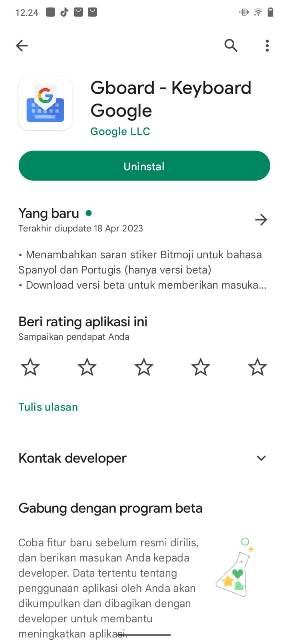
Jadi, kita tak perlu mendownload-nya secara manual. Jika sekarang kalian menggunakan keyboard lain, maka untuk mengaktifkan Google Terjemahan wajib menggunakan Gboard.
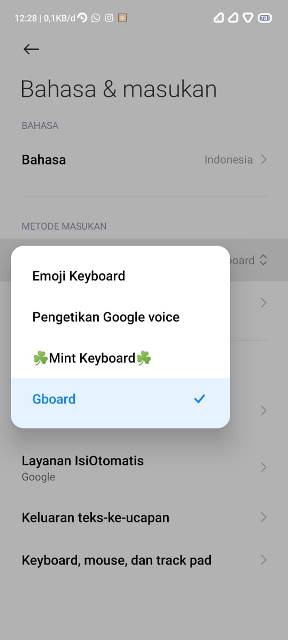
Silakan masuk ke menu Pengaturan dan cari menu untuk mengubah keyboard di HP. Untuk mempermudah, bisa mencari pengaturannya dengan fitur pencarian.
Setelah ketemu, langsung pilih Gboard agar bisa menerjemahkan teks dengan mudah. Jika ternyata sudah menggunakan Gboard dari awal, maka kalian tinggal skip cara ini dan berlanjut ke cara selanjutnya.
BACA JUGA: Keyboard HP Tidak Muncul Saat Mengetik? Ini Cara Ampuh Untuk Mengatasinya
Mengaktifkan Google Translate di keyboard
Tahap berikutnya adalah kalian tinggal mengaktifkan Google Translate di keyboard saja. Caranya, silakan buka aplikasi pesan atau aplikasi lain bisa memunculkan keyboard.
Kemudian, klik ocon Google Translate di samping icon gerigi. Akan muncul pop up konfirmasi untuk menggunakan Google Terjemahan > klik Oke.
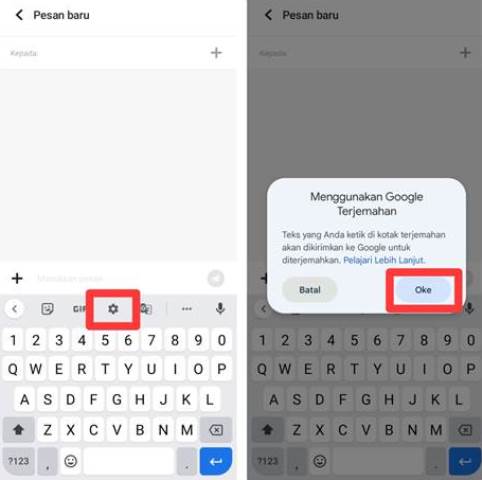
Sekarang Google Translate di keyboard sudah aktif dan kamu bisa menggunakannya sesuai keperluan.
Ketik kata atau kalimat yang akan diterjemahkan
Silakan ketik kata atau kalimat yang hendak diterjemahkan ke bahasa yang diinginkan. Tapi sebelum itu, tentukan bahasa awal dan bahasa terjemahannya.
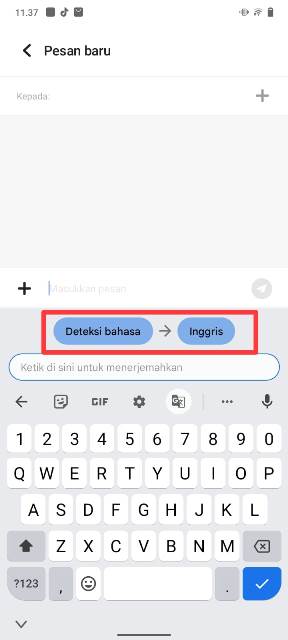
Google Translate menyediakan banyak opsi bahasa, jadi kalian bisa leluasa untuk menerjemahkan dari dan ke bahasa yang diinginkan.
Kali ini kami mencoba menerjemahkan dari bahasa Indonesia ke bahasa Inggris. Tinggal ketik kalimat dengan menggunakan bahasa Indonesia, dan di kolom chat akan langsung tertulis terjemahannya.
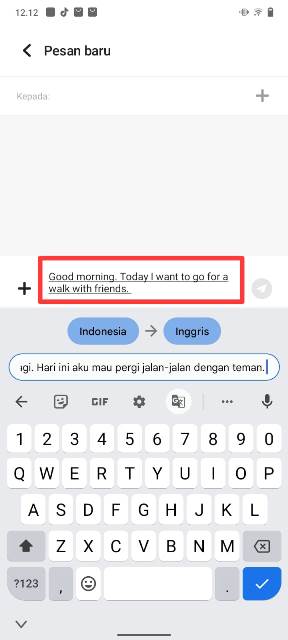
Sangat mudah dan praktis, bukan? Pengguna tak perlu bolak-balik ke browser atau aplikasi terjemahan. Cukup mengetik secara langsung dan akan langsung diterjemahkan.
BACA JUGA: Cara Mengaktifkan Tombol Enter di Keyboard Android Saat Mengetik di WA
Cara mengaktifkan Google Translate di keyboard HP Android sudah selesai kami bahas. Kini giliran kalian untuk mempraktikkannya sendiri. Semoga bermanfaat!
