

Cara mengaktifkan Opsi Pengembang Vivo bakal kami bahas secara lengkap di artikel ini untuk kalian. So, buat yang masih kebingungan saat hendak mengaktifkannya, silakan simak tutorialnya!
Ketika mencoba mencari Opsi Pengembang (Developer), banyak pengguna yang tidak berhasil menemukannya di setiap menu yang ada di Pengaturan.
Itu bukan suatu hal yang aneh, karena memang ada cara khusus agar Opsi Pengembang bisa diaktifkan.
Jadi walaupun kalian membuka satu persatu menu di Pengaturan, tidak akan menemukan menu Opsi Pengembang jika belum diaktifkan.
Mungkin kamu bertanya-tanya mengapa Opsi Pengembang harus diaktifkan cara khusus.
Ya, hal itu agar pengguna awam tidak sembarangan mengubah pengaturan yang ada di Opsi Pengembang yang akhirnya bisa menimbulkan masalah.
Pengguna awam sebaiknya tidak mengaksesnya sama sekali, agar tidak salah memencet atau mengaktifkan sesuatu yang tidak dimengerti.
Ketika Opsi Pengembang sudah diaktifkan, maka pengguna bisa melakukan pengaturan lebih lanjut dalam mengoptimalkan aplikasi buatannya di HP Vivo.
Itu artinya, Opsi Pengembang akan sangat berguna apabila dioperasikan oleh mereka yang sudah mengerti dan terbiasa dengan semua pengaturan yang ada di dalamnya.
Dan di satu sisi bisa menimbulkan masalah apabila digunakan secara sembarangan oleh pengguna yang tidak mengerti dengan pengaturan apa yang mereka tekan di layar ponsel.
Kendati demikian, beberapa pengguna awam pun bisa menggunakannya untuk memaksimalkan kinerja ponsel.
Setelah menjelaskan sedikit mengenai apa itu Opsi Pengembang, sekarang giliran ke tutorial cara mengaktifkannya.
Sebenarnya untuk mengaktifkan Opsi Developer di HP Vivo sangat mudah dan kalian hanya perlu membuka menu Pengaturan saja.
Untuk lebih jelasnya kalian bisa lihat tutorial di bawah ini yang disertai dengan gambar-gambarnya. Jadi, pastinya semakin mempermudah pengguna HP Vivo!
Cara Mengaktifkan Opsi Pengembang Vivo
Cara mengaktifkan Opsi Pengembang di HP Vivo dan HP Android lainnya sebenarnya tak jauh berbeda. Hanya saja, letak menunya yang berbeda sehingga membuat kita bingung bila tidak melihat tutorialnya langsung.
Buka menu Pengaturan
Seperti dijelaskan tadi, untuk mengaktifkan Opsi Developer Vivo kita perlu membuka menu Pengaturan. Ada cara khusus agar Opsi Developer muncul dan bisa dioperasikan.
Setelah berada di menu Pengaturan, scroll ke yang paling bawah dan klik menu Tentang Ponsel. Di menu ini, akan tampil berbagai informasi mengenai ponsel, mulai dari jenis Prosesor, versi Android, penyimpanan telepon, hingga layanan pelanggan.
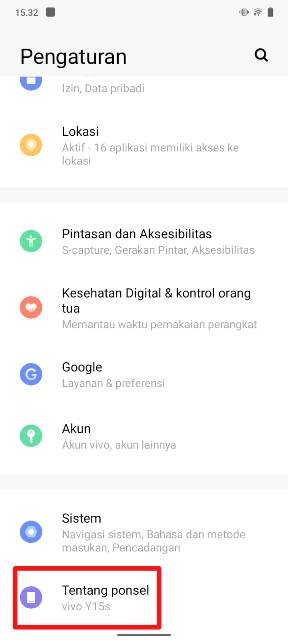
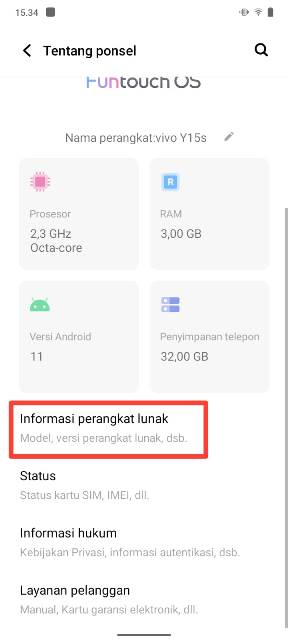
Pilih menu Informasi perangkat lunak
Dari sekian banyaknya menu yang tersedia, silakan klik Informasi perangkat lunak. Nah, tampil lagi informasi versi OS, nomor seri, versi hardware, nomor versi, dan lainnya,
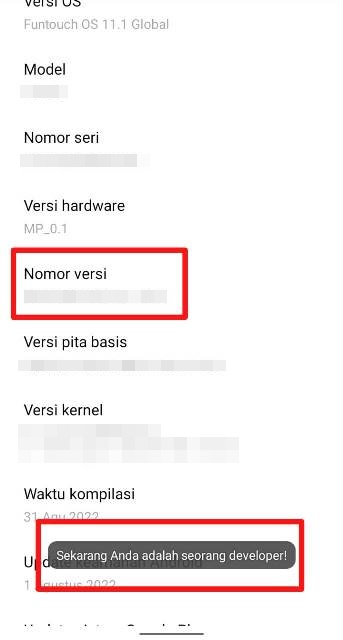
Yang harus diklik adalah nomor versi. Silakan klik nomor versi sebanyak 6 kali sampai muncul info bahwa kamu sedang adalah developer. Contohnya seperti di bawah ini.
Buka menu Sistem
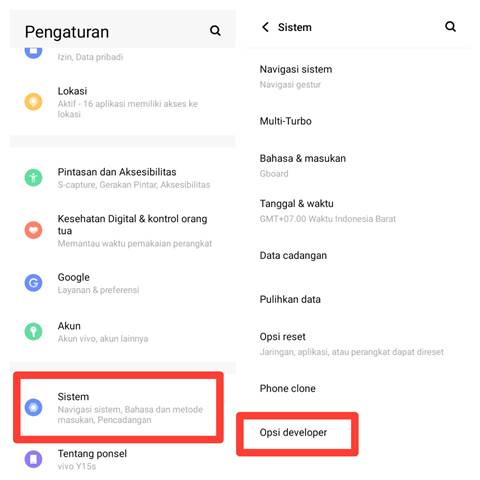
Sekarang Opsi Developer sudah aktif, dan untuk membukanya silakan klik menu Sistem. Kemudian, klik Opsi Developer yang ada paling bawah.
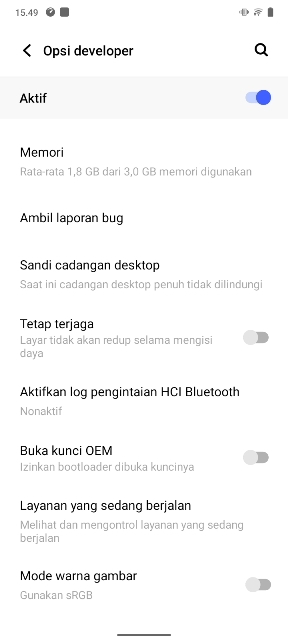
Tampilan Opsi Developer atau Opsi Pengembang akan seperti di bawah ini, guys.
Cara menonaktifkan Opsi Pengembang Vivo
Setelah mengaktifkan, kamu juga bisa menonaktifkan Opsi Pengembang Vivo. Caranya tinggal geser toggle Aktif sampai warnanya berubah jadi abu-abu.
Opsi Pengembang akan menghilang dan untuk mengaktifkannya kembali tinggal lakukan cara-cara di atas lagi.
Sebaiknya segera nonaktifkan jika Opsi Pengembang sudah tidak digunakan lagi, guys.
Fungsi Opsi Pengembang
Meski sebaiknya hanya digunakan oleh developer aplikasi saja, namun Opsi Pengembang Vivo juga dapat bermanfaat bagi pengguna awam.
Hal itu karena Opsi Pengembang bisa dimanfaatkan untuk meningkatkan kinerja HP.
Tapi kembali kami tegaskan, untuk yang sangat tidak paham dengan menu-menu di Opsi Pengembang, jangan coba-coba untuk mengaktifkannya karena beresiko besar.
Simak juga fungsi-fungsi dari Opsi Pengembang yang wajib kalian ketahui.
- Bisa membatasi aplikasi yang berjalan di latar belakang (background).
- Memaksa fasilitas grafis MSAA 4X.
- Memunculkan refresh rate.
- Mengetahui aktivitas koneksi bluetooth.
- Melaporkan bug.
- Mengatur kecepatan sistem animasi.
- USB atau Wireless Debugging.
- Mengaktifkan agresif data.
- dll.
BACA JUGA: Cara Mengubah Tombol Navigasi Vivo Menjadi Seperti iPhone
Satu persatu cara mengaktifkan Opsi Pengembang Vivo sudah selesai. Semoga dengan pembahasan di atas, kalian takkan kebingungan lagi saat mau menemukan Opsi Pengembang di HP Vivo.
