

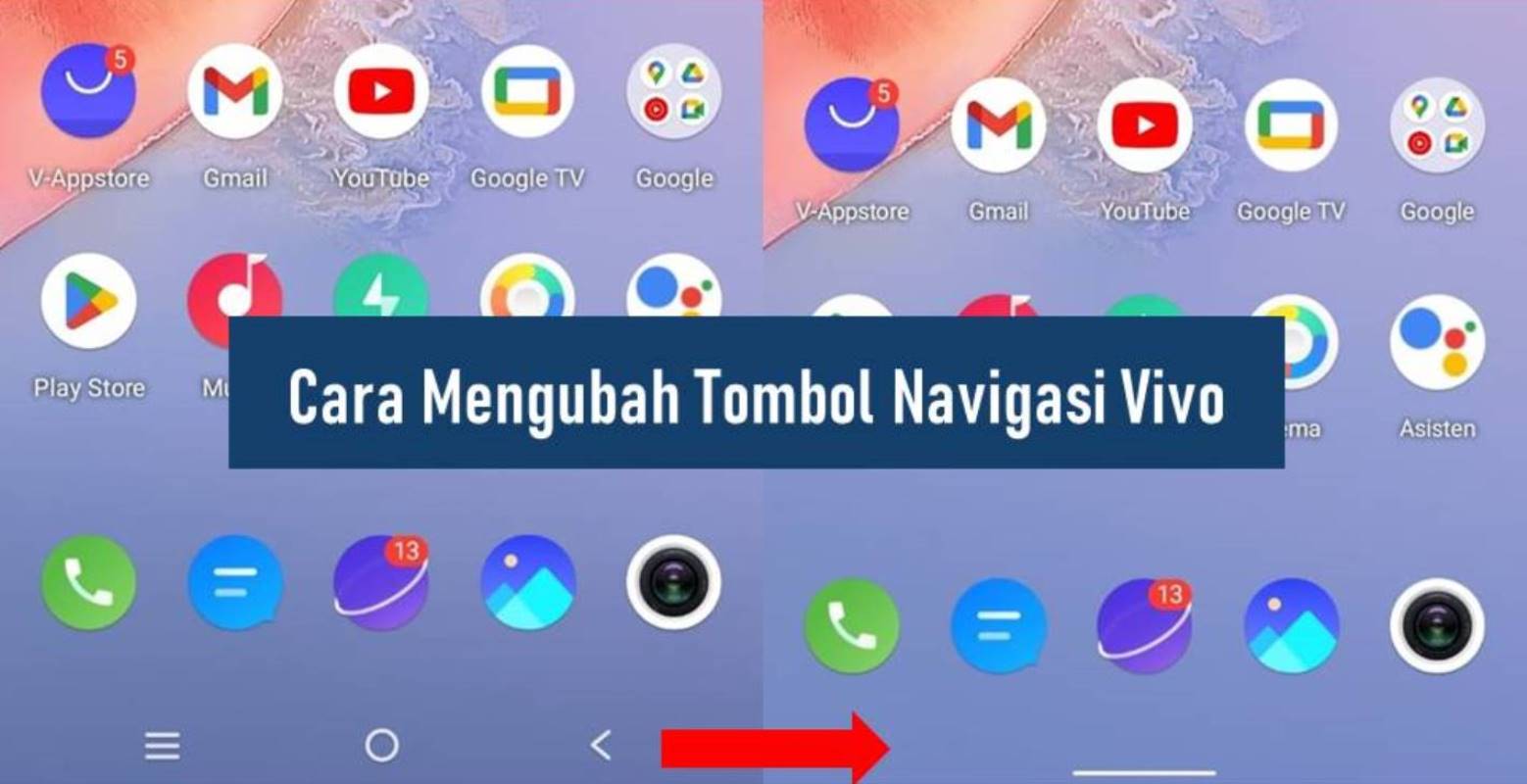
Cara mengubah tombol navigasi Vivo Y12, Y12S, Y15S, dan tipe-tipe lainnya menjadi seperti iPhone bisa dilakukan tanpa perlu aplikasi tambahan.
Kita hanya perlu memanfaatkan fitur bawaan yang ada di HP tersebut. Tapi yang menjadi kendalanya, banyak pengguna HP Vivo yang tidak mengetahui letak fiturnya.
Semua HP Android tentu sudah dilengkapi dengan tombol navigasi dengan fungsinya yang berbeda-beda.
Di antaranya adalah tombol back yang berfungsi untuk kembali ke halaman sebelumnya, lalu tombol home untuk menuju ke layar utama, dan tombol recent app untuk melihat aplikasi-aplikasi yang sudah kita buka.
Tanpa tiga tombol navigasi itu kamu tentu akan kesulitan untuk mengoperasikan HP. Tapi ternyata hal itu salah, meski tombol navigasi tidak ada, pengoperasian ponsel tetap mudah lho!
Bahkan tanpa tombol navigasi membuat tampilan ponsel lebih leluasa dan mirip seperti iPhone.
Lantas, bagaimana cara mengoperasikan HP tanpa adanya tombol navigasi?
Ya, sebagai gantinya pengguna cukup menggerakan jari pada layar untuk mengoperasikan fungsi back, home, dan recent apps atau bisa disebut sebagai gestur.
HP Vivo memungkinkan pengguna untuk mengganti tombol navigasi dari tombol menjadi gestur atau gerakan.
Pada awalnya, penggunaan navigasi gestur mungkin sedikit membuat kita merasa tidak nyaman karena terbiasa adanya navigasi tombol.
Tapi jika sudah terbiasa, justru kita akan lebih nyaman menggunakan navigasi gerakan karena penggunaannya lebih praktis dan cepat.
Kita cukup swipe dari ujung layar kanan atau kiri ke arah dalam untuk kembali ke halaman sebelumnya. Untuk membuka layar utama, cukup geser layar dari bawah ke atas.
Kemudian, untuk beralih aplikasi atau membuka recent apps, geser dari bawah ke atas, tahan lalu lepas. sangat mudah ‘kan?
Cara Mengubah Tombol Navigasi Vivo Semua Tipe
Jika kamu bosan dengan tombol navigasi tombol dan ingin mencoba sesuatu hal baru, silakan ikuti langkah-langkah di bawah ini agar tampilan tombol navigasinya mirip seperti iPhone.
Buka menu Pengaturan
Pada Funtouch OS tersedia opsi untuk mengganti tombol navigasi. Langkah pertama yang harus dilakukan adalah membuka menu Pengaturan di HP Vivo yang digunakan.
Kamu bisa membuka menu Pengaturan dari status bar atau dari daftar aplikasi.
Di menu Pengaturan, terdapat banyak opsi menu yang bisa kita gunakan untuk mengubah pengaturan di HP, termasuk juga mengubah tombol navigasi.
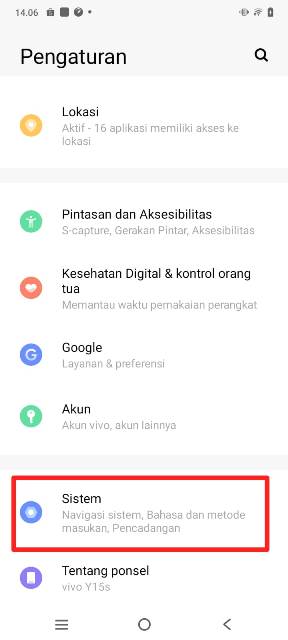
Pilih menu Sistem
Tapi dari sekian banyaknya menu yang ada, menu yang harus dipilih adalah Sistem. Scroll ke bawah dan kamu akan menemukan menu Sistem di atas menu Tentang Ponsel.
BACA JUGA: Cara Menyembunyikan Aplikasi di HP Vivo Tanpa Pakai Aplikasi Lain
Ubah navigasi menjadi gestur
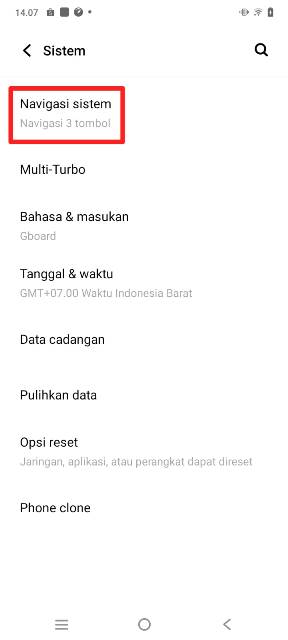
Silakan klik opsi menu Navigasi sistem untuk mengubah tombol navigasi di HP Vivo kalian.
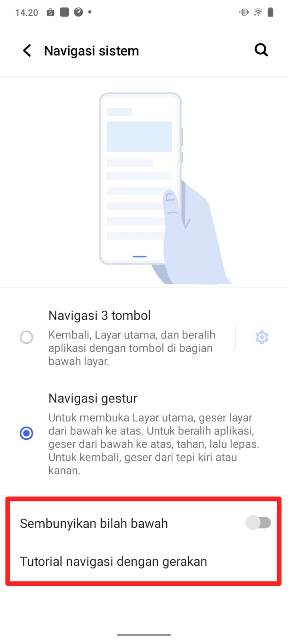
Sekarang kalian masih menggunakan navigasi tiga tombol, untuk mengubahnya silakan klik Navigasi gestur.
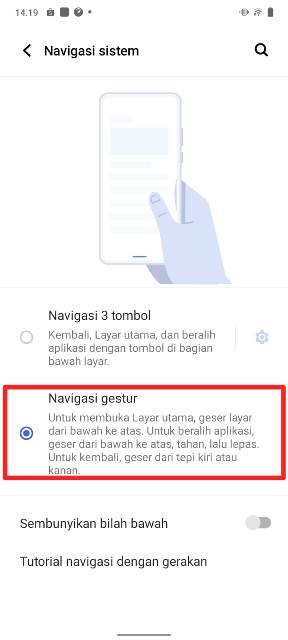
Ketika menerapkan Navigasi gestur, maka untuk membuka layar utama, geser layak dari bawah ke atas. Untuk beralih aplikasi, geser dari bawah ke atas, tahan, lalu lepas.
Dan untuk kembali, geser dari tepi kiri atau kanan. Nantinya navigasi tiga tombol akan hilang dan layar HP akan menjadi full tanpa tombol.
Jika belum mengerti, silakan klik Tutorial navigasi dan gerakan agar kalian bisa langsung mempraktikkannya sendiri.
Agar tampilan layar semakin bersih tanpa tombol sedikitpun, aktifkan juga toggle Sembunyikan bilah bawah.
Cara mengubah posisi navigasi 3 tombol di HP Vivo
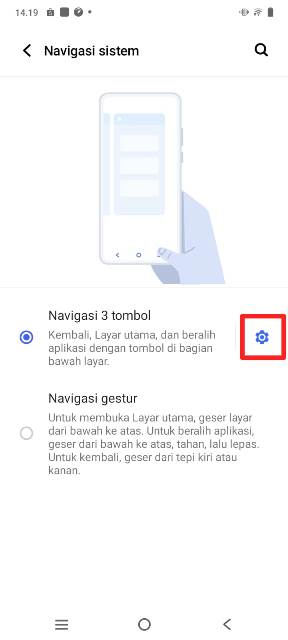
Jika kalian tetap ingin menggunakan navigasi 3 tombol, Vivo juga menyediakan opsi untuk mengubah urutan atau posisi kunci navigasi.
Untuk membuka menu pengaturan tersebut, kalian tinggal klik icon gerigi di samping opsi Navigasi 3 tombol.
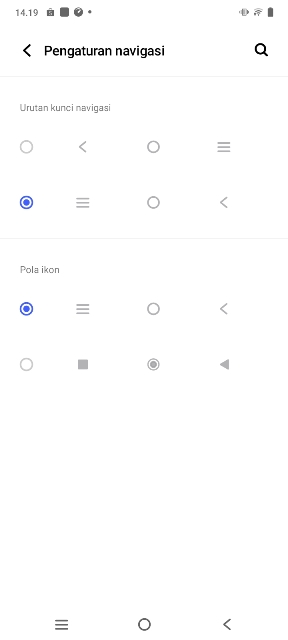
Ada 2 pilihan urutan kunci navigasi dan 2 pilihan pola ikon, contohnya seperti di bawah ini. Kalian tinggal pilih mau menggunakan tombol navigasi dengan urutan dan icon yang mana.
BACA JUGA: Cara Menghapus Cache di HP Vivo Sampai Benar-benar Bersih
Itu dia, cara mengubah tombol navigasi Vivo semua tipe yang telah selesai kami bahas untuk kalian. Semoga apa yang sudah kami jelaskan dari awal sampai akhir dapat bermanfaat dan membantu!
