

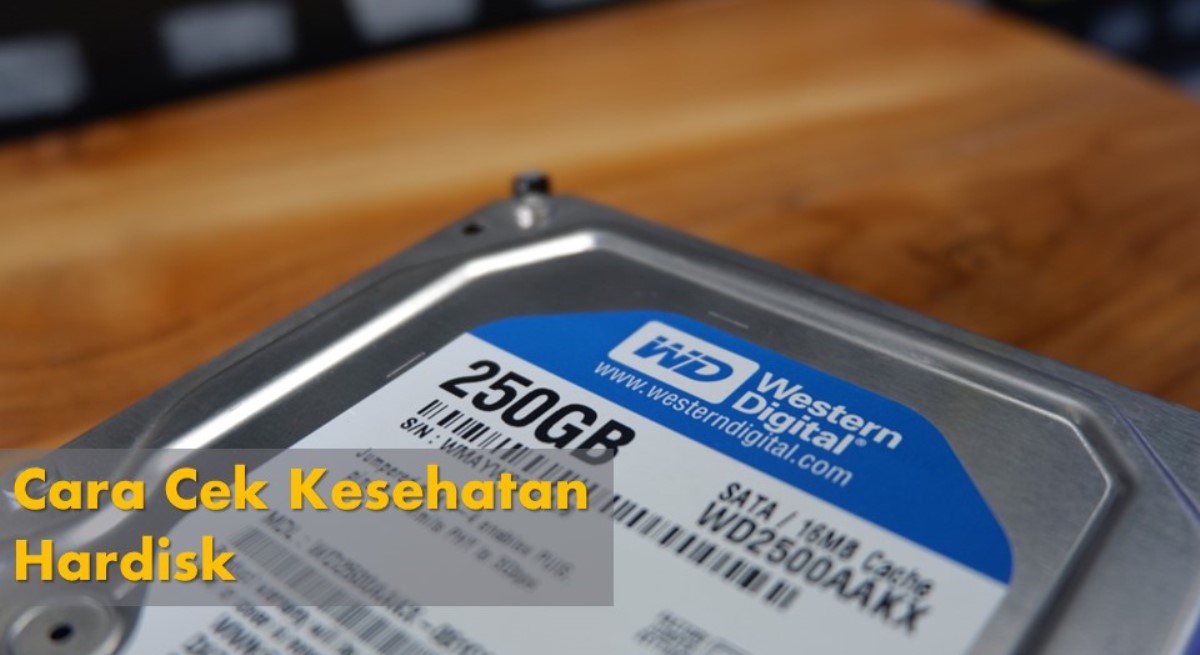
Cara cek kesehatan hardisk di berbagai sistem operasi, salah satunya Windows bisa dilakukan dengan beberapa cara mudah. Misalnya, kamu mengeceknya melalui fitur WMIC, CHKDSK, dan dengan memanfaatkan aplikasi ketiga.
Dengan melakukan pengecekan pada kesehatan hardisk, kamu bisa memperkecil resiko terjadinya kehilangan data penting yang ada pada hardisk laptop atau komputer yang kamu gunakan.
Untuk kamu yang belum tahu, hardisk merupakan sebuah komponen perangkat keras yang memiliki peran penting bagi PC dan laptop.
Biasanya, semua data penting yang tersimpan di laptop akan berada di hardisk, untuk itu, kamu harus menjaga kesehatannya.
Hal ini dilakukan agar semua data penting yang ada pada hardisk tersebut bisa tetap tersimpan dengan baik dan tidak hilang secara tiba-tiba. Karena jika sudah hilang, sangat kecil kemungkinan untuk mengembalikan data-data tersebut kembali.
Lalu bagaimana cara cek kesehatan hardisk? Jika kamu belum mengetahui caranya, kamu bisa simak artikel di bawah ini untuk mengetahuinya.
BACA JUGA: Cara Download Video Doodstream
Cara Cek Kesehatan Hardisk dengan Mudah
Cara Mengecek Kesehatan Hardisk dengan WMIC
Dikutip dari laman We The Geek, cara mengecek kesehatan hardisk yang terpasang di perangkat yang kamu gunakan bisa dilakukan dengan mudah, salah satunya yaitu dengan menggunakan WMIC.
Perintah WMIC merupakan salah satu perintah singkatan dari Windows Management Interface Command. Ini dia langkah-langkah melakukannya:
- Pertama- tama, buka fitur Command Prompt dengan cara klik “Windows + R” di keyboard perangkat yang kamu gunakan.
- Jika sudah muncul jendela ‘Run’, ketik cmd dan tekan “Enter”.
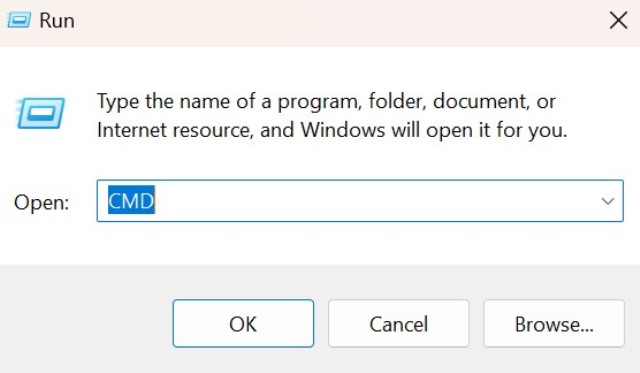
Ketik Cmd. (IST) - Setelah itu akan muncul jendela Command Prompt di monitor perangkat.
- Lalu masukkan perintah “WMIC diskdrive get status”.
- Nantinya akan muncul keterangan otomatis status hard drive yang terpasang di perangkat yang kamu gunakan apakah bermasalah atau tidak.
- Untuk melihat semua parameter hardisk, kamu bisa memasukkan perintah “WMIC diskdrive get /?”
- Jika nilai Predict Failure adalah TRUE, itu tandanya ada kendala atau kegagalan pada hardisk di perangkat tersebut.
- Selesai.
Mengecek Kesehatan Hardisk dengan perintah CHKDSK
Selanjutnya kamu bisa menggunakan fitur WMIC untuk mengecek kesehatan hardisk dengan menggunakan perintah CHKDSK. Dimana perintah ini bisa memindai kesalahn pada sistem disk di perangkat yang kamu gunakan.
Selain itu, perintah CHKDSK ini juga bisa kamu manfaatkan untuk memperbaiki kesalahan yang ada pada hardisk. Untuk melakukannya, kamu bisa coba langkah-langkah di bawah ini:
- Pertama buka aplikasi yang menyimpan data pada laptop yang kamu gunakan.
- Selanjutnya klik kanan pada harddisk yang ingin kamu cek kesehatannya.
- Lalu pilih menu Properties.
- Pilih menu Tools pada pop-up yang muncul.
- Kemudian pilih opsi pengecekan hardisk yang tersedia pada kotak dialog.
- Klik “Check Now” untuk mulai melakukan pengecekan dan perbaikan pada hardisk tersebut.
- Jika hardisk dalam kondisi baik, akan muncul pesan pemberitahuan bahwa pemindaian (scan) hardisk tidak perlu kamu lakukan.
- Selesai.
Cara Cek Kesehatan Hardisk dengan Aplikasi Disk SpeedUp
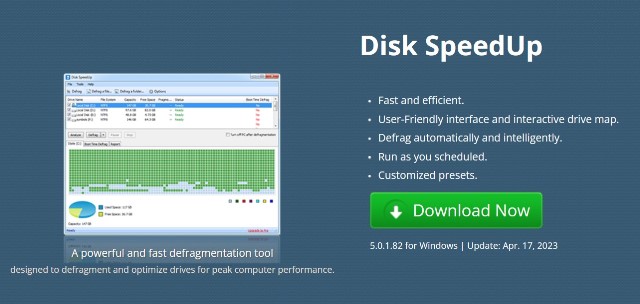
Terakhir, kamu bisa memanfaatkan aplikasi tambahan untuk mengecek kesehatan hardisk pada perangkat PC atau laptop. Aplikasi ini memiliki fitur self monitoring, analysis, and reporting technology yang dikenal dengan SMART.
Kamu juga bisa menggunakan aplikasi ini sebagai alat untuk membersihkan sampah pada berkas yang tersimpan pada laptop. Berikut langkah-langkah menggunakannya:
- Download dan pasang aplikasi Disk SpeedUp pada PC atau laptop yang kamu gunakan.
- Selanjutnya, pilih menu “Disk Tools” yang ada di pojok kiri atas laman utama aplikasi tersebut.
- Lalu pilih menu “Disk Monitor” dan pilih hardisk yang ada di pojok kanan atas dan tekan “Start” untuk memulainya.
- Pilih menu Disk Doctor dan pilih drive yang ingin kamu pindai kesehatannya.
- Kemudian, tekan “Star Scan Now” untuk mulai memindah dan memperbaiki kegagalan atau kerusakan pada hardisk.
- Tunggu sampai proses pemindaian selesai.
- Jika kamu ingin membatalkan proses pemindaian kendala, kamu bisa tekan “Stop”.
- Selesai.
BACA JUGA: Cara Jualan Online di Blibli
Itulah cara cek kesehatan hardisk yang bisa kamu lakukan untuk menjaga keamanan penyimpanan data agar tidak hilang tiba-tiba.
