


Cara membuat file RAR kini bisa dilakukan dengan mudah melalui smartphone Android. Hal ini tentunya jadi kesenangan tersendiri bagi beberapa pengguna, karena mereka bisa dengan mudah menggunakannya melalui HP.
RAR biasanya digunakan untuk memindahkan banyak file sekaligus. Hal ini dilakukan agar pengguna tidak teledor atau lebih mudah mengatasi kesalahan jika salah satu file tertinggal dan menyebabkan file tidak lengkap.
Selain untuk memindahkan, kamu juga bisa membuat file RAR sendiri lho dengan memanfaatkan smartphone Android. File ini bisa membantu kamu untuk mengkolektifkan file-file yang kamu miliki.
Untuk mengetahui lebih lengkapnya, kamu bisa coba simak artikel di bawah ini.
BACA JUGA: Cara Menghilangkan Malware di HP
Apa itu Files RAR?
File RAR merupakan salah satu media pengikat beberapa dokumen agar berada dalam satu jenis files. File ini memungkinkan penggunanya untuk kompresi, pemulihan, dan rentang data dengan jumlah besar.
Selain itu, file RAR juga bisa membantu kamu untuk menghemat ruang penyimpanan atau folder tertentu di smartphone Android atau laptop.
Perlu kamu ketahui RAR dan ZIP merupakan dua tipe files yang berbeda. Dimana RAR membutuhkan aplikasi tambahan, sedangkan ZIP sudah kompatibel di semua jenis sistem operasi.
Selain itu, file RAR ini juga memungkinkan penggunanya untuk mengumpulkan semua jenis bentuk dokumen dalam satu tempat. Mulai dari dokumen, foto, video, audio, hingga musik.
Program ini tentunya sangat cocok digunakan oleh kamu yang ingin menghemat banyak ruang dan mengorganisir dokumen atau file yang banyak di perangkat yang kamu gunakan.
Cara Membuat File RAR dan ZIP di HP Android
Pertama, kamu bisa membuat file RAR dengan mudah di berbagai jenis smartphone Android.. Ini dia langkah-langkahnya:
- Pertama buka aplikasi RAR yang terinstall di perangkat yang kamu gunakan. Jika belum memilikinya, kamu bisa mengunduhnya di Google Play Store.
- Selanjutnya, cari file yang ingin kamu kompress ke files zip atau rar.
- Jika sudah menemukannya, kamu bisa tap dan tahan pada file tersebut.
- Lalu pilih opsi Add too (NAMAFILE).rar, untuk kompres file secara langsung sesuai dengan nama file tersebut.
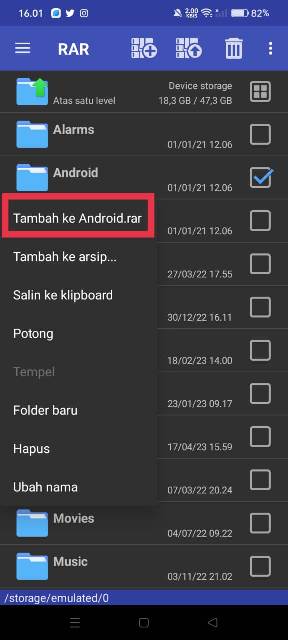
Kompres File ke RAR. (IST) - Cara lainnya yang bisa kamu gunakan yaitu dengan memilih opsi Add to Archive, atau icon archive yang ada di tab bagian atas layar.
- Untuk membuat halaman Archiving options, kamu bisa mengatur nama dokumen sesuai dengan keinginan, memilih format ekstensi RAR atau ZIP, menentukan tempat penyimpanan file tersebut, dan membuat file ZIP RAR tersebut terkunci dengan password.
- Terakhir, konfirmasi dengan tekan tombol OK.
Cara Membuka RAR atau ZIP di HP Android dengan Aplikasi
Jika sebelumnya kamu membuat file RAR di HP, berikut ini kami bisa membuka RAR atau ZIP di HP Android. Ini dia langkah-langkahnya:
- Buka aplikasi RAR di perangkat yang kamu gunakan. Kamu bisa mengunduh aplikasi tersebut di Google Play Store.
- Selanjutnya, cari folder atau file yang memuat format ekstensi .rar ataupun .zip.
- Jika sudah menemukannya, pilih file tersebut.
- Untuk membukanya, kamu hanya tinggal klik file dengan dua ketukan. Nantinya isi file tersebut akan ditampilkan.
- Namun, sebagian besar pengguna yang ingin membuka file ini dengan file atau folder terpisah. Untuk itu, kamu harus melakukan extract file Zip tersebut terlebih dahulu.
- Untuk mengekstraknya, kamu hanya tinggal tekan dan tahan file dan pilih opsi extract file.
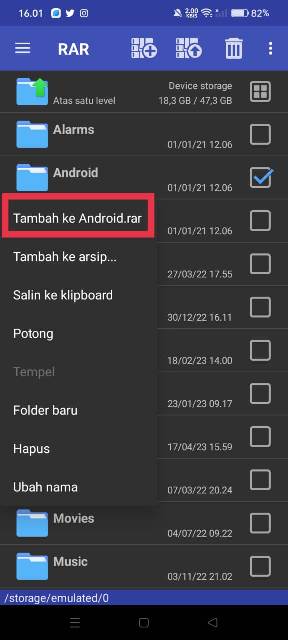
Ekstrak Berkas. (IST) - Lalu pilih menu Extract FiLES.
- Nantinya, akan muncul halaman baru, pada halam tersebut kamu bisa menentukan lokasi penyimpanan folder tersebut.
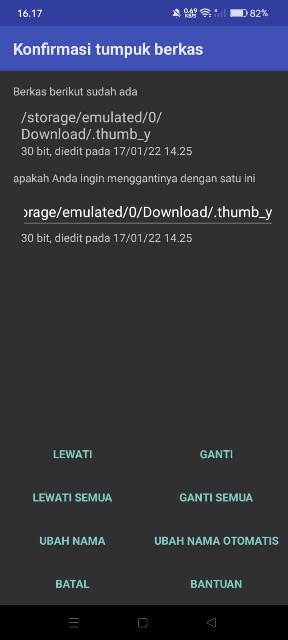
Atur Sesuai dengan Keinginan. (IST) - Selesai
BACA JUGA: Cara Bayar TikTok Shop Transfer Bank BRI
Demikianlah cara membuat file RAR yang bisa kamu lakukan di HP Android.
