

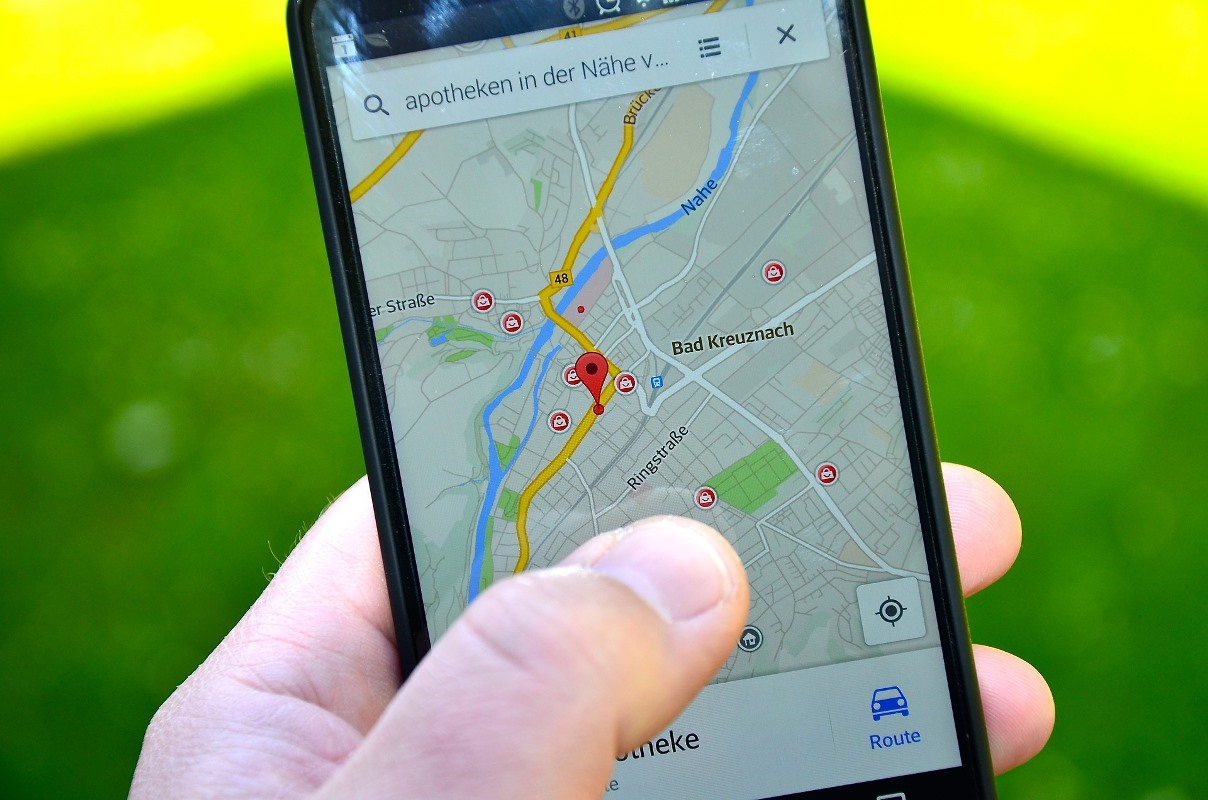
Cara Mengatasi Google Find My Device Tidak Berfungsi – Seperti kita ketahui, Google My Device merupakan salah satu fitur yang bisa membantu kamu untuk menemukan perangkat yang hilang. Lalu apa jadinya jika layanan tersebut tidak berfungsi dengan baik?
Jangan panik terlebih dahulu, masih ada beberapa tips dan cara yang bisa kamu lakukan untuk mengatasi hal tersebut dan bisa dilakukan dengan mudah.
Tidak berfungsi atau matinya Find My Device ini biasanya disebabkan oleh tidak adanya perangkat yang aktif karena akun Gmailnya tidak terdeteksi.
Hal ini juga bisa saja terjadi karena lokasi pada smartphone tersebut mati atau perangkat tersebut disembunyikan. Akan tetapi, hal ini masih bisa diatasi dengan mudah yaitu dengan mengaktifkan kembali Find My Device.
Untuk lebih jelasnya, kamu bisa simak artikel di bawah ini untuk mengetahui penyebab Google Find My Device tidak berfungsi dengan baik.
BACA JUGA: Aplikasi Penyusun Buku Digital
Cara Mengatasi Google Find My Device Tidak Berfungsi
Penyebab Google Find My Device Tidak Berfungsi
Ada beberapa hal yang bisa mengakibatkan layanan milik Google ini tidak berfungsi dengan baik, berikut diantaranya:
- Penyebab pertama layanan find my device tidak berfungsi dengan baik yaitu layanan Google ini tidak diaktifkan di HP yang kamu gunakan.
- Google find my device hanya beroperasi di negara yang didukung. Untuk itu, jika kamu menggunakannya di negara luar jangkauan layanan Google ini, Google Maps tidak bisa mencari ponsel kamu.
- Google find my device tidak berperan jika ponsel yang kamu lacak sedang off. Karena layanan ini membutuhkan sinyal GPS untuk menyiapkan servicenya.
Cara Mengatasi Google Find My Device Tidak Berfungsi dengan Baik
Terdapat beberapa cara yang bisa kamu lakukan untuk mengatasi Find My Device tidak berfungsi dengan baik. Berikut diantaranya:
Aktifkan Lokasi Perangkat
Pertama, kamu harus mengaktifkan lokasi perangkat terlebih dahulu agar bisa mengakses fitur Google My Device. Ini dia langkah-langkahnya:
- Pertama-tama swipe layar utama HP sampai muncul beberapa pilihan.
- Ketuk opsi Lokasi dan aktifkan.
- Jika kamu tidak bisa menemukan opsi Lokasi, kamu bisa mencarinya di menu Pengaturan HP yang kamu gunakan dan aktifkan.
Jika sudah, kamu bisa cooba kembali apakah layanan Goolge Find My Device ini bisa berfungsi dengan baik atau tidak.
Hapus Data Cache Aplikasi Google
Jika cara sebelumnya tidak efektif, kamu bisa coba cara ini untuk mengembalikan fungsi dari find my device ini. Karena bisa saja layanan tidak berfungsi dengan baik karena ruang penyimpanan penuh.
Kamu bisa menghapus data cache aplikasi Google dengan langkah-langkah di bawah ini:
- Pertama buka Pengaturan di HP yang kamu gunakan.
- Selanjutnya pilih menu Aplikasi.
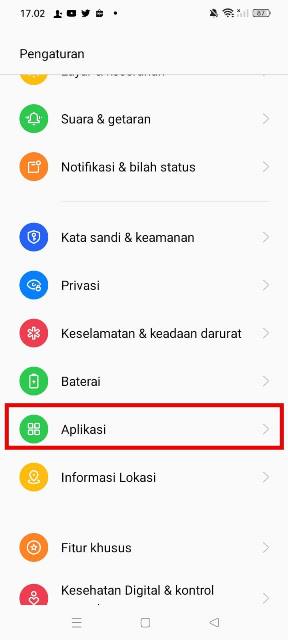
Pilih Menu Aplikasi. (IST) - Lalu pilih Manajemen Aplikasi.
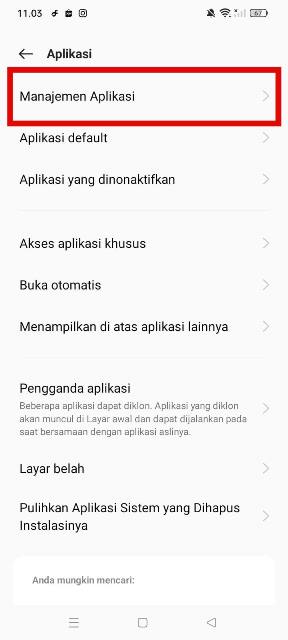
Pilih manajemen aplikasi. (IST) - Pilih Aplikasi Google.
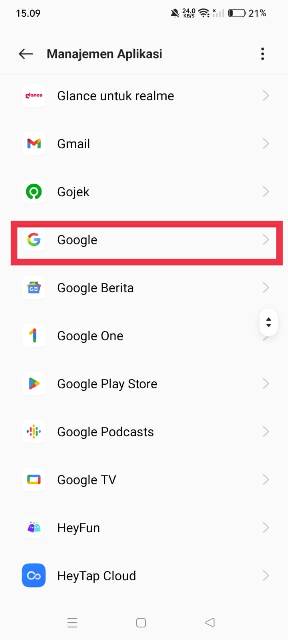
Pilih Google – Cara Mengatasi Google Find My Device Tidak Berfungsi. (IST) - Kemudian pilih opsi Penyimpanan Data.
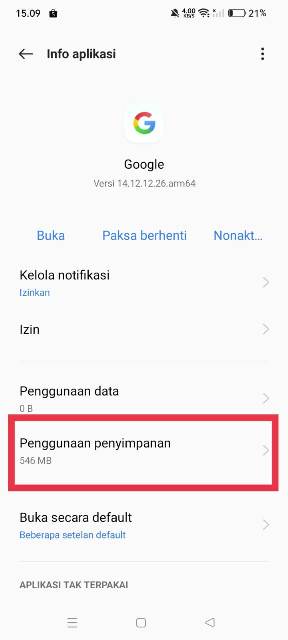
Penggunaan Penyimpanan. (IST) - Lalu klik Hapus Cache dan selesai.
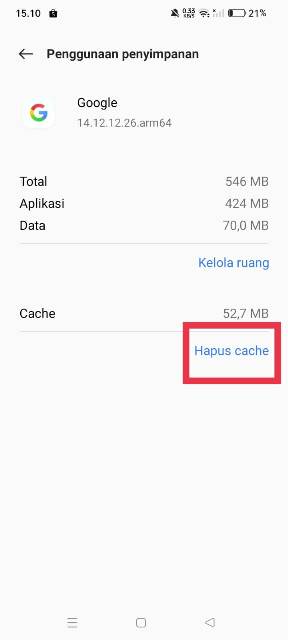
Hapus Cache. (IST)
Jika kedua cara diatas tidak efektif kamu gunakan untuk mengatasi kendala yang sedang kamu alami, kamub isa coba me-rest HP tersebut untuk memulihkan fungsinya kembali.
BACA JUGA: Cara Membuat Akun Google Scholar
Dmikianlah cara mengatasi Google Find My Device tidak berfungsi yang bisa kamu lakukan.
