

Cara kompres file Word bisa dilakukan secara online dan offline. Setelah melewati proses kompres, maka ukuran dokumen pun akan diperkecil.
Microsoft Word merupakan perangkat lunak yang populer dan banyak digunakan dari dulu hingga sekarang.
Selain teks, kita juga bisa memasukkan gambar, grafik, tabel dan lainnya ke dalam file Word.
Namun semakin banyak gambar dan semakin besar ukuran gambar yang kita masukkan, maka semakin besar pula ukuran file Word yang tersimpan.
Ini bisa terjadi karena pengguna memasukkan gambar ke dalam file Word tanpa melewati proses kompres terlebih dahulu.
Bisa dibayangkan, jika gambar yang dimasukkan banyak dan semuanya berukuran besar. Bisa dipastikan ukuran file Word bakal besar pula.
Bagi beberapa pengguna, hal ini tentu tidak masalah, tapi bagi sebagiannya lagi ini bisa jadi masalah. Ukuran file Word yang besar dapat memenuhi ruang penyimpanan laptop.
Selain itu, penggunaanya juga bakal terbatas jika ada pembatasan ukuran maksimal file yang bisa diunggah di website tertentu.
Tapi tak perlu khawatir, kita bisa mengompres file Word tersebut agar ukurannya lebih kecil.
Sehingga file pun tak memakan banyak ruang penyimpanan dan bisa diunggah ke situs manapun tanpa terhalang batasan lagi.
Untuk memperkecil ukuran file Word, bisa dilakukan secara online dan offline. Jika memilih cara online, pastikan perangkat kalian sudah tersambung ke jaringan internet.
Berbeda dengan cara offline, prosesnya tak memerlukan jaringan internet dan kalian cukup membuka aplikasi Microsoft Word-nya.
Untuk lebih jelasnya, mari simak pembahasan lengkapnya di bawah ini, teman-teman.
Cara Kompres File Word
Langsung saja, berikut ini tata cara mengompres file Word secara offline dan online yang mudah untuk dipraktikkan semua pengguna.
Secara offline lewat Word
Metode pertama, kamu bisa mengandalkan Microsoft Word itu sendiri. Jadi tak memerlukan aplikasi apapun lagi cukup buka file secara langsung di Microsoft Word.
- Setelah kalian membuka file-nya, silakan cari gambar yang akan dikompres.
- Caranya, klik pada gambar > klik menu Format.
- Karena akan mengompres gambar, silakan klik Compress Pictures.
- Kemudian, hilangkan tanda centang pada Apply only this picture. Dengan begitu proses kompres tak perlu dilakukan pada setiap gambar yang ada di file tersebut.
- Silakan pilih E-mail (96 ppi): minimize document size for sharing > klik OK.
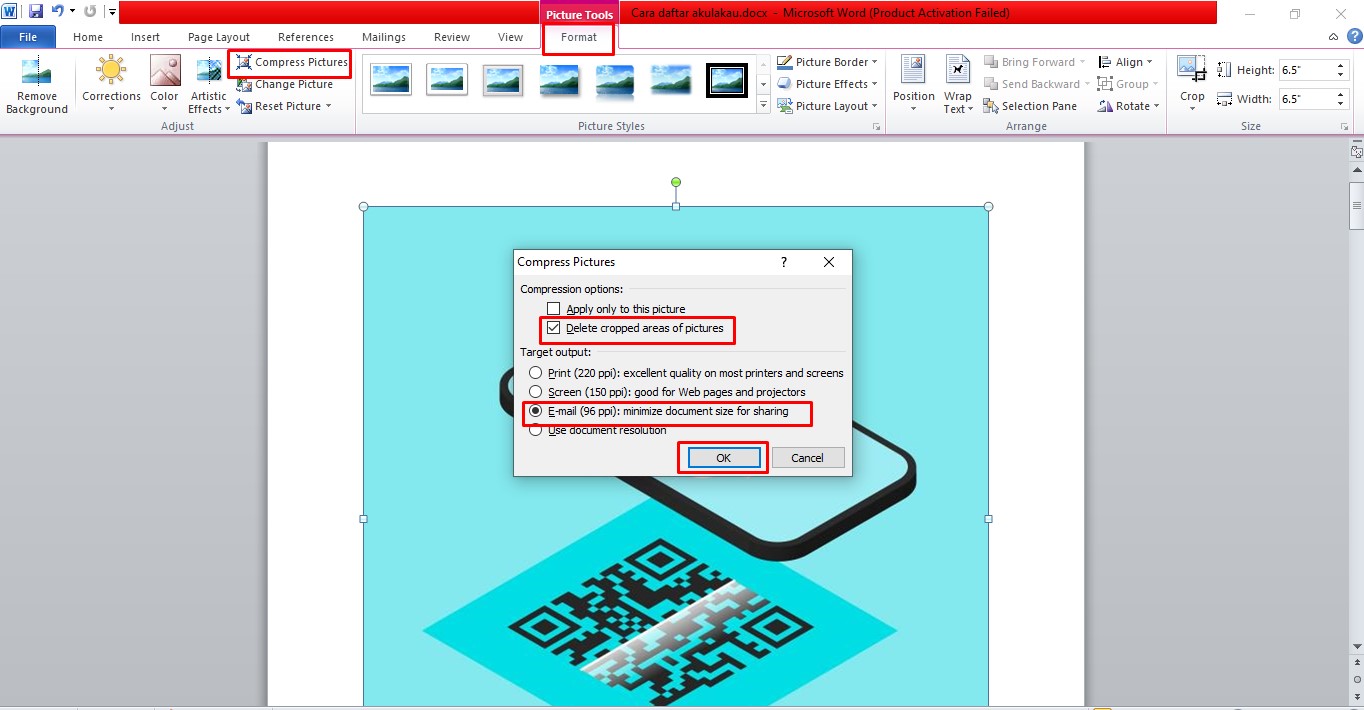
- Setelah selesai, langsung simpan file yang sudah dikompres tadi dengan menekan kombinasi tombol CTRL + S pada keyboard laptop.
Sekarang kamu pun berhasil mengompres gambar tersebut ke ukuran yang lebih kecil. Pastinya, ukuran file Word akan berkurang secara signifikan.
Cara-caranya sangat mudah, bukan? Kamu bisa melakukannya saat perangkat tidak tersambung ke jaringan internet.
BACA JUGA: Cara Mengubah PDF ke Word di Laptop Offline dan Online, Bisa Tanpa Aplikasi
Secara online
Metode berikutnya untuk kompres file Word adalah secara online. Jika ingin melakukan cara ini, pastikan perangkatmu sudah tersambung ke jaringan internet. Dan kamu juga membutuhkan web browser untuk membuka situs kompres file Word.
Ada banyak situs yang bisa digunakan dan salah satunya adalah Docucompress.com. Situs ini bisa digunakan secara gratis dan mudah.
- Pertama-tama, silakan buka web browser andalanmu dan kunjungi situs Docucompress.com.
- Silakan klik Select File to Compress untuk memilih file yang akan dikompres.
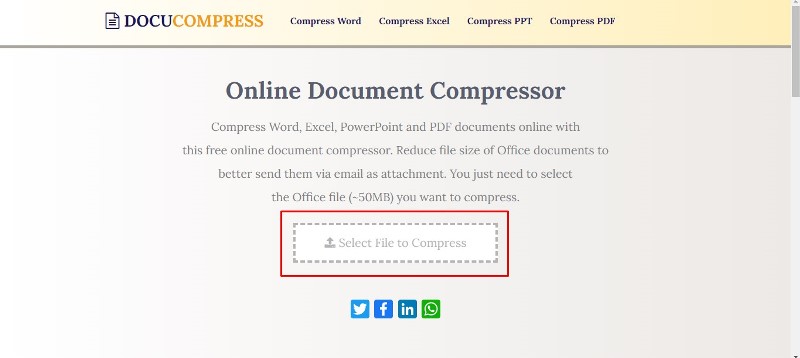
- Setelah file dimasukkan, proses compress akan langsung dimulai.
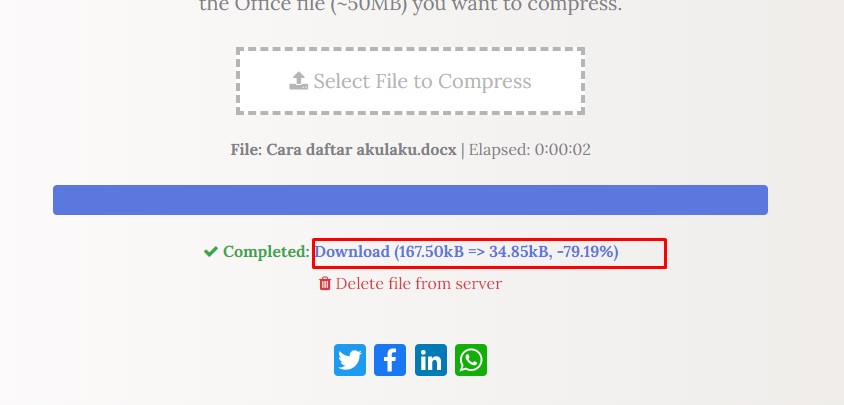
- Kamu pun akan melihat hasil file setelah dikompres, mulai dari ukuran awal, ukuran yang berhasil dikurangi, hingga hasilnya.
- Klik Download untuk menyimpan hasil kompres. Selesai!
Selain situs tersebut, sebenarnya masih banyak situs lainnya yang bisa kalian gunakan seperti Youcompress dan Wecompress.
Keunggulan menggunakan metode yang kedua ini adalah prosesnya lebih cepat, mudah, dan gratis. Hanya dengan beberapa langkah saja, proses kompres berhasil dilakukan.
BACA JUGA: 3 Cara Kompres Foto di Laptop Secara Gratis dan Cepat Tanpa Aplikasi
Sekian tutorial kali ini mengenai cara kompres file Word yang mudah untuk dipraktikkan oleh semua pengguna, sekalipun yang masih pemula. Semoga bermanfaat!
