

Cara Mengubah Emoji Realme Menjadi iPhone – Sudah bukan rahasia umum lagi jika emoji pada iPhone memang lebih menarik dan cukup populer, tak heran jika banyak pengguna Realme yang ingin mengganti emoji di ponselnya seperti pada perangkat iOS ini.
Emoji atau emoticon merupakan salah satu cara terbaik yang biasanya digunakan untuk mengungkapkan perasaan kita tanpa kata dalam bentuk karakter gambar berukuran kecil.
Saat ini, banyak pengguna yang menyertai emoji di setiap pesan teks. Hal tersebut dilakukan untuk mengekspresikan suasana hati, baik itu sedang marah, sedih, kesal, menangis, pusing dan lainnya.
HP Realme sendiri sudah dibekali dengan emoji bawaan dan mungkin banyak pengguna yang sudah bosan atau tampilannya kurang cocok jika dibandingkan dengan emoji milik iOS. Apalagi, tampilan emoji iOS ini lebih elegan jika dibandingkan dengan emoji Android.
Beberapa pengguna mungkin cukup tergiur untuk menggunakan smartphone jenis iOS ini, hanya saja smartphone jenis ini biasanya dibandrol dengan harga yang cukup mahal.
Nah, jika kamu masih ingin menggunakan emoji iPhone di HP Realme agar lebih menarik, kamu bisa coba menggunakan cara mengubah emoji Realme jadi iPhone di bawah ini. Simak selengkapnya.
BACA JUGA: Cara Mengatasi Kamera Realme Gagal
Cara Mengubah Emoji Realme Menjadi iPhone
Untuk mengubah emoji HP Realme seperti iPhone ini memang harus menggunakan aplikasi tambahan. Karena emoji pada smartphone Android memiliki jenis yang sama.
Setiap smartphone seperti Google, Apple, Realme, dan lain sebagainya memang memiliki ciri khas emojinya sendiri, tapi banyak pengguna yang lebih menyukai emoji iPhone karena diklaim lebih menarik dan terkesan mewah.
Jika kamu salah satu diantaranya, berikut kami akan mengulas beberapa cara mengubah emoji Realme menjadi iPhone yang bisa kamu coba.
Mengubah Emoji Realme dengan Menggunakan Aplikasi zFont
Pertama, kamu bisa memanfaatkan aplikasi zFont untuk mengubah tampilan emoji pada Realme agar seperti emoji iOS. Aplikasi ini bisa kamu install secara gratis di Google Play Store. Ini dia langkah-langkahnya:
- Pertama buka Pengaturan di HP Realme yang kamu gunakan.
- Selanjutnya, pilih menu Pengaturan Sistem.
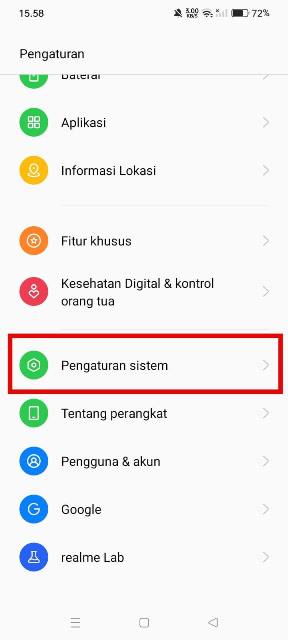
Pilih Pengaturan Sistem. (IST) - Lalu pilih opsi Bahasa & Wilayah.
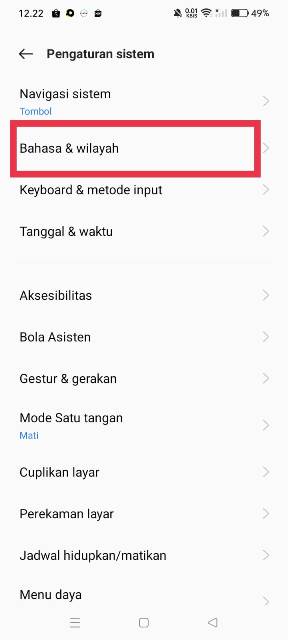
Bahasa dan Wilayah. (IST) - Tap Wilayah dan pilih Myanmar.
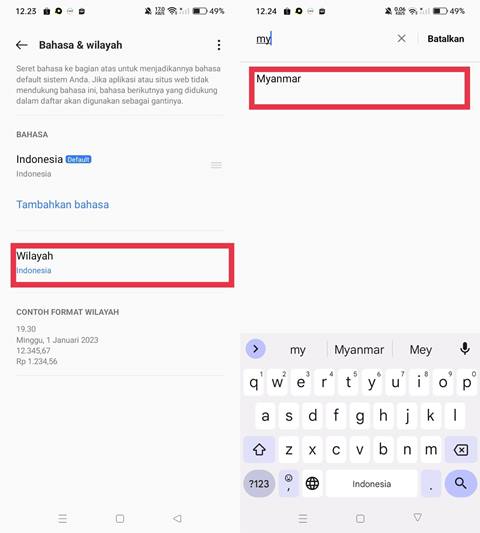
Cara mengubah emoji Realme. (IST) - Jika sudah, buka Google Play Store dan install aplikasi zFont.
- Setelah terpasang, buka aplikasi tersebut dan cari menu Emoji.
- Lalu pilih emoji iOS 14.5 dan download.
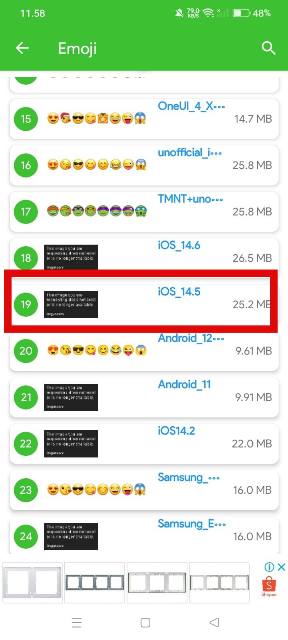
Pilih iOS 14.5. (IST) - Apply emoji tersebut.
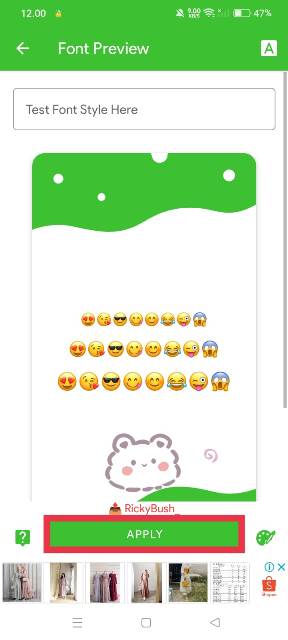
Apply Emoji. (IST) - Kemudian, pilih opsi Support Dai Character [Best] dan Install.
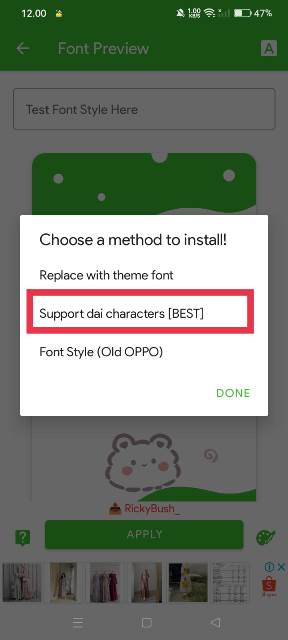
Support dai character dan Install. (IST) - Selesai.
Untuk memastikan emoji sudah berubah, kamu bisa mengeceknya melalui pesan teks. Jika belum berubah kamu bisa coba menonaktifkan opsi mendukung karakter dai lalu aktifkan kembali.
Perlu kamu ketahui, kamu tidak bisa menggunakan font dan emoji dari zFont secara bersamaan, untuk itu kamu harus menggunakan salah satunya.
BACA JUGA: Cara Cek IMEI Realme
Demikianlah cara mengubah emoji Realme menjadi iPhone yang bisa kamu lakukan. Cukup mudah bukan?
