

Cara berbagi password WiFi yang sudah terhubung di laptop bakal dibahas pada kesempatan kali ini. Bagi yang penasaran dengan tata caranya, wajib menyimak pembahasannya sampai selesai!
Tata caranya sangat mudah dan pastinya bisa dipraktikkan oleh semua pengguna laptop.
Dengan berbagi kata sandi WiFi, maka pengguna lain bisa menikmati jaringan WiFi dengan mudah, terutama bagi mereka yang belum mengetahui kata sandinya tapi sangat membutuhkan koneksi internet.
Kehabisan kuota internet saat sedang benar-benar membutuhkannya sering kali dialami oleh banyak orang.
Dan di saat yang bersamaan mereka benar-benar membutuhkan jaringan internet untuk keperluan browsing, chatting, dan lainnya.
Jika kamu sedang mengalami hal ini, maka solusinya sambungkan perangkat ke jaringan WiFi. Tapi permasalahannya, kamu harus mengetahui kata sandi dari jaringan WiFi tersebut.
Jika belum, maka mintalah perangkat temanmu yang sudah tersambung ke jaringan WiFi untuk membagikan password-nya. Lho memangnya bisa? Pastinya bisa, guys.
Ini bisa menjadi salah satu cara untuk mendapat jaringan internet dengan mudah saat kamu benar-benar membutuhkannya.
Selain HP Android, laptop juga memungkinkan untuk berbagi kata sandi WiFi asalkan sebelumnya sudah terhubung. Sehingga bisa membantu perangkat lain yang ingin terhubung ke jaringan tersebut.
Namun yang menjadi kendalanya adalah tak semua pengguna mengetahui cara berbagi kata sandi WiFi di laptop. Oleh karena itu, Rancah Post akan membagikan tutorial lengkapnya pada pembahasan kali ini.
Cara Berbagi Password WiFi yang Sudah Terhubung di Laptop
Langsung saja, ikuti langkah-langkah di bawah ini untuk berbagi kata sandi WiFi yang sudah tersambung di laptop. Sebagai informasi, kali ini kami menggunakan laptop Windows 10.
Tata caranya mungkin akan ada sedikit berbeda dengan versi Windows lainnya, kalian tinggal menyesuaikannya saja.
Buka pengaturan WiFi
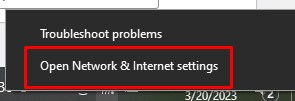
Langkah pertama yang harus dilakukan adalah membuka menu Pengaturan WiFi di laptop yang hendak berbagi kata sandi WiFi ke perangkat lain.
Caranya bisa dengan mengarahkan kursor ke icon WiFi, lalu klik kanan > Open Network & Internet settings.
BACA JUGA: Cara Mengatasi Laptop Tidak Bisa Connect WiFi Paling Jitu
Buka menu Network and Sharing Center
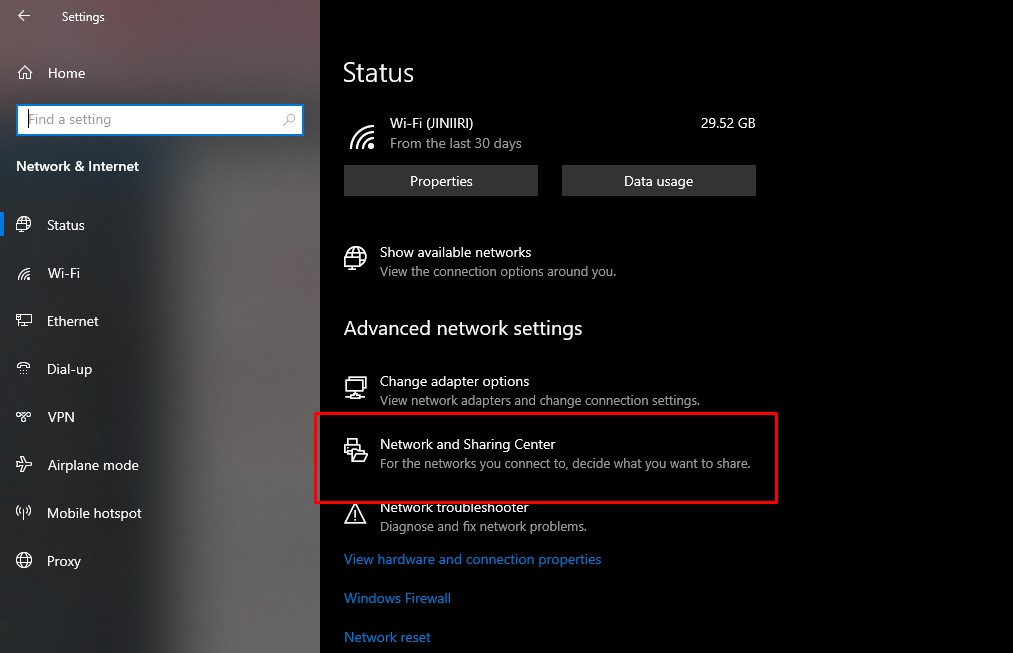
Kalian pun langsung diarahkan ke menu pengaturan Network dan Internet. Akan tampil berbagai opsi menu, namun yang harus diklik adalah Network and Sharing Center.
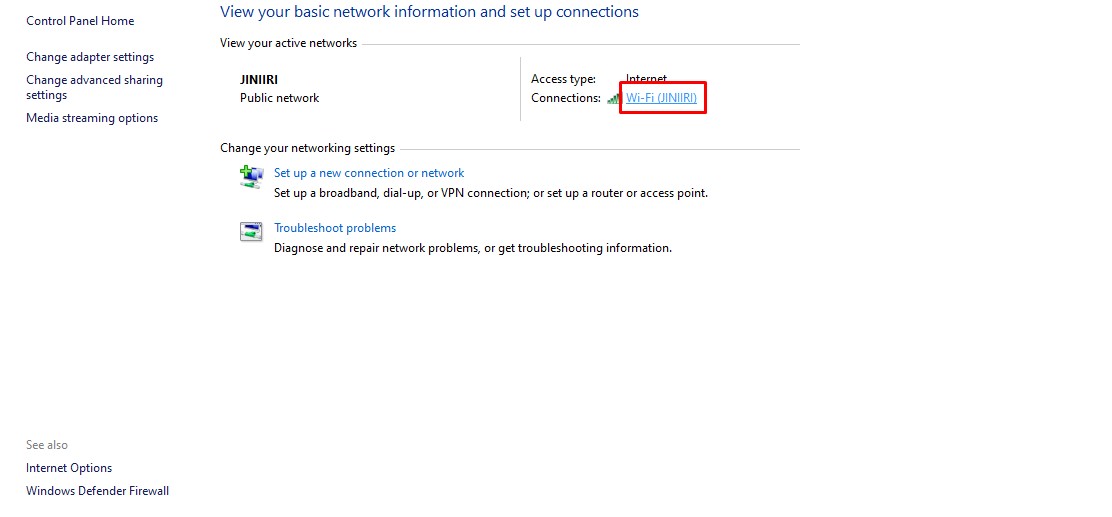
Selanjutnya, lihat di bagian connections lalu klik nama jaringan WiFi yang terhubung.
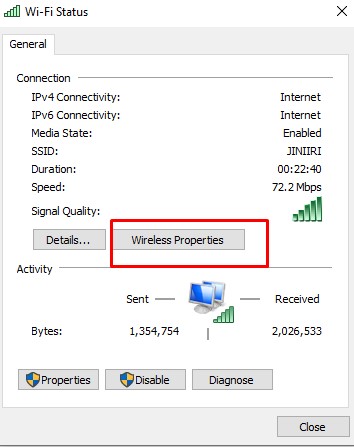
Di laman WiFi Status, silakan klik Wireless Properties.
Akan diarahkan lagi ke laman berikutnya, kamu hanya perlu mengklik Security > lalu beri centang pada kotak Show characters.
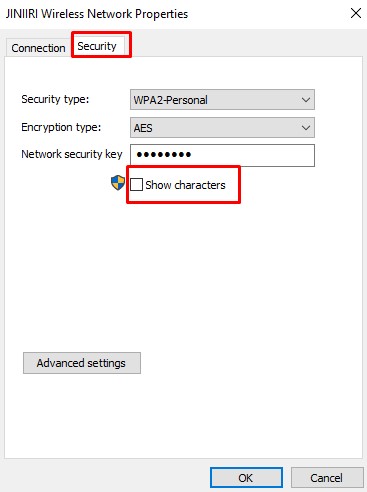
Setelah itu, akan langsung muncul kata sandi WiFi yang terhubung ke laptop tersebut.
Masukkan kata sandi WiFi di perangkat lain
Sekarang tinggal masukkan kata sandi tersebut pada perangkat yang akan dihubungkan ke jaringan WiFi.
Cara memasukkannya sama seperti hendak menghubungkan WiFi seperti biasa. Setelahnya, perangkat tersebut bisa langsung menikmati koneksi internet untuk keperluan tertentu.
Jika kamu menggunakan laptop Windows 11, caranya hampir sama. Sedangkan untuk Windows 8 ke bawah, agar lebih mudah menemukan pengaturan WiFi-nya, gunakan saja fitur pencarian.
Dengan begitu, kalian takkan kebingungan dan akan menemukan halaman Network & Sharing Center dengan cepat.
Sampai sini cara berbagi koneksi WiFi yang sudah terhubung di laptop sudah selesai. Caranya sangat mudah untuk dipraktikkan, bukan?
Mengenai cara berbagi password WiFi yang sudah terhubung di laptop sudah pernah kita bahas dalam artikel sebelumnya, klik di sini untuk melihat tutorial lengkapnya.
BACA JUGA: Cara Berbagi WiFi dengan Kode QR di Android Agar Tak Perlu Masukkan Password
Cukup sekian pembahasan tentang cara berbagi koneksi WiFi yang sudah terhubung di laptop. Semoga dapat bermanfaat dan membantu kalian yang sebelumnya kesulitan berbagi sandi WiFi, sampai jumpa di pembahasan lainnya.
