

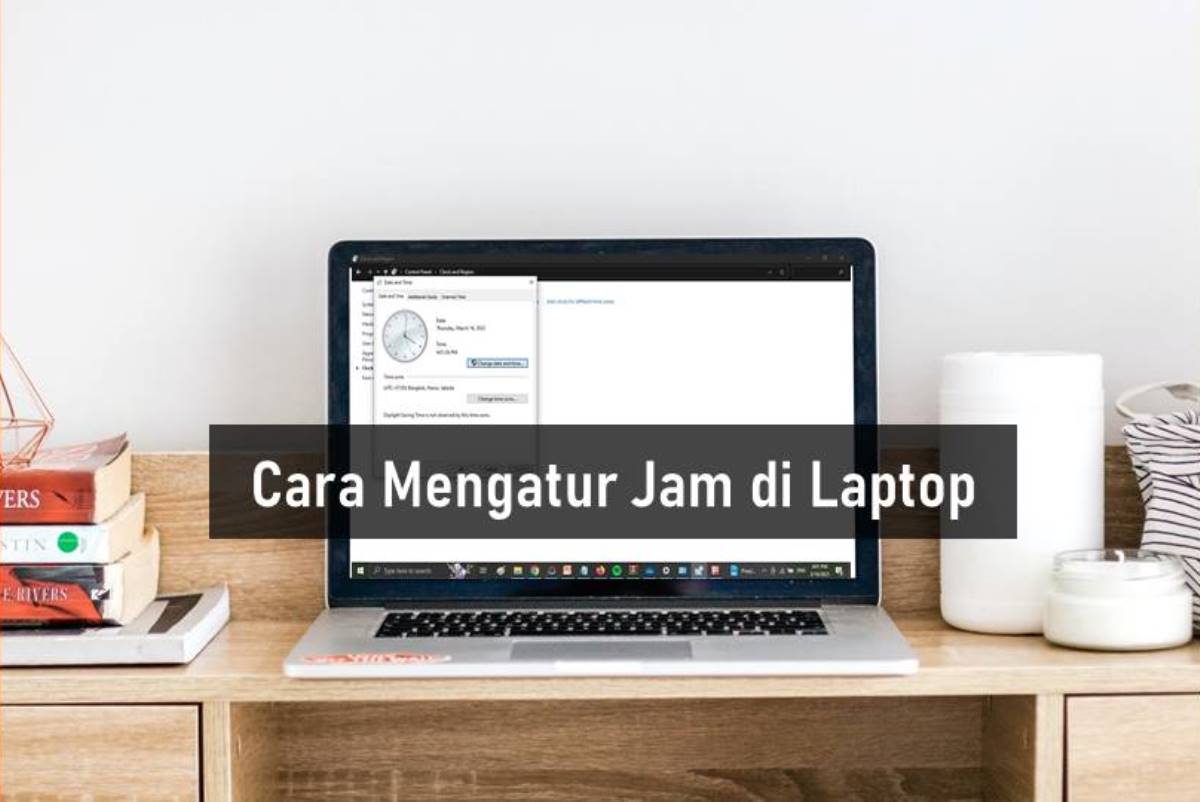
Walaupun sangat mudah, tapi banyak yang belum mengetahui cara mengatur jam di laptop yang mereka gunakan, baik laptop dengan sistem operasi Windows 7, 8, 10.
Wajar saja, apalagi jika mereka merupakan pengguna baru yang belum terbiasa dengan pengaturan di laptop.
Alhasil agar tak terjadi kesalahan, mencari tutorialnya di internet pun menjadi langkah tepat yang bisa dilakukan.
Mengubah pengaturan jam di laptop dilakukan ketika mendapati jam yang ngaco atau sesuai dengan waktu sekarang.
Seperti kita ketahui, setiap perangkat pastinya sudah dilengkapi dengan fitur jam dan tanggal. Fitur tersebut sangat bermanfaat agar kita mengetahui waktu dan tanggal pada saat itu.
Akan semakin bermanfaat jika di lokasimu berada saat ini tidak ada jam dinding dan kamu tidak memakai jam tangan.
Melihat jam sangat penting akan kita bisa menyelesaikan pekerjaan tepat waktu dan mempermudah untuk mengatur manajemen waktu.
Jika jam dan tanggalnya ngaco, pasti bakal menyulitkan kita saat ingin mengetahui jam tanggal. Dan yang lebih parahnya lagi kita bisa melewatkan beberapa agenda yang sudah dijadwalkan pada jam tertentu.
Schedule kegiatanmu hari ini bisa kacau dan bisa berakibat fatal nantinya. Agar hal itu tak terjadi, segera atur kembali jam di laptop kamu sekarang juga.
Perlu diketahui, ada beberapa metode yang bisa dilakukan untuk mengatur jam di perangkatmu. Kami pun akan membahas beberapa metodenya dan kalian bisa memilih metode mana yang dirasa paling mudah.
Cara Mengatur Jam di Laptop
Tak perlu berlama-lama lagi, langsung saja ini dia metode-metode untuk mengubah pengaturan jam di laptop kalian.
Sebagai informasi, kami menggunakan laptop Windows 10 pada pembahasan ini. Maka dari itu, tak menutup kemungkinan akan ada sedikit perbedaan dengan sistem operasi lainnya.
Menu Settings
- Metode pertama yang bisa kalian praktikkan adalah dengan membuka menu Settings atau pengaturan di laptop terlebih dahulu.
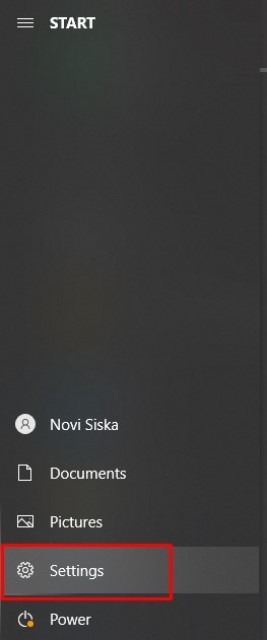
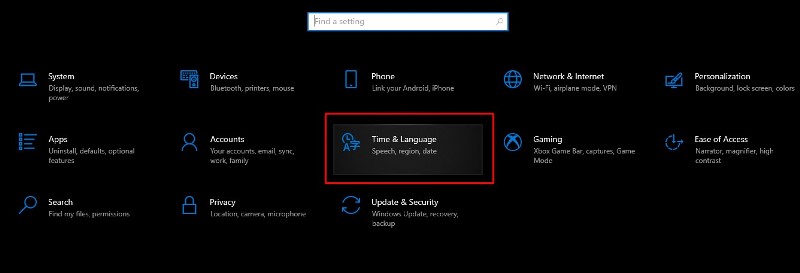
- Selanjutnya, klik opsi Time & Language. Kalian pun akan diarahkan ke laman Date & time.
- Agar nantinya tak perlu terus mengatur jam secara manual, kalian tinggal aktifkan toggle Set time automatically.
- Sehingga pengaturan waktu akan disesuaikan secara otomatis tanpa harus diatur secara manual lagi.
- Tapi jika tetap ingin mengatur secara manual, silakan klik Change di bagian Set the date and time manually.
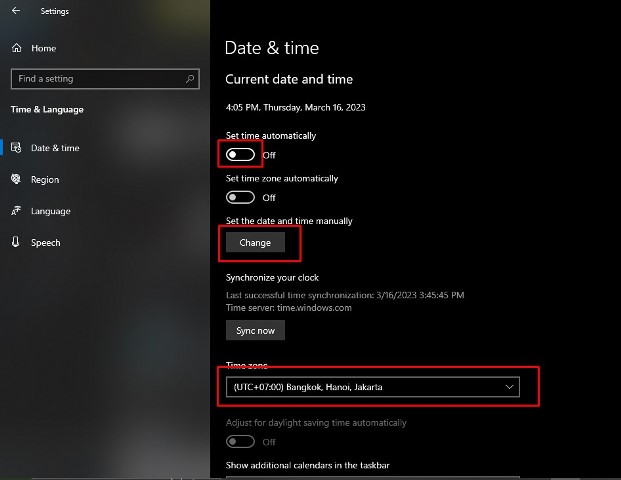
- Silakan atur bulan, tanggal dan tahun lalu atur juga waktu sesuai dengan waktu yang sekarang > klik Change.
- Kemudian, di bagian Time zone harus diubah ke UTC+07.00) Bangkok, Hanoi, Jakarta.
Kembali kami tegaskan, jika kamu tidak bisa mengatur waktu secara manual. Itu artinya tombol pengaturan waktu otomatisnya sudah aktif, sehingga kamu tak perlu menggantinya secara berulang-ulang.
Akan tetapi, jika diperlukan untuk mengubah waktu secara manual, nonaktifkan dulu waktu otomatisnya lalu ubah waktu sesuai keinginan seperti langkah-langkah di atas.
BACA JUGA: Cara Melihat Tipe Laptop Semua Merek dengan Cepat
Melalui Control Panel
Metode kedua untuk mengatur jam di laptop adalah secara manual adalah melalui Control Panel. Untuk tata caranya sangat berbeda dengan metode pertama, tapi tetap mudah kok!
- Pertama klik fitur pencarian di laptop, lalu ketik “Control Panel”.
- Setelah hasil pencarian muncul, langsung klik Control Panel.
- Klik Clok and region.
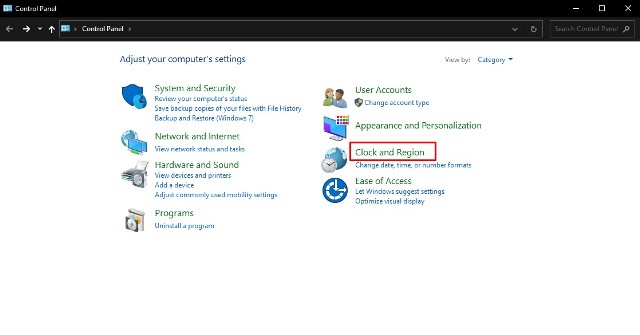
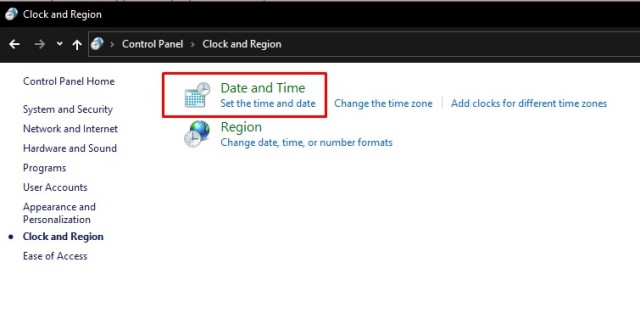
- Set the time and date.
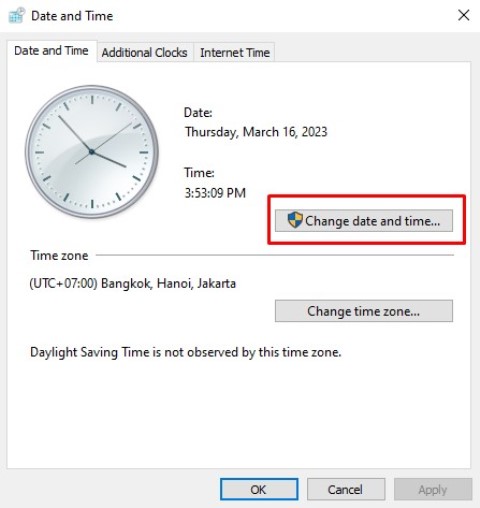
- Kamu pun akan diarahkan ke laman Date and Time, silakan klik Change date and time.
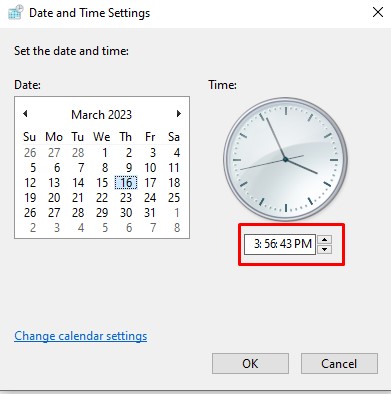
- Silakan atur tanggal dan jam sesuai keinginan, klik OK.
- Selain mengubah jam dan tanggal, bisa juga mengubah time zone sesuai keinginan dengan mengklik Change time zone…
Agar tak perlu repot mengatur jam secara manual, sebaiknya kalian memilih pengaturan waktu secara otomatis agar mengikuti sesuai waktu yang benar saat ini.
Kecuali jika ada kepentingan tertentu yang mengharuskan kamu mengatur jam secara manual meski sebelumnya sudah diatur otomatis.
BACA JUGA: 4 Cara Mematikan Laptop yang Benar, Jangan Sampai Sembarangan!
Dua cara mengatur jam di laptop sudah kami jelaskan satu persatu untuk kalian. Silakan pilih metode pertama atau kedua sesuai keinginan dan yang menurut kalian paling mudah. Semoga bermanfaat!
