

Cara translate di Google Docs bisa kalian lakukan ketika ingin menerjemahkan sebuah dokumen. Bisa menerjemahkan dari bahasa Indonesia ke bahasa Inggris atau sebaliknya, dan juga terdapat pilihan bahasa lainnya.
Saat ini ada banyak cara yang bisa dilakukan untuk translate atau menerjemahkan dokumen ke bahasa yang diinginkan oleh masing-masing orang.
Mulai dari menggunakan aplikasi translate di HP, Google Translate, hingga Google Docs. Setiap orang pastinya menginginkan cara translate yang cepat dan mudah.
Apalagi jika hendak menerjemahkan dokumen yang cukup banyak, jika menerjemahkan secara manual pastinya bikin capek dan pusing.
Jadi, dengan kehadiran alat penerjemah pun membuat pekerjaan kita jadi lebih cepat selesai. Takkan ada lagi drama pusing karena menerjemahkan dokumen yang sangat banyak.
Cukup buka dokumennya langsung dengan Google Docs atau copy-paste yang ingin diterjemahkan, kalian pun akan langsung menerima hasilnya tanpa perlu merasa mumet lagi.
Google Docs sendiri merupakan fitur untuk membuka dokumen yang bisa kalian akses secara online. Menariknya, kita bisa membuka berbagai macam file dengan format yang berbeda-beda.
Google Docs pun dilengkapi juga dengan beragam tools keren di dalamnya. Dan salah satunya bisa digunakan untuk menerjemahkan dokumen.
Kehadiran fitur tersebut sangat bermanfaat untuk translate dokumen per halaman. Kalin bisa menerjemahkan dokumen maksimal 5000 karakter dalam satu kolom.
Tenang saja, fitur translate ini bisa digunakan secara gratis dan mudah. Meski memang masih banyak pengguna yang kebingungan dalam mencari letak fitur translate.
Untuk itu, Rancah Post hadir untuk memberikan tutorial lengkapnya untuk kalian. Yuk disimak baik-baik satu persatu langkahnya!
Cara Translate di Google Docs
Berikut ini tata cara menerjemahkan dokumen di Google Docs dengan cepat, mudah, dan gratis. Pada tutorial ini kami menggunakan laptop, dan ada dua cara untuk membuka Google Docs, untuk lebih jelasnya ini dia pembahasannya.
Buka browser di laptop
Langkah pertama yang harus dilakukan adalah membuka browser di laptop kalian, di sini kami menggunakan Google Chrome.
Seperti disebutkan di awal, ada dua cara untuk membuka Google Docs di laptop. Cara yang pertama adalah dengan melakukan penelusuran dan cara kedua mengklik aplikasi Google.
Jika dengan metode pencarian, silakan kunjungi laman Google https://docs.google.com/.
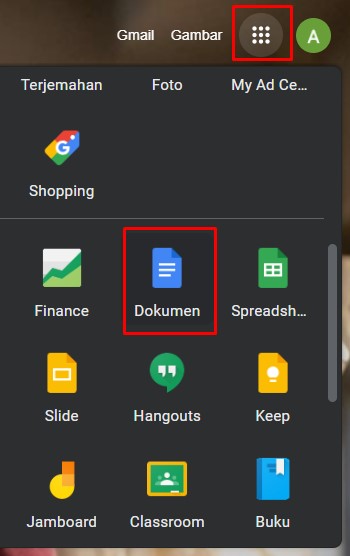
Sedangkan dengan metode kedua, klik Aplikasi Google > pilih aplikasi Dokumen. Setelahnya, kalian pun akan langsung diarahkan ke laman Google Docs.
Buka dokumen
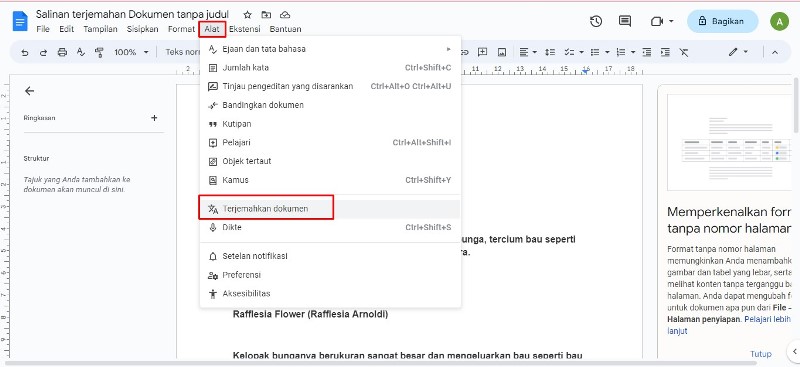
Buka dokumen yang akan diterjemahkan atau copy-paste dokumennya. Setelah dokumen terbuka atau di-paste, klik Tools atau Alat.
Kalian pun akan melihat semua tools yang ada di Google Docs mulai dari Ejaan dan tata bahasa, jumlah kata, Kutipan, Kamus, Terjemahkan dokumen hingga Aksesibilitas.
Karena akan menerjemahkan dokumen, tentunya tools yang harus di klik adalah Terjemahkan dokumen.
Pilih Bahasa untuk translate di Google Docs
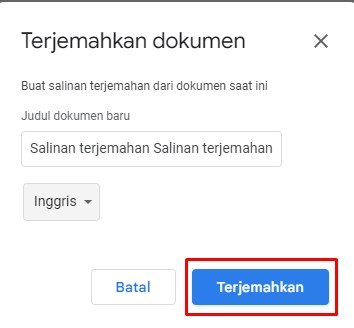
Kemudian,klik Pilih bahasa untuk memilih bahasa terjemahan. Kalian bebas memilih bahasa sesuai keinginan. Misalnya di sini kami menerjemahkan dari bahasa Indonesia ke bahasa Inggris.
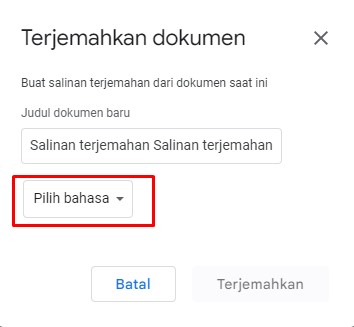
Setelah memilih bahasa, langsung klik Terjemahkan untuk memulai proses penerjemahan dokumen.
Kalian akan diarahkan ke laman baru yang berisi dokumen yang sudah diterjemahkan ke bahasa yang kamu pilih tadi.
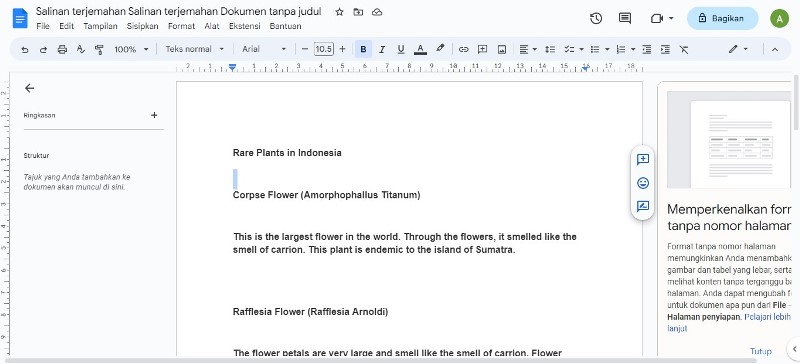
Sampai sini, cara translate di Google Docs pun telah selesai. Lakukan cara di atas lagi jika kamu hendak menerjemahkan dokumen lainnya.
Caranya sangat mudah dan tak sesulit yang dibayangkan, bukan? Kini kamu bisa menerjemahkan dokumen dengan mudah untuk keperluan tertentu.
Misalnya dalam hal pekerjaan, tugas sekolah, tugas kuliah, dan lainnya.
BACA JUGA: Ingin Tampilan Dokumen Lebih Rapih? Ini Dia Cara Mengatur Margin di Google Docs
Sekian pembahasan kali ini tentang cara translate di Google Docs. Semoga pembahasan tadi dapat bermanfaat dan membantu kalian.
