

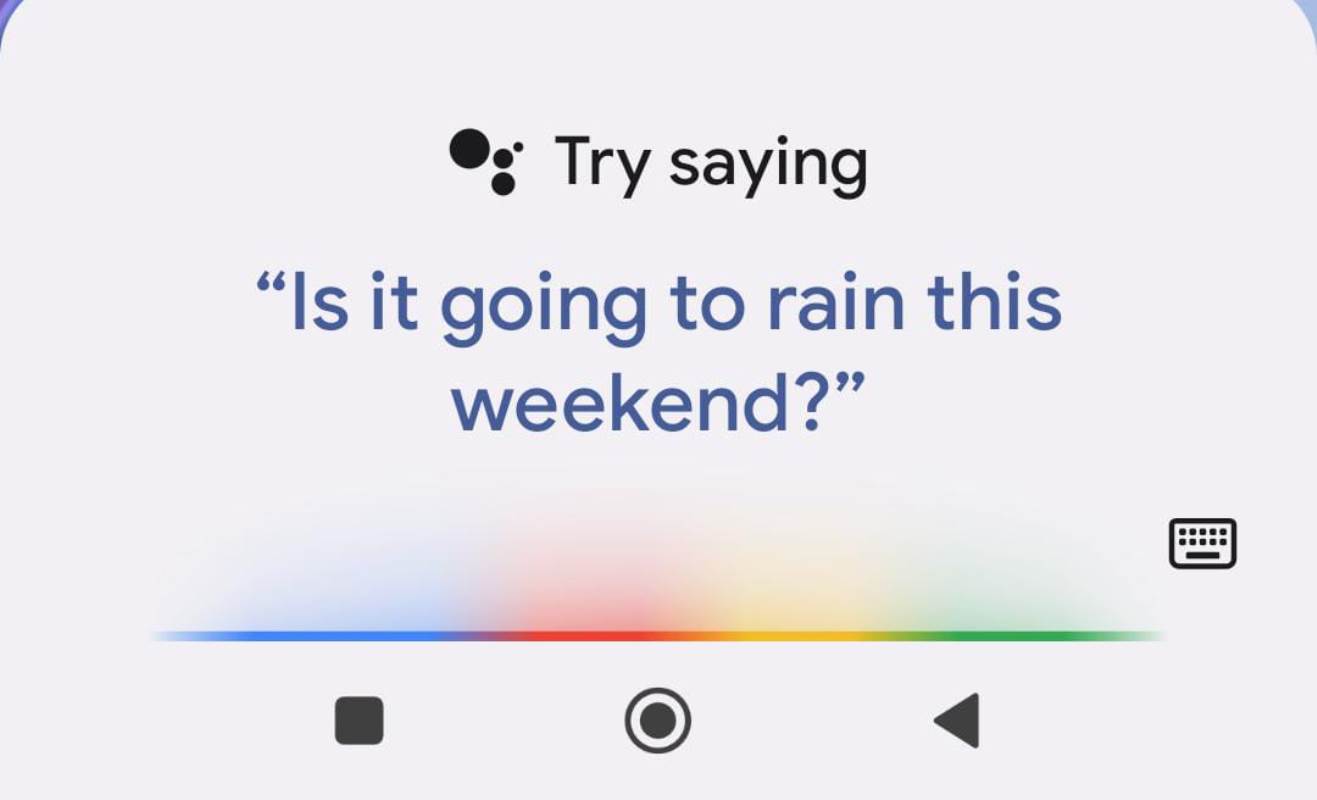
Cara mengaktifkan asisten Google di HP Android bisa dilakukan dengan mudah. Apakah kalian sudah mengetahui caranya? Jika ternyata belum, kebetulan kami telah menyiapkan tutorialnya di artikel ini.
Asisten Google atau Google Assistant sudah terpasang secara default di perangkat Android. Dengan begitu, kalian tidak perlu melakukan proses download untuk bisa menggunakannya.
Cukup pastikan perangkat yang digunakan sudah tersambung ke jaringan internet. Asisten Google bisa dibilang sebagai asisten virtual yang dapat kita gunakan dengan perintah suara.
Asisten Google juga sudah didukung Artificial Intelligence (AI) atau kecerdasan buatan. Kehadiran Asisten Google tentu sangat bermanfaat dan membantu penggunanya.
Cukup ucapkan “Ok Google”, lalu ucapkan perintah yang diinginkan. Misalnya, putar lagu Happy Asmara. Maka Asisten Google akan langsung menuruti perintah tersebut.
Memutar lagu dan aktivitas lainnya di HP pun jadi lebih cepat dengan adanya Asisten Google. Dan menariknya lagi, Asisten Google memungkinkan kita untuk tanya jawab.
Pengguna perangkat Android dapat bertanya tentang apa saja ke Asisten Google, misalnya tentang harga makanan, jam, tanggal, hari, dan berbagai pertanyaan lain yang ingin kamu tanyakan.
Lalu, bisa juga diminta untuk membuka kamera, WhatsApp, YouTube, Instagram dan aplikasi-aplikasi lain yang ada di HP kamu.
Kendati demikian, masih banyak pengguna yang kebingungan untuk mengaktifkan Asisten Google di HP Android yang digunakan. Terutama bagi pengguna yang jarang mengotak-atik fitur di HP.
Dan mengklik artikel ini menjadi keputusan yang tepat karena kami telah menyiapkan pembahasan lengkapnya untuk kalian.
Cara Mengaktifkan Asisten Google di HP Android
Cara mengaktifkan Asisten Google di HP Android seperti Oppo, Xiaomi, Samsung, Realme dan lainnya sangatlah mudah. Silakan simak tutorial lengkapnya di bawah ini.
- Langkah pertama yang harus dilakukan untuk mengaktifkan Google Assistant di HP Android adalah menekan tombol Home selama beberapa detik. Setelahnya, akan muncul jendela Asisten Google.
- Akan muncul pop up The new way to talk to Google > klik Continue.
- Lalu, kamu bisa memilih I Agree atau No Thank, ketika Google menawari mengaktifkan Oke Google atau Hi Google untuk membuka Asisten Google. Lalu ikuti instruksi selanjutnya.
- Setelah itu, kamu bisa coba ucapkan perintah sesuai keinginan, misalnya “Oke Google, jam berapa sekarang?”. Google pun akan langsung menampilkan hasilnya secara akurat.
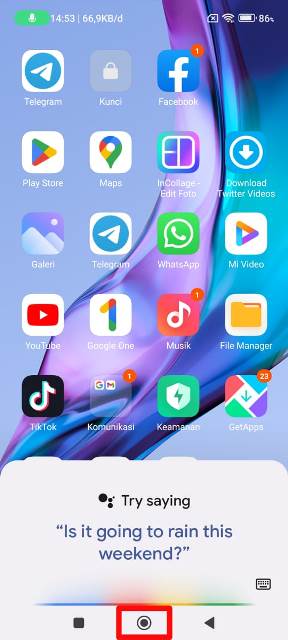
- Atau jika tidak ingin mengetik, kalian tinggal mengklik icon keyboard untuk mengetikkan perintah yang diinginkan.
BACA JUGA: Cara Menentukan Arah Kiblat dengan Google Maps
Cara mengaktifkan Google Asisten saat layar terkunci
Tutorial selanjutnya adalah cara mengaktifkan Google Asisten saat layar terkunci. Saat layar terkunci, kita tentu tidak bisa menekan tombol Home seperti saat layar sudah dibuka.
Tapi bagaimana jika ingin mengaktifkan Google Assistant saat layar kunci? Apakah bisa?
Tentu saja bisa, ini sangat bermanfaat jika kalian ingin membuka perintah saat sedang menyetir atau saat dalam keadaan darurat lainnya.
Ada dua metode untuk mengaktifkan Google Assistant saat layar terkunci, yakni dengan mengaktifkan pintasan tombol atau dengan suara “Oke Google atau Hey Google”.
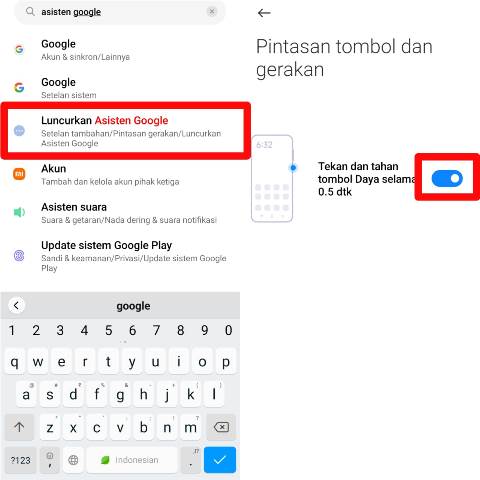
- Jika ingin dengan pintasan tombol, silakan buka Setelan atau Pengaturan di HP. Ketik “Asisten Google” di kolom pencarian sampai muncul menu Luncurkan Asisten Google, silakan klik menu tersebut.
- Lalu, aktifkan toggle Tekan dan tahan tombol Daya selama 0,5 detik. Setelah aktif, kalian tinggal tekan tombol daya selama setengah detik untuk memunculkan Google Asisten.
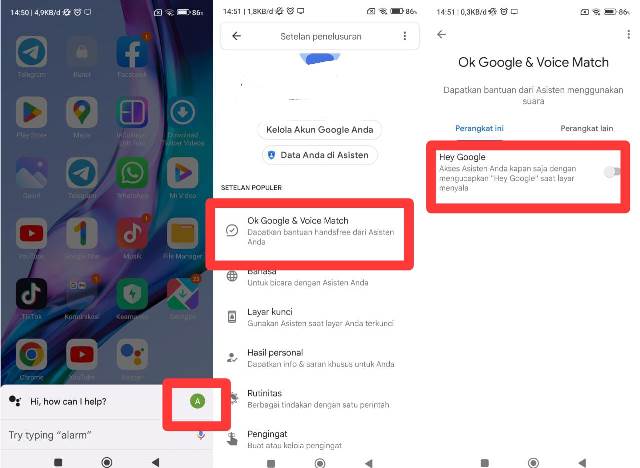
- Jika di awal kamu tidak mengaktifkan Ok Google dan Voice Match untuk membuka Google Asisten, maka kamu bisa mengaktifkannya secara manual.
- Caranya tekan tombol Home selama beberapa detik sampai Google Asisten aktif. Tunggu beberapa saat sampai muncul foto profil akun Google, kemudian klik Ok Google & Voice Match.
- Silakan aktifkan Hey Google untuk mengakses Google Asisten dengan cepat hanya dengan mengucapkan “Hey Google” saat layar menyala.
Cara mengubah bahasa Google Assistant
Selanjutnya, kamu bisa juga mengubah bahasa Google Asisten agar sesuai keinginan. Kamu bisa memilih bahasa yang sudah tersedia atau menambahkan bahasa lain.
- Caranya adalah masuk ke menu pengaturan Google Asisten.
- Bisa mengikuti metode yang tadi sudah dijelaskan, atau bisa juga dengan menyuruh Google Asisten membuka menu Setelan pada Google Asisten dengan mengucapkan, “Oke Google, buka pengaturan Google Asisten”.
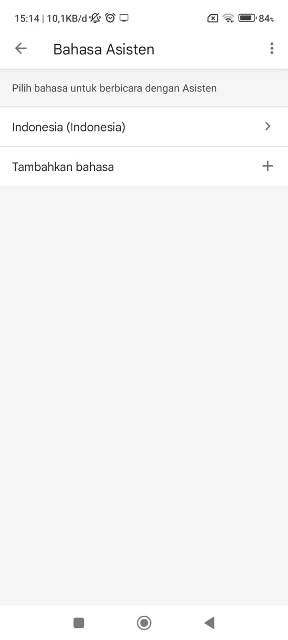
- Kemudian, klik Bahasa > silakan pilih bahasa untuk berbicara dengan Asisten dengan bahasa yang sudah tersedia atau klik Tambahkan bahasa untuk menambahkan bahasa baru.
BACA JUGA: Cara Menonaktifkan Google Assistant di HP Xiaomi
Itu dia, cara mengaktifkan Asisten Google di HP Android dan beberapa pengaturan yang bisa dipraktikkan oleh semua pengguna dengan mudah. Semoga bermanfaat.
