

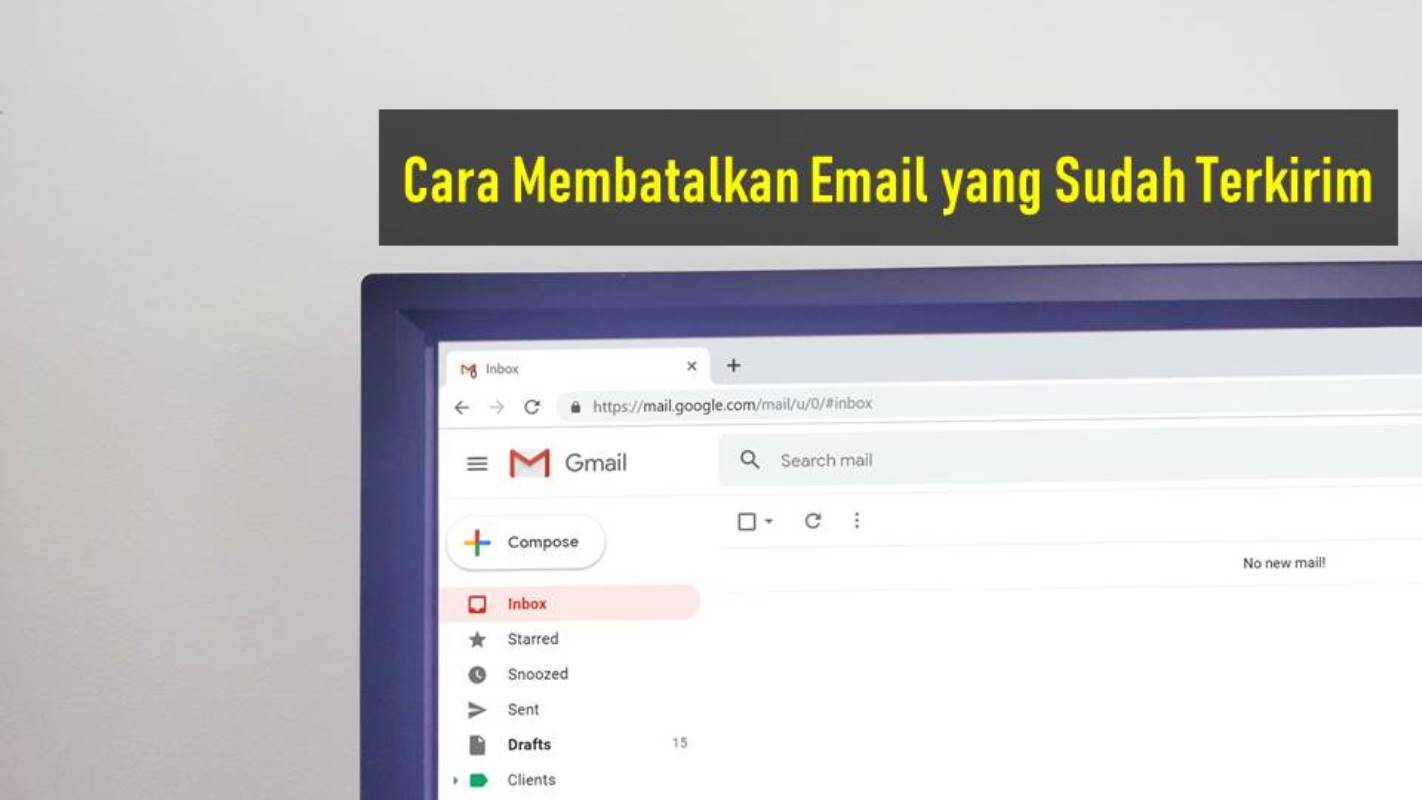
Banyak yang bertanya-tanya terkait ada atau tidaknya cara membatalkan email yang sudah terkirim lama di Gmail, misalnya lebih dari 1 jam.
Di Gmail sendiri memang ada fitur yang memungkinkan pengguna untuk membatalkan pengiriman pengiriman email. Pasalnya, Gmail memiliki fitur Undo.
Namun pembatalan pengiriman email itu memiliki batas waktu, yakni 5 sampai 30 detik saja. Itu artinya, fitur Undo memungkinkan penggunanya untuk membatalkan pengiriman pesan sampai 30 detik setelah dikirimkan.
Dan pada artikel ini kami akan membahas cara batalkan email yang sudah terkirim di Gmail. Jika ingin mengetahui bagaimana caranya, maka wajib membaca artikel ini sampai selesai.
Mengirim email merupakan aktivitas yang sudah sering dilakukan orang-orang untuk kepentingan tertentu, misalnya untuk pekerjaan, tugas sekolah, urusan pribadi, bisnis, dan lainnya.
Dalam mengirim email, terutama untuk urusan pekerjaan haruslah berhati-hati. Jangan sampai ada kesalahan, baik dalam mengirim dokumen, penulisan kata, atau bahkan salah kirim email.
Namun kesalahan memang cukup sulit untuk dihindari, karena awalnya kita tidak menyadari kesalahan tersebut. Lantas, bagaimana jika kesalahan itu sudah terjadi dan apa yang harus dilakukan?
Tentunya, kamu harus meminta maaf dan mengirimkan ulang email yang benar. Perlu kamu ketahui juga, ada fitur pembatalan email lho yang bisa dimanfaatkan ketika kamu salah mengirim email dengan Gmail.
Seperti dikatakan tadi, Gmail mempunyai fitur Undo email yang bisa digunakan untuk membatalkan email yang terlanjurterkirim.
Fitur Undo itu bisa berfungsi asalkan memenuhi syarat-syarat dan ketentuan yang berlaku. Salah satu yang paling penting adalah jeda antara mengirimkan dan membatalkan email tidak melebihi batas waktu yang ditentukan Gmail.
Akan tetapi, fitur tersebut harus diaktifkan terlebih dahulu agar bisa digunakan. Dan cara pengaktifan fitur tersebut yang bakal kami jelaskan kali ini.
Cara Membatalkan Email yang Sudah Terkirim
Kesalahan mengirim email bisa terjadi kapan, di mana, dan pada siapa saja. Untuk berjaga-jaga agar email yang terkirim bisa langsung dibatalkan atau ditarik, maka kamu bisa mengaktifkan fitur Undo atau Urungkan.
Sebagai informasi, fitur membatalkan email yang telah terkirim ini hanya tersedia di perangkat desktop dan belum bisa diakses di ponsel atau iOS. Sehingga kalian harus membuka Gmail melalui laptop atau PC.
Buka Gmail
Silakan buka Gmail di laptop atau PC kalian, bisa melalui browser favoritmu seperti Chrome, Mozilla Firefox, dan lainnya. Kemudian login dengan akun Gmail kalian.
Masuk menu pengaturan
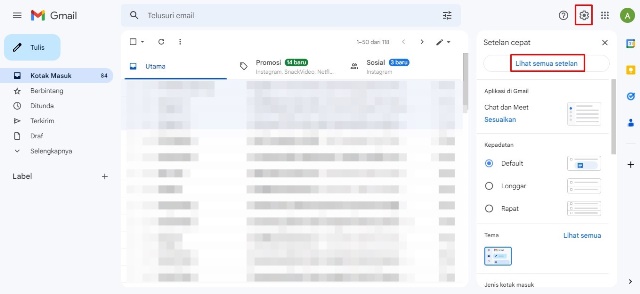
Setelah berhasil login, kalian cukup membuka menu pengaturan atau setelan di Gmail. Caranya dengan mengklik icon gerigi di bagian kanan atas tampilan Gmail lalu klik Lihat semua setelan.
Pilih durasi membatalkan email yang sudah terkirim
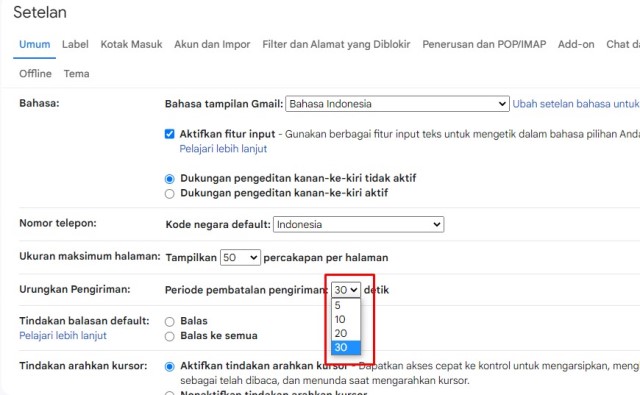
Langkah selanjutnya, kalian bisa memilih durasi pembatalan pengiriman email. Pilih durasi sesuai keinginan.
Untuk memilih durasi, silakan klik angka di samping Periode pembatalan pengiriman, pilihannya 5, 10, 20, dan 30 detik.
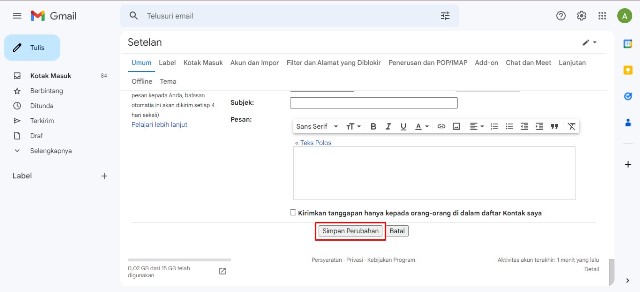
Scroll ke bawah dan klik Simpan perubahan untuk menyimpan pemilihan durasi yang baru dilakukan.
BACA JUGA: Cara Mengetahui Email Sudah Dibaca atau Belum di Gmail dan Microsoft Outlook
Disarankan untuk memilih durasi yang paling lama supaya bisa lebih leluasa untuk membatalkan email yang sudah terkirim.
Ini untuk berjaga-jaga jika kalian baru menyadari kesalahan pengiriman email itu selama beberapa detik setelah proses pengiriman selesai.
Durasi yang ditentukan itu akan dimulai dari waktu kamu memencet tombol kirim. Sebelum durasi habis, segera pencet tombol Urungkan untuk membatalkan email tersebut.
Setelah berhasil membatalkan email yang baru terkirim, maka email tersebut akan langsung masuk ke dalam folder draft.
Kamu pun bisa mengecek email tersebut dan mengeditnya untuk membenarkan tulisan atau datanya.
Meski di pengaturan waktu undo atau urungkan email yang terkirim hanya ada di laptop, namun untuk fitur menarik email yang baru terkirim di HP pun ada.
Jika menyadari salah mengirim email beberapa detik setelah email terkirim dan bacaan Urungkan masih ada, segera klik untuk membatalkan pengiriman email.
Meski terdapat fitur untuk membatalkan email, sebaiknya kita mengecek email dengan teliti dan pastikan semua data serta tulisan di dalamnya sudah benar.
Karena pembatalan email tidak akan bisa lagi dilakukan kalau sudah melebihi batas durasi waktu yang dipilih.
BACA JUGA: Cara Mengembalikan Email yang Terhapus di Gmail Lewat HP dan PC
Demikianlah tata cara membatalkan email yang sudah terkirim di Gmail. Kamu bisa mempraktikkan cara-cara di atas supaya bisa langsung menarik email yang salah terkirim.
