

Tak sedikit pengguna yang bertanya-tanya terkait bagaimana cara kompres PDF di laptop tanpa perlu menggunakan aplikasi tambahan. Alasannya karena lebih praktis, cepat, dan pastinya mudah juga.
Kendati begitu, ada juga pengguna yang lebih suka kompress PDF di laptop dengan menggunakan aplikasi. Hal itu mungkin karena fiturnya lebih lengkap.
Dengan atau tanpa aplikasi tambahan, itu tergantung masing-masing pengguna. Tapi khusus pada artikel ini kami akan membahas cara mengompres PDF di laptop atau PC tanpa menggunakan aplikasi.
So, untuk team yang tidak mau menggunakan aplikasi, kalian wajib menyimak tutorialnya yang sebentar lagi akan kami jelaskan.
Portable Document Format (PDF) adalah jenis file yang banyak digunakan orang-orang dari dulu hingga sekarang.
Biasanya file yang disimpan ke dalam format PDF berisi file tugas kerja, tugas sekolah, CV dengan portofolio, dan lainnya.
Namun memang file PDF memiliki ukuran yang tidak kecil. Semakin besar ukuran file PDF, maka semakin lama juga waktu pengirimannya.
Agar proses pengirimannya jadi lebih cepat, mengompres PDF bisa menjadi pilihan yang tepat. Kompresi sendiri merupakan teknik memperkecil ukuran file yang besar menjadi lebih kecil dengan tetap mempertahankan isi dari file-nya.
Selain mempercepat proses pengiriman, mengompres file PDF juga bisa dilakukan untuk menghemat ruang penyimpanan.
Jika file-nya berukuran kecil, maka pengguna tak perlu khawatir lagi file akan menyita banyak kapasitas penyimpanan di laptop.
Karena tidak menggunakan aplikasi, maka kita bisa mengandalkan beberapa situs kompres PDF. Situs-situs tersebut bisa digunakan secara gratis dan mudah.
Karena menggunakan situs, maka laptop yang digunakan perlu tersambung ke jaringan internet karena prosesnya dilakukan secara online.
Cara Kompres PDF di Laptop
Langsung saja, berikut ini cara untuk mengompres PDF di laptop tanpa menggunakan aplikasi tambahan.
Pakai situs Smallpdf
Metode pertama untuk mengompres PDF adalah dengan menggunakan situs Smallpdf. Situs tersebut bisa digunakan secara gratis dan mudah.
Diketahui selain di laptop, situs ini juga bisa digunakan di HP Android dan tersedia dalam bentuk aplikasi.
- Pertama-tama, buka web browser di laptop atau PC kalian, bisa menggunakan Mozilla Firefox, Google Chrome, dan lainnya.
- Kemudian, kunjungi laman https://smallpdf.com/compress-pdf.
- Setelah situsnya terbuka, klik Choose File untuk memilih file PDF yang akan dikompres.
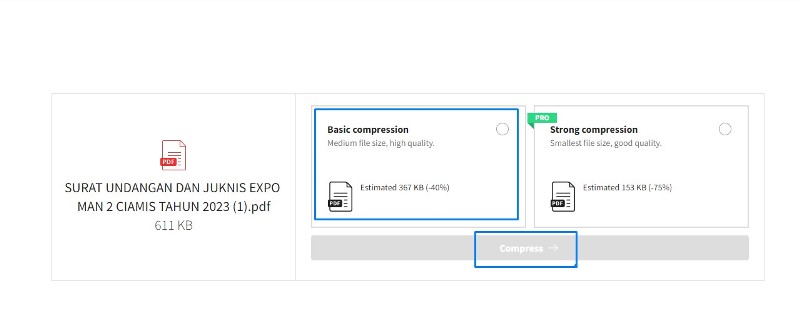
- Setelah memilih dua opsi tersebut > Compress.
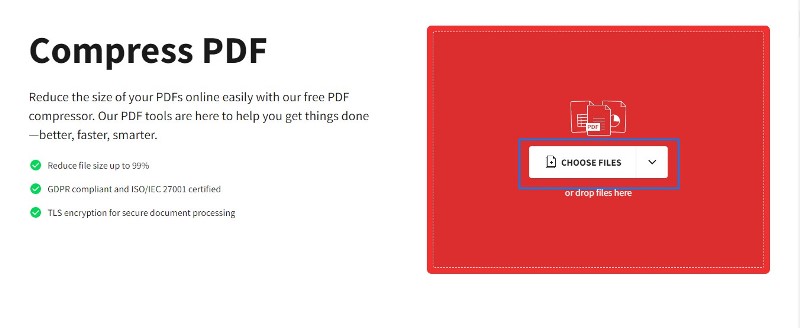
- Kalian bisa mengompres PDF secara gratis dengan mengklik opsi Basic compression. Jika ingin menggunakan versi pro, maka klik Strong compression.
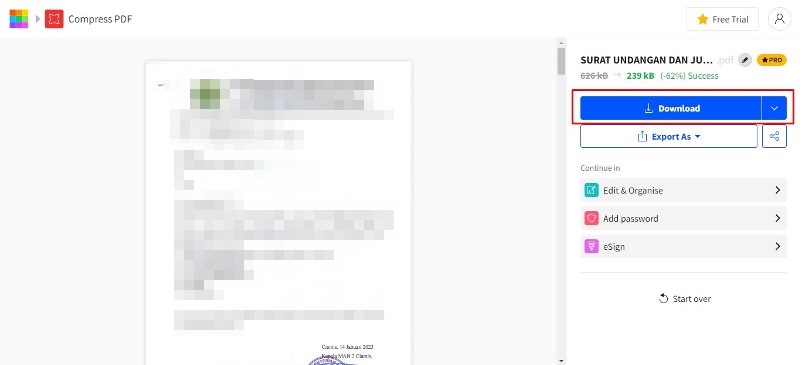
- Proses compress PDF pun sudah selesai dilakukan, kalian tinggal download hasilnya dengan mengklik Download.
BACA JUGA: Cara Terjemahkan PDF Tanpa Copy Paste, Bisa dari Bahasa Apapun!
Dengan situs iLove PDF
Cara kompres file PDF di laptop berikutnya adalah menggunakan situs iLove PDF. Situs tersebut juga sama-sama mudah untuk digunakan, sehingga kalian takkan kebingungan meski baru menggunakannya.
Sehingga tak heran jika sudah banyak pengguna yang mengandalkan situs tersebut untuk memperkecil ukuran PDF. Dengan menggunakan situs iLovePDF, pengguna tak hanya bisa memperkecil ukuran PDF bahkan mengeditnya.
- Untuk langkah awalnya sama seperti di metode pertama, yakni membuka browser favorit kalian.
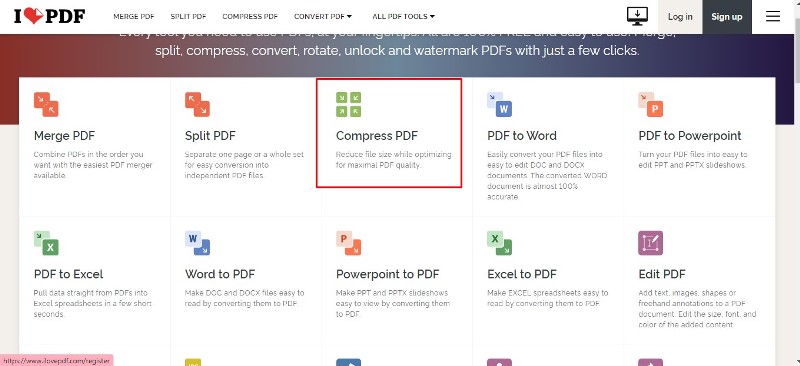
- Selanjutnnya, kunjungi situs ilovepdf.com. Ketika pertama kali membuka situs tersebut, kamu akan melihat beragam fitur yang dimiliki situs tersebut.
- Bukan hanya fitur compress PDF, namun ada juga fitur merge, split, convert PDF to Word, PDF to Excel, Word to PDF, Excel to PDF, dan masih banyak yang lainnya.
- Sehingga dengan satu situs, kamu bisa melakukan banyak aktivitas yang berkaitan dengan file PDF.
- Karena akan mengompres PDF, maka klik fitur Compress PDF.
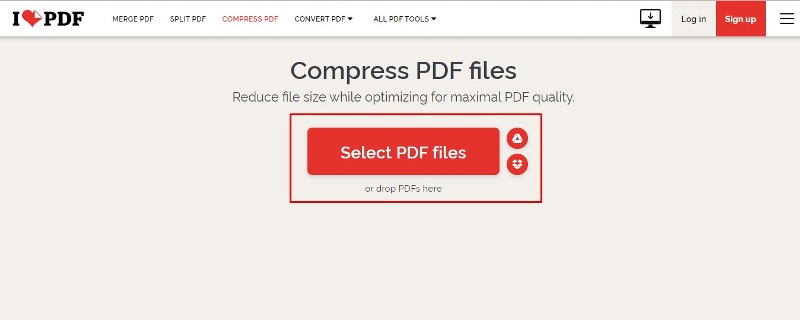
- Klik Select PDF files, lalu pilih file PDF yang akan diperkecil ukurannya.
- Klik Compress PDF dan proses kompres akan dimulai.
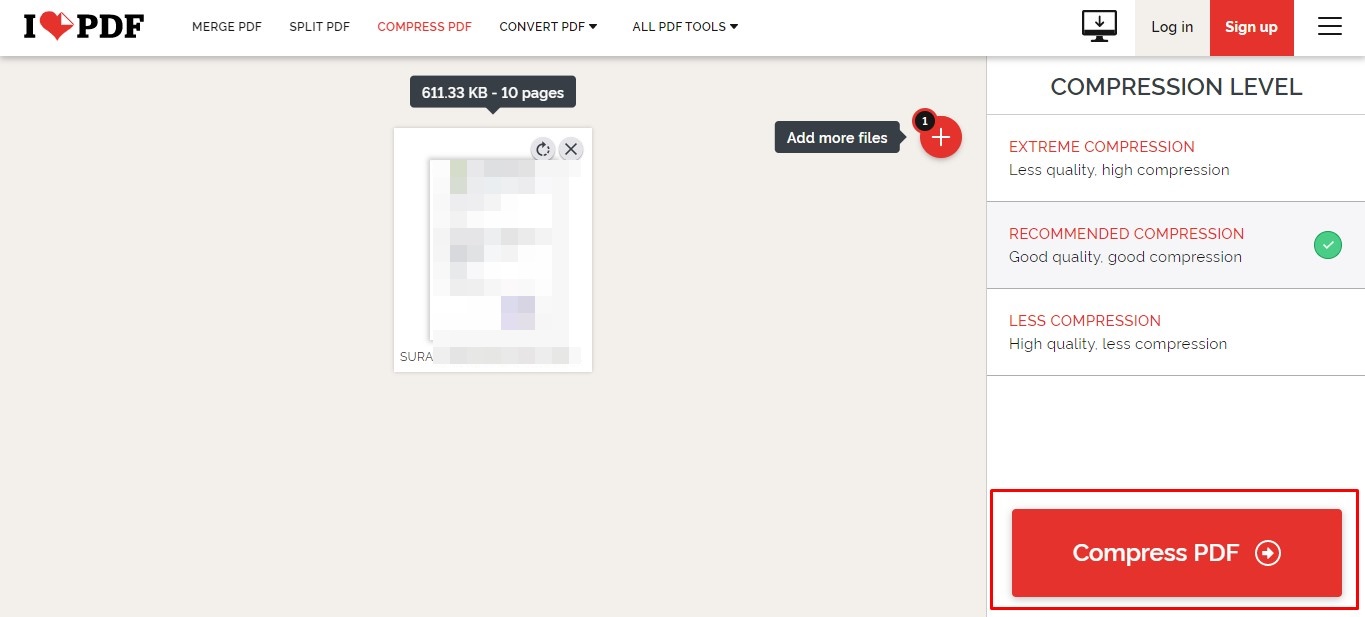
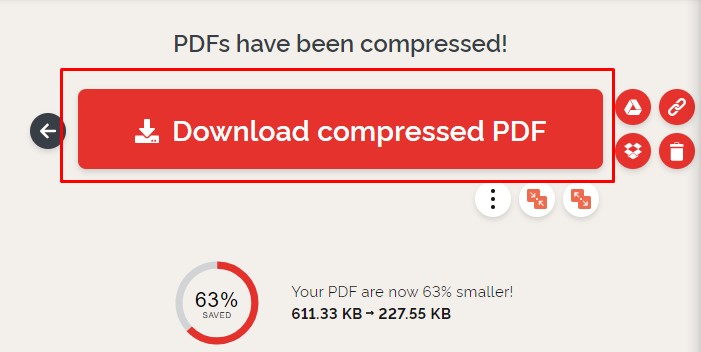
- Pada file PDF yang kami kompres ini awalnya berukuran 611.33 KB, dan setelah dikompres ukurannya menjadi 227.55 KB.
- Untuk menyimpan hasilnya, klik Download compressed PDF. Selesai!
Cara kompres PDF pakai situs PDF2GO
Situs terakhir yang akan kami bahas adalah menggunakan PDF2GO. Tata cara penggunaannya tak jauh berbeda dengan beberapa situs yang sudah kita bahas di awal.
Dan situs ini juga memiliki seabrek fitur, jadi tidak hanya bisa digunakan untuk kompress PDF. Melainkan untuk mengedit PDF, merge, split, convert PDF, dan lainnya.
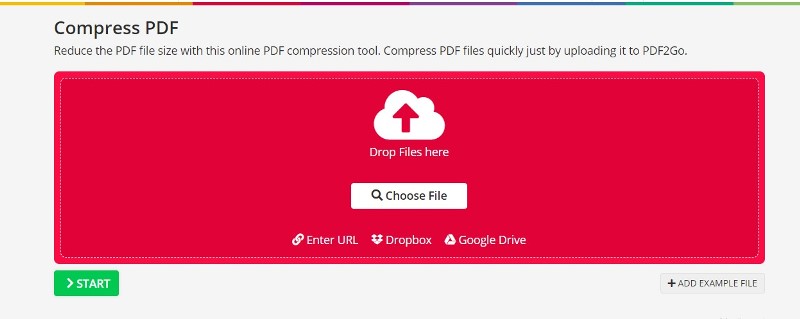
- Silakan kunjungi situs https://www.pdf2go.com/compress-pdf.
- Klik Choose File untuk memasukkan file.
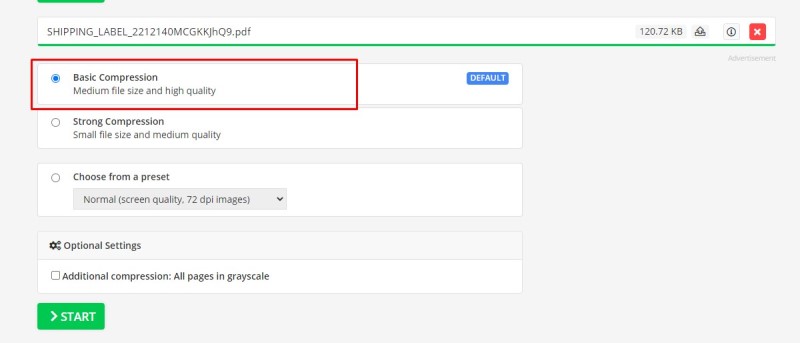
- Lalu pilih Basic Compression atau Strong Compression. Pilih juga Choose form a preset > klik Start.
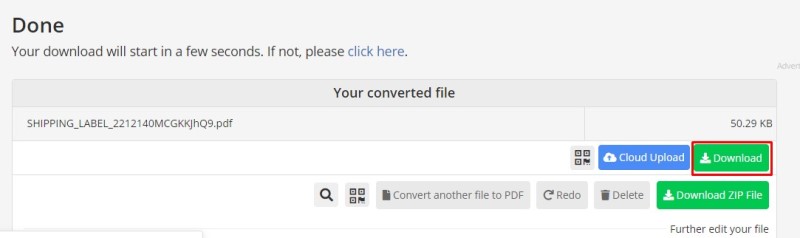
- Proses compress dimulai dan klik Download untuk menyimpan hasilnya.
BACA JUGA: Cara Mengubah PDF ke Word di Laptop Offline dan Online, Bisa Tanpa Aplikasi
Itu dia, cara kompres file PDF di laptop tanpa menggunakan aplikasi pihak ketiga yang bisa dilakukan dengan mudah. Semoga bermanfaat.
