

Banyak yang penasaran dengan cara melihat clipboard di laptop Windows 10. Kamu yang mengklik ini pasti menjadi salah satunya.
Jika benar demikian, menjadi keputusan yang tepat karena kalian telah mengklik artikel ini. Clipboard merupakan penyimpanan sementara yang berguna untuk memindah data sederhana.
Fitur tersebut dapat memudahkan pengguna dalam mengakses hasil salinan terkini atau sebelumnya, bisa berupa teks atau gambar.
Bagi pengguna yang masih awam dan belum mengetahui apa itu clipboard, biasanya mereka menggunakan clipboard karena tidak disengaja.
Hal itu bisa terjadi saat mereka menyalin (copy) kata, kalimat, paragraf, gambar, dan lainnya.
Jika biasanya clipboard mengandalkan RAM sebagai tempat penyimpanan data sementara, saat ini Windows menggunakan cloud untuk menyinkronkan semua perangkat.
Sehingga ketika sinkronisasi diaktifkan, maka kamu bisa mengakses konten yang di-copy dari laptop apa pun. Tak bisa melihat, namun juga bisa melakukan modifikasi pada file yang sudah ada atau bisa juga menambah file baru.
Data-data yang tersimpan di cloud dapat bertahan 12 jam, pengguna pun bisa menghapusnya kapan saja jika diinginkan.
Jadi fitur clipboard itu cukup bermanfaat bagi kita saat menemukan kata, kalimat atau gambar yang cukup penting.
Agar mudah diakses kembali, tinggal sematkan datanya di clipboard. Kemudian akses kembali sematan tersebut untuk kemudian ditempelkan di tempat lain.
Agar bisa menggunakan clipboard pengguna perlu mengaktifkan fiturnya terlebih dahulu. Kami pun akan membahas satu persatu caranya, mulai dari cara mengaktifkan hingga membuka clipboard di laptop kalian.
Cara Melihat Clipboard di Laptop
Penasaran bagaimana caranya? Maka, kamu wajib membaca artikelnya sampai selesai agar bisa langsung mempraktikan caranya nanti.
Dimulai dari mengaktifkan clipboard history hingga membuka history clipboard pada laptop kalian.
Pastikan clipboard history sudah aktif
Hal pertama dilakukan adalah memastikan clipboard history sudah aktif. Karena jika belum, maka kalian tidak bisa menggunakan fitur clipboard tersebut.
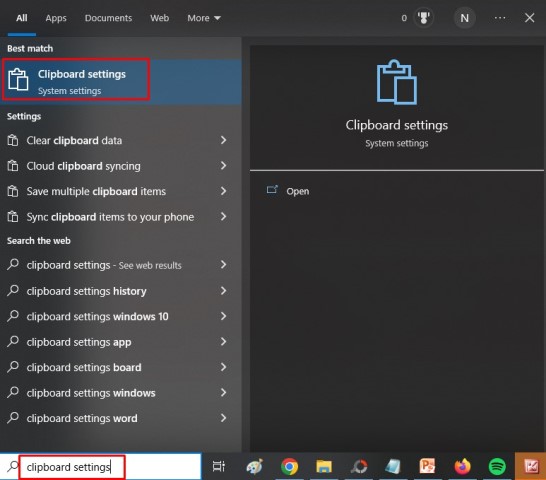
Untuk mengaktifkan clipboard di HP, caranya sangat mudah. Kalian hanya perlu mengklik fitur pencarian di laptop Windows 10, lalu ketik “Clipboard settings“.
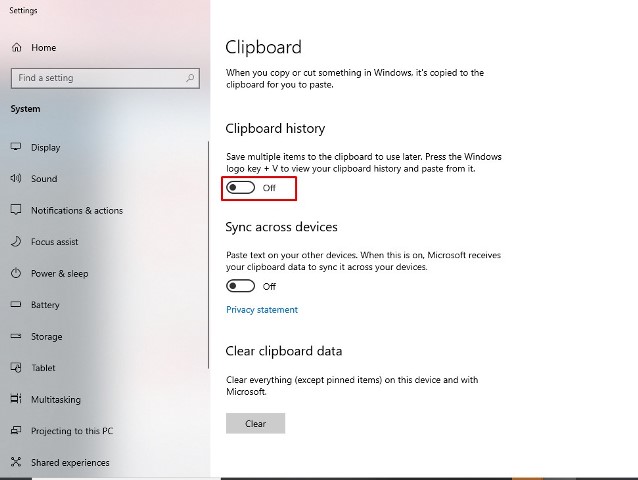
Silakan aktifkan toggle Clipboard History agar nantinya semua riwayat copy teks atau gambar yang kita lakukan bisa tersimpan ke Clipboard.
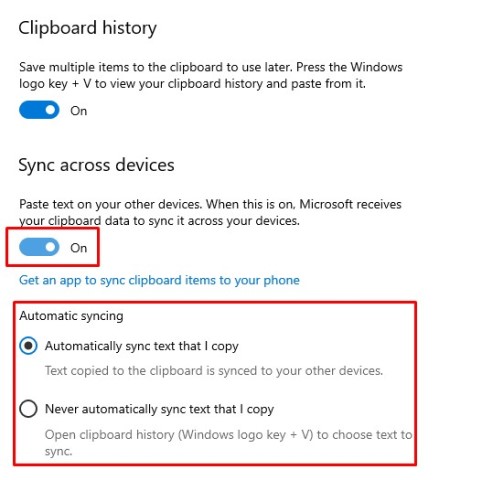
Kemudian, bisa juga mengaktifkan opsi Sync across devices. Akan tampil dua opsi lainnya, yakni Automatically sync text that I copy, yang artinya membuat Windows 10 menyinkronkan seluruh data clipboard.
Di mana data tersebut disinkronkan ke seluruh perangkat Windows lain.
Lalu, opsi kedua Never automatically sync text that I copy yang merupakan kebalikan dari opsi pertama. Opsi kedua bisa dipilih jika kamu ingin meng-copy teks satu persatu.
BACA JUGA: Cara Melihat Penyimpanan Laptop Windows 7 hingga Windows 10
Lihat history clipboard
Setelah riwayat clipboard sudah aktif, kamu bisa mencoba menyalin teks atau gambar ke sorotan atau clipboard.
Untuk memastikan keberhasilannya, silakan lihat riwayat clipboard dengan menekan kombinasi tombol Windows + V pada keyboard.
Jika berhasil, akan tampil laman baru yang berisi tulisan atau gambar yang sudah kalian copy sebelumnya.

Cara Melihat Copyan di Sorotan. (IST)Untuk menyalin atau meng-copy konten di clipboard, kalian cukup klik pada kotak yang hendak di-copy.
Setelah itu, paste di lokasi yang diinginkan. Misalnya, untuk teks bisa kalian paste di Notepad atau Microsoft Word. Sedangkan gambar bisa di Paint atau di tempat yang lainnya sesuai kebutuhan masing-masing pengguna.
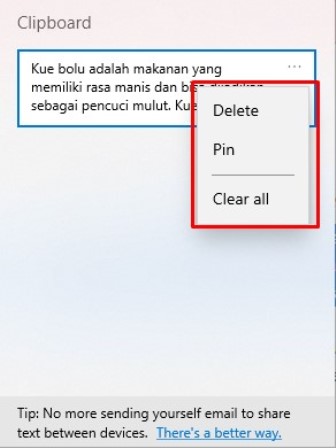
Ketika kamu mengklik icon titik tiga di samping salin konten di clipboard, akan tampil opsi untuk Delete, Clear All dan Pin.
Ketika memilih opsi Delete, maka kalian bisa menghapus salinan konten tersebut dari clipboard. Jika Clear All, artinya menghapus seluruh konten di clipboard.
Lalu, Pin atau penanda bisa kita gunakan untuk menyematkan file penting yang sudah disalin di clipboard. Dengan begitu, file tersebut akan berada di bagian atas riwayat clipboard.
Jika ingin membatalkan pin atau sematan, kalian cukup mengklik fitur Pin lagi atau tekan tombol U di keyboard laptop.
Cara melihat clipboard di laptop sangat mudah, bukan? Cukup sekian untuk pembahasan kali ini tentang cara melihat copy-an clipboard di laptop Windows 10.
BACA JUGA: Cara Melihat Tipe Laptop Semua Merek dengan Cepat
Semoga apa yang sudah kami sampaikan untuk kalian dari awal sampai akhir bisa membantu dan bermanfaat. Sampai jumpa di pembahasan lainnya, teman-teman.
