


Google Play Store bermasalah dan tidak bisa dibuka? Lantas, adakah cara mengatasi Play Store tidak bisa dibuka?
Jawabannya tentu saja ada, guys. Para pengguna Android pun wajib untuk mengetahuinya, karena permasalahan ini bisa saja terjadi pada Play Store di HP kamu.
Kehadiran Google Play Store di semua jenis perangkat Android tentu sangat penting. Pasalnya, Google Play Store menyediakan berbagai aplikasi yang pastinya dibutuhkan oleh pengguna Android.
Alhasil, ketika Google Play Store bermasalah, misalnya tidak bisa dibuka, kita pun cukup kerepotan karena tidak bisa mendownload aplikasi.
Permasalahan Google Play Store tidak dapat dibuka ternyata cukup sering terjadi pada sejumlah perangkat Android.
Ada banyak hal yang menyebabkan Play Store tidak dapat dibuka, di antaranya karena tanggal dan waktu yang tidak sesuai, banyak file cache, RAM HP penuh, dan lainnya.
Jika permasalahan Play Store tidak dapat dibuka sedang kamu alami, pastinya kamu sangat bingung harus melakukan apa dan bagaimana cara mengatasinya.
Karena bingung, kamu pun memutuskan untuk mencari tutorialnya di internet dan akhirnya mengklik artikel ini.
Jika demikian, itu merupakan keputusan yang tepat. Pasalnya, kami sudah menyiapkan pembahasan lengkapnya untuk kalian.
Untuk atasi Play Store tidak bisa dibuka, kamu bisa melakukannya dengan beberapa cara yang bisa dibilang cukup mudah.
Agar permasalahan Google Play Store bisa segera diatasi, silakan ikuti cara-cara di bawah ini yang pastinya mudah untuk dipraktikkan, guys.
Cara Mengatasi Play Store Tidak Bisa Dibuka
Berikut ini cara mengatasi Google Play Store tidak bisa dibuka di berbagai HP Android, seperti Samsung, Oppo, Xiaomi, Realme, dan lainnya.
Periksa tanggal dan waktu
Seperti disebutkan tadi, penyebab Play Store tidak dapat dibuka bisa karena tanggal dan waktu yang tidak sesuai. Untuk itu, silakan periksa tanggal dan waktu di HP kamu.
Pastikan semuanya sudah benar, jika tidak, segera selaraskan waktu dan tanggalnya. Biasanya Play Store tidak bisa dibuka lantaran pengaturan waktu di HP kamu diatur secara manual.
Setiap HP Android memiliki cara yang berbeda-beda untuk mengatur waktu dan tanggal.
Namun pada intinya, silakan buka menu Setelan atau Pengaturan. Ketik Tanggal & Waktu di kolom pencarian.
Kemudian, klik menu Tanggal & Waktu. Aktifkan toggle Setel waktu otomatis dan Setel zona waktu otomatis.
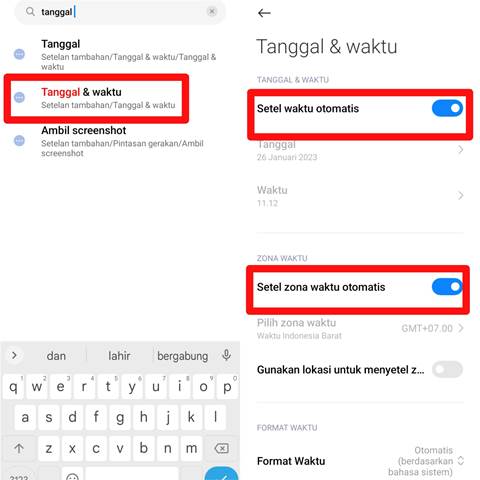
Setelahnya, silakan buka kembali Play Store di HP kamu. Jika berhasil, maka kamu tidak perlu melakukan cara berikutnya.
Restart HP – Cara mengatasi Play Store tidak bisa dibuka
Cara yang berikutnya ini sangat mudah namun tentunya ampuh untuk mengatasi permasalahan pada HP, termasuk saat Play Store tak dapat dibuka.
Silakan coba restart HP kalian ketika Google Play Store tidak bisa dibuka.
Caranya, tekan dan tahan tombol power selama beberapa detik sampai muncul opsi untuk mengaktifkan mode hening, mode pesawat, restart hingga mematikan HP.
Karena akan me-restart HP, silakan klik Mulai Ulang dan tunggu sampai HP menyala kembali.
BACA JUGA: Cara Mengunci Play Store Supaya Tidak Bisa Sembarangan Download Aplikasi
Hapus cache dan data Play Store
Cara yang ketiga adalah dengan menghapus cache dan data aplikasi Play Store. Selama aplikasi beroperasi, tentu akan meninggalkan cache.
Semakin lama tentu jumlah cache semakin banyak, jika dibiarkan akan semakin menumpuk. Untuk itu segera hapus cache dan data aplikasi Play Store.
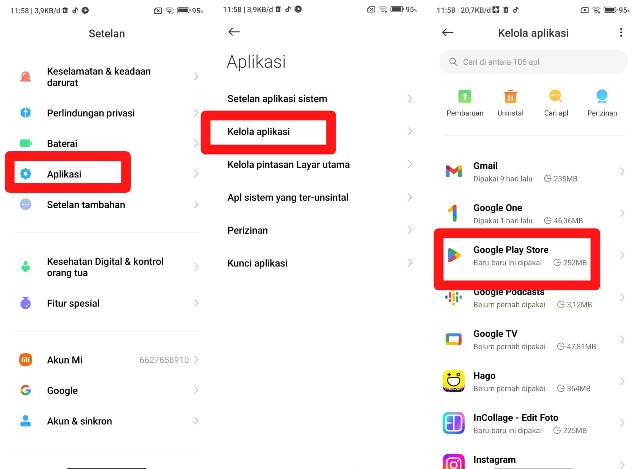
Caranya, buka menu Setelan > Aplikasi > Kelola aplikasi > pilih Play Store.
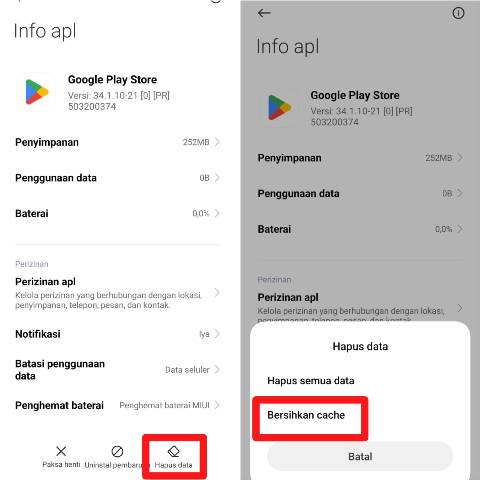
Silakan klik Hapus data > klik Bersihkan cache.
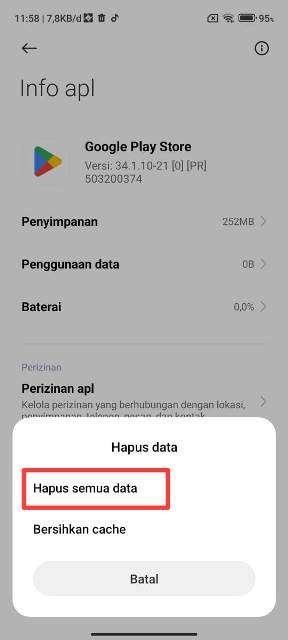
Setelah membersihkan cache, silakan klik Hapus data lagi lalu klik Hapus semua data. Menghapus data Play Store akan secara otomatis membuat Play Store kembali ke pengaturan awal.
Kendati demikian, langkah ini cukup ampuh untuk mengatasi Play Store tidak bisa dibuka.
Uninstall pembaruan Play Store
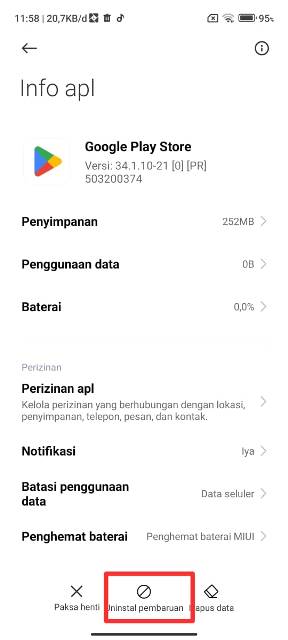
Cara mengatasi Play Store tidak bisa dibuka selanjutnya bisa dengan menguninstall pembaruan Google Play Store.
Silakan cek apakah Google Play Store kalian sudah melakukan pembaruan atau tidak. Bisa jadi, Play Store jadi tidak bisa dibuka karena baru saja melakukan pembaruan.
Jika ternyata pembaruan jadi penyebab Play Store tidak dapat dibuka, kamu bisa menghentikan pembaruan.
Caranya, masuk ke menu Setelan HP. Kemudian klik Aplikasi > Kelola Aplikasi > pilih Google Play Store. Silakan Uninstall pembaruan. Setelah itu, coba buka kembali Google Play Store di HP kalian.
Update sistem operasi
Bisa jadi penyebab Google Play Store di HP kalian tidak bisa dibuka karena sistem operasi yang belum diperbarui. Sehingga untuk mengatasinya, kalian harus memperbarui sistem operasi.
Memperbarui sistem operasi membuat kita bisa menikmati fitur-fitur baru, memperbaiki bugs pada sistem dan aplikasi, dll.
Sehingga ketika Play Store di HP kamu tidak bisa dibuka, kamu bisa mencoba melakukan pembaruan sistem operasi.
Caranya, silakan masuk ke menu Pengaturan atau Setelan. Klik Tentang telepon, jika ada pembaruan maka akan ada notifikasi yang muncul.
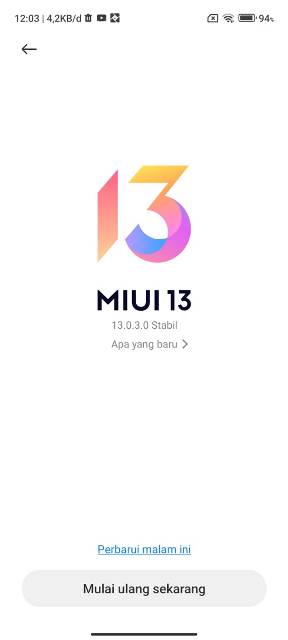
Dan jika ada, silakan lakukan pembaruan saat itu juga. Setelah melakukan pembaruan, kalian pun bisa mencoba lagi membuka Play Store.
Reset HP – Cara mengatasi Play Store tidak bisa dibuka
Apabila semua cara sudah dilakukan tapi ternyata Play Store masih belum bisa dibuka, langkah terakhir yang bisa kamu lakukan adalah dengan me-reset HP.
Namun sebelum me-reset HP, pastikan kamu sudah membackup semua data-data penting, karena jika tidak di-backup data-data tersebut bisa hilang permanen.
Setelah proses backup data selesai, silakan mulai proses reset. Buka menu Setelan > Tentang telepon > Setel ulang pabrik > Hapus seluruh data.
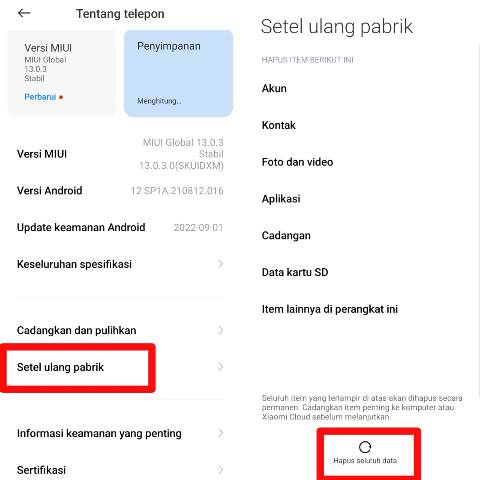
Proses format akan berjalan dan tunggu sampai selesai. Nantinya HP kalian akan kembali seperti saat pertama kali dibeli.
Cara-cara yang kami jelaskan ini bersifat universal. Dan tak menutup kemungkinan jika para pengguna melihat tampilan pengaturan yang berbeda dengan tutorial yang kami jelaskan.
Untuk itu, kalian bisa menyesuaikan pengaturan-pengaturan itu sesuai dengan merek HP yang digunakan. Karena pada intinya, tata caranya sama dan yang membedakan hanya tampilannya saja.
BACA JUGA: Cara Menghapus Akun Play Store dari HP Secara Permanen dan Sementara
Demikianlah cara mengatasi Play Store tidak bisa dibuka yang sudah selesai kami bahas satu persatu untuk kalian.
