

Adakah cara mengembalikan email yang terhapus sebelum atau lebih dari 30 hari? Pastinya kalian penasaran ‘kan dengan jawaban dari pertanyaan tersebut.
Jika iya, kalian akan menemukan jawabannya setelah membaca artikel ini. Pasalnya, kami telah menyiapkan tutorialnya yang pasti mudah untuk dipraktikkan.
Setelah menghapus email di akun Gmail secara sengaja atu tidak, tak jarang beberapa orang justru ingin memulihkan lagi email yang terhapus itu.
Hal itu tentu karena mereka memiliki alasan tersendiri, misalnya mereka baru menyadari jika email yang dihapus itu ternyata penting.
Atau bisa juga karena salah menghapus email, harusnya menghapus email tak penting namun ini malah sebaliknya. Mereka pun melakukannya karena ketidaksengajaan.
Alhasil, hal ini pun membuat mereka sangat panik dan menginginkan email itu kembali. Jika begitu, kamu tak perlu panik lagi karena ada cara untuk memulihkan email tersebut.
Ya, Gmail memiliki fitur Trash yang dapat menampung berbagai email yang kita hapus, baik secara sengaja maupun tidak.
Email tersebut akan berada di folder Trash selama 30 hari setelah penghapusan. Email tersebut akan tetap ada di sana sebelum akhirnya dihapus secara permanen setelah lebih dari 30 hari.
Cara Mengembalikan Email yang Terhapus
Pada kesempatan kali ini kami telah menyiapkan tutorial mengenai cara memulihkan email yang terhapus di Gmail melalui HP dan laptop. Silakan simak pembahasannya di bawah ini, guys!
Melalui HP
Pembahasan pertama adalah memulihkan email yang terhapus melalui aplikasi Gmail di HP Android. Caranya sangat mudah, meski kalian belum terlalu paham menggunakan Gmail pun pasti bisa melakukannya dengan lancar.
Seperti dijelaskan di awal, Gmail memiliki fitur Trash yang berisi semua email yang pernah kita hapus. Jadi, kita akan memulihkan email tersebut melalui folder Trash atau sampah.
- Pertama-tama, silakan buka aplikasi Gmail di HP kalian.
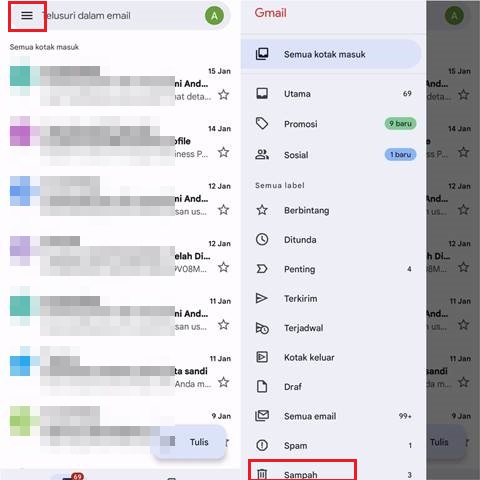
- Lalu, klik garis tiga di pojok kiri atas untuk membuka menu di Gmail.
- Scroll ke bawah dan klik fitur Sampah atau Trash untuk melihat email apa saja yang pernah kita hapus, baik secara sengaja ataupun tidak sengaja.
- Silakan tekan dan tahan pada email yang akan dikembalikan, klik icon titik tiga > klik Pindahkan ke.
- Silakan pindahkan ke tempat yang diinginkan, ada tiga pilihan opsi yakni Utama, Promosi dan Sosial.
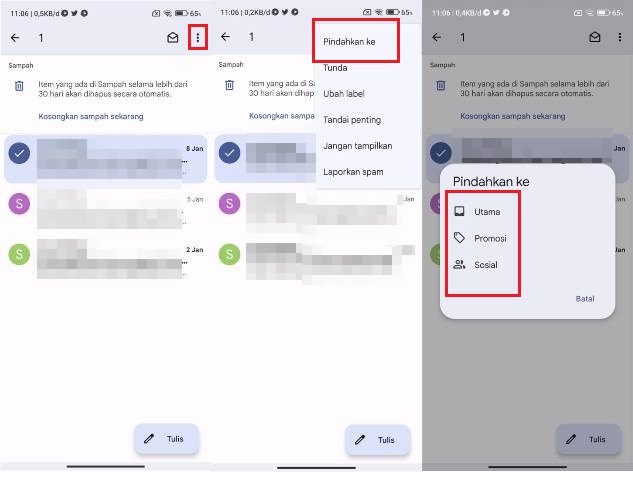
- Selesai! Kini email yang terhapus pun sudah dikembalikan atau dipulihkan.
BACA JUGA: Cara Mengetahui Email Sudah Dibaca atau Belum di Gmail dan Microsoft Outlook
Melalui PC atau laptop
Cara mengembalikan email yang terhapus di Gmail berikutnya adalah melalui PC atau laptop. Sebenarnya untuk tata caranya hampir sama seperti melalui HP.
Kendati begitu, tampilannya sangat berbeda, sehingga mungkin kamu akan kebingungan jika pertama kali mencoba fitur Trash ini. Agar tak kebingungan lagi, silakan ikuti tata cara di bawah ini.
- Langkah pertama, silakan buka Gmail di laptop atau PC kalian dan pastikan sudah login ke akun Gmail yang dimaksud.
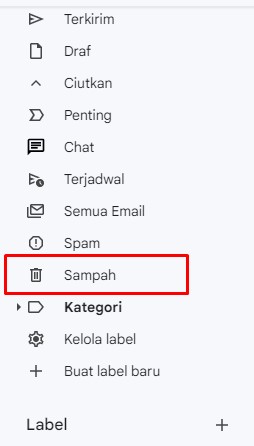
- Di tampilan pertama Gmail. klik Selengkapnya untuk membuka menu lainnya.
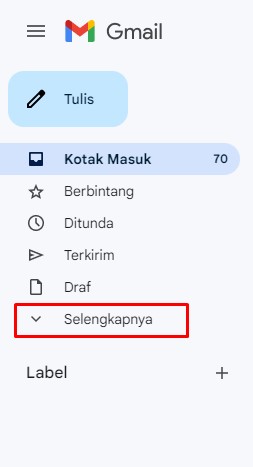
- Lalu, klik Sampah.
- Tandai email yang mau dipulihkan > klik fitur Pindahkan ke > silakan pindahkan email tersebut ke tempat yang diinginkan.
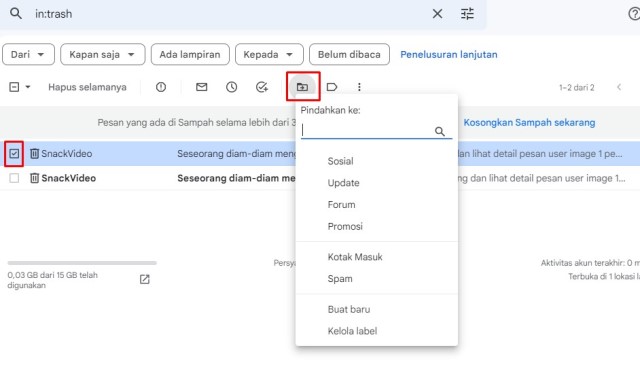
- Ada Sosial, Update, Forum, Promosi, Kotak masuk, Spam, dan lainnya.
- Selesai!
Bisakah mengembailkan email yang terhapus lebih dari 30 hari?
Kedua cara di atas yang telah kami jelaskan adalah cara mengembalikan email yang terhapus sebelum 30 hari. Lantas, jika sudah lebih dari 30 hari, masih bisakah untuk dipulihkan?
Jika sudah lebih dari 30 hari, email tersebut akan terhapus secara permanen dari folder Sampah. Sehingga kalian pun tidak dapat memakai fitur yang ada di Gmail.
Untuk mereka yang mempunyai akun G Suite, dapat menghubungi admin IT dan mempunyai 25 tambahan untuk mengembalikan akun email yang terhapus lebih dari 30 hari.
Akan tetapi, bagi pengguna yang mempunyai akun Gmail biasa, kalian bisa memulihkan email yang terhapus dengan meminta bantuan Google.
Ya, Google mempunyai formulir pemulihan email yang bisa kalian isi. Namun cara ini tidak sepenuhnya dapat berhasil, guys. Tidak seluruh permintaan pengguna bisa dipenuhi.
BACA JUGA: Cara Mengganti Nomor Telepon di Gmail Untuk Mempermudah Proses Pemulihan Akun
Demikianlah tutorial kali ini tentang cara mengembalikan email yang terhapus di Gmail. Semoga apa yang kami sampaikan dapat bermanfaat bagi kalian yang sebelumnya kebingungan saat ingin memulihkan email yang terhapus.
