

Cara menonaktifkan Google Smart Lock Facebook atau Instagram di HP Samsung, Xiaomi, dan merek HP Android lainnya sangat mudah.
Jika kamu masih kebingungan dengan caranya, simak saja tutorial lengkapnya di artikel ini agar nanti bisa langsung mempraktikkannya.
Seperti kita ketahui, Google Smart Lock adalah salah satu layanan dari fitur yang dikembangkan Google, di mana layanan tersebut berfungsi untuk menyimpan kata sandi yang tersimpan di akun Google kalian.
Dengan fitur tersebut, pengguna dapat login ke suatu akun dengan mudah. Kalian tak perlu memasukkan password atau secara manual jika sebelumnya sudah menyimpan kata sandinya di akun Google.
Meski fitur tersebut sangat bermanfaat dan mempermudah kita login, namun ada beberapa pengguna yang ingin menonaktifkan Google Smart Lock.
Setiap pengguna pastinya memiliki alasan tersendiri untuk melakukannya, dan apapun alasannya kalian memiliki keleluasaan untuk mengaktifkan atau menonaktifkan fitur tersebut.
Salah satu alasan yang membuat pengguna ingin nonaktifkan Google Smart Lock karena menilai jika terus diaktifkan akan berbahaya apabila suatu saat HP kita hilang atau dipinjam orang.
Orang tersebut bisa saja mengakses akun media sosial kita dengan menggunakan fitur tersebut.
Untuk pengguna yang ingin mengetahui cara mematikan Google Smart Lock di ponsel Androidnya, bisa langsung simak tutorial lengkapnya di bawah ini.
Tak perlu khawatir, caranya sangat mudah untuk dipraktikkan oleh semua pengguna. So, pastikan kalian membacanya sampai selesai, ya!
Cara Menonaktifkan Google Smart Lock di HP Android
Langsung saja, berikut ini beberapa cara untuk mematikan Google Smart Lock di HP Android yang akan kami jelaskan untuk kalian.
Hapus data Google Smart Lock untuk FB atau IG
Cara pertama yang akan dibahas adalah mematikan Google Smart Lock untuk Facebook dan Instagram. Cara ini bisa juga dipraktikkan untuk mematikan Google Smart Lock pada media sosial atau akun lainnya.
- Pertama-tama, buka Google Chrome di HP kalian.
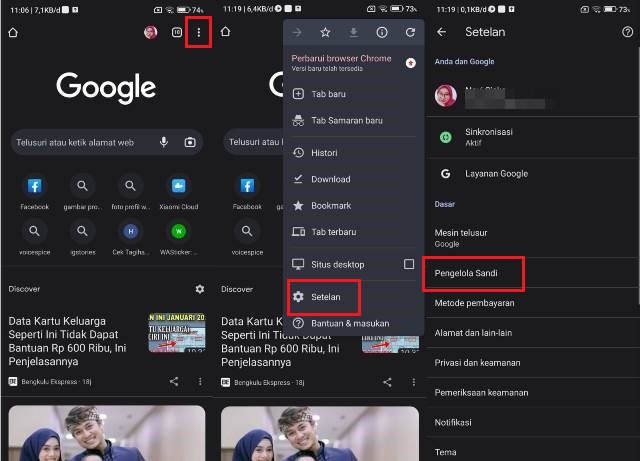
- Selanjutnya, klik icon garis tiga di pojok kanan atas layar > klik Setelan > Pengelola Sandi.
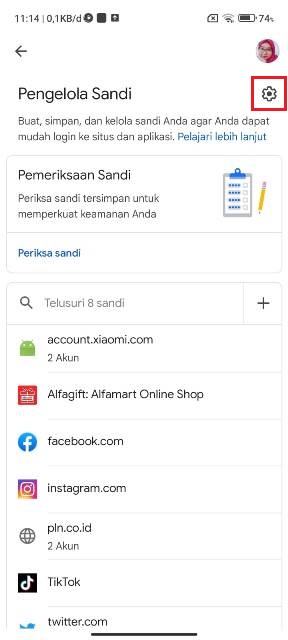
- Kamu pun akan melihat seluruh sandiyang tersimpan di akun Google tersebut, misalnya di sini ada kata sandi Instagram, Facebook, TikTok, Alfagift, Twitter, dan lainnya.
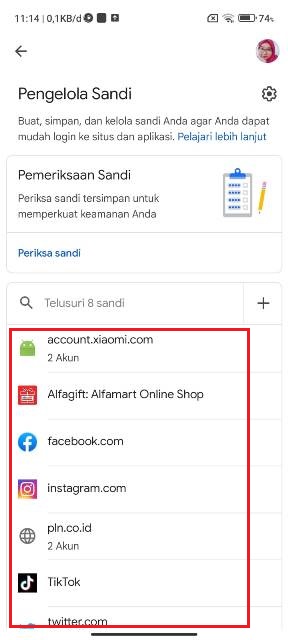
- Untuk mematikan Google Smart Lock, Instagram, Facebook atau yang lainnya, silakan langsung klik kata sandi situs yang dimaksud.
- Kemudian masukkan kunci layar, klik tombol Hapus > kli Hapus lagi untuk menghapus sandi dari akun Facebook tersebut di Google.
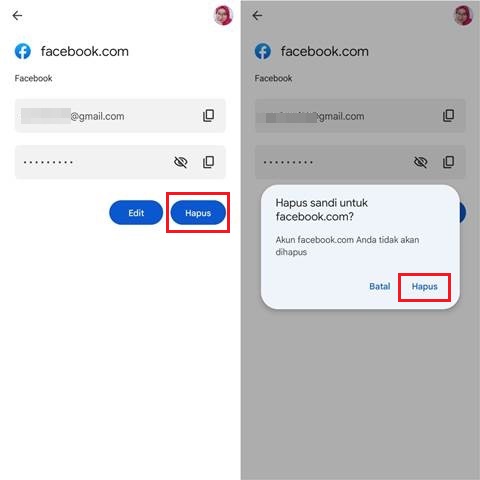
- Sehingga ketika akan login akun Facebook di perangkat tersebut, kamu harus memasukkan username atau no telepon dan kata sandi secara manual.
- Selesai!
BACA JUGA: Cara Menyimpan Sandi di Google Secara Otomatis dan Manual
Nonaktifkan login otomatis
Selain dengan menghapus kata sandi yang tersimpan di Google, kamu juga bisa menonaktifkan pengaturan login otomatis dan menonaktifkan penyimpanan sandi otomatis.
- Caranya sangat mudah dan langkah awalnya sama seperti di tutorial yang pertama. Selanjutnya, klik icon gerigi atau Setelan di menu Pengelola Sandi.
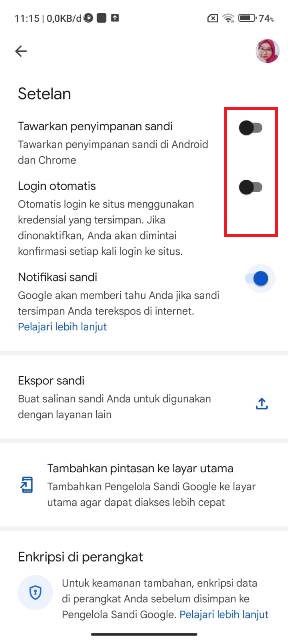
- Kemudian, nonaktifkan toggle Tawarkan penyimpanan sandi dan Login otomatis. Hanya itu saja kok, cara menonaktifkan Google Smart Lock pun telah selesai!
BACA JUGA: Cara Menyimpan Sandi di Google Secara Otomatis dan Manual
Itu dia, satu persatu cara menonaktifkan Google Smart Lock di HP Android yang sangat mudah dipraktikkan. Sekian untuk pembahasan kali ini dan semoga semua yang kami sampaikan bisa bermanfaat!
