


Cara menghapus history WiFi yang tersimpan di HP sebenarnya sangat mudah. Tapi tak menutup kemungkinan jika masih ada pengguna yang tidak mengetahui caranya.
Apalagi bagi pengguna yang sangat jarang mengotak-atik menu pengaturan di ponselnya atau bagi pengguna yang baru menggunakan smartphone.
Pastinya ketidaktahuan pun membuat hal yang mudah menjadi sulit. Tak perlu risau, karena kalian bisa menemukan tutorialnya di internet, termasuk di artikel ini.
Sekarang ini orang-orang lebih suka menggunakan jaringan WiFi daripada menggunakan kuota internet saat berada di rumah.
Hal itu karena kita bisa browsing, chatting, dan menggunakan aplikasi media sosial dengan lebih cepat.
Selain di rumah, biasanya kita juga akan menggunakan jaringan WiFi saat berada di tempat umum yang menyediakan WiFi.
Misalnya di restoran, kafe, warung kopi, hotel, tempat kerja, dan tempat-tempat lainnya.
Setelah terhubung ke jaringan WiFi tersebut, maka perangkat kita akan mengingatnya. Sehingga ketika kita berkunjung ke tempat tersebut lagi, perangkat kita akan langsung terhubung secara otomatis.
Bagi yang suka terhubung ke berbagai jaringan WiFi, dipastikan daftar WiFi yang tersimpan pun cukup banyak. Dan karena alasan tertentu, terkadang kita ingin menghapus riwayat WiFi yang tersambung.
Apapun alasannya, tentu kamu bisa melakukannya dengan mudah dan kamu bebas memilih jaringan WiFi mana yang akan dihapus dari perangkatmu.
Pada pembahasan kali ini, kami akan memberikan tutorial mengenai cara menghapus riwayat WiFi yang tersimpan, baik saat masih terhubung atau sudah tidak terhubung karena kamu tak berada di lokasi WiFi tersebut.
Cara Menghapus History WiFi
Berikut ini tata cara menghapus riwayat jaringan WiFi yang tersimpan di HP Android yang harus kalian ikuti.
Yang masih terhubung
Cara menghapus jaringan WiFi pertama adalah yang masih terhubung. Itu artinya kamu masih berada di area jangkuan jaringan WiFi tersebut.
- Caranya silakan tarik status bar lalu tekan dan tahan pada WiFi hingga kamu diarahkan ke menu pengaturan.
- Klik tanda panah pada jaringan WiFi yang terhubung > klik Lupakan jaringan > klik Oke.
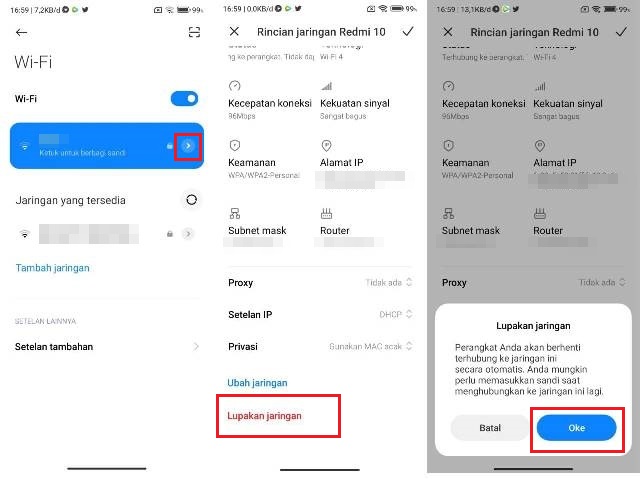
- Setelah ini, maka perangkatmu akan langsung berhenti secara otomatis, kamu pun harus memasukkan kata sandi saat hendak terhubung ke jaringan WiFi tersebut lagi.
BACA JUGA: Cara Melihat Password WiFi yang Terhubung di HP Xiaomi, Tak Perlu Install Aplikasi!
Yang sudah tidak terhubung
Cara menghapus history WiFi di HP yang kedua adalah yang sudah tidak terhubung. Sebagai informasi, pada metode pertama dan kedua ini kami menggunakan HP Xiaomi Redmi 10.
Tak menutup kemungkinan akan ada perbedaan menu pengaturan pada HP Android merek lainnya.
- Masih berada di menu pengaturan WiFi, silakan klik Setelan tambahan di tab Setelan Lainnya > klik Kelola jaringan tersimpan.
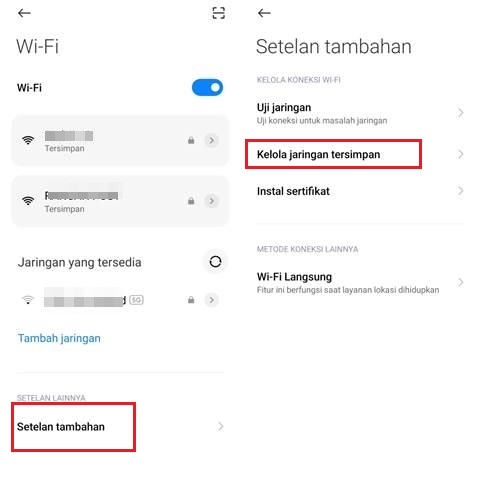
- Akan tampil semua jaringan WiFi yang pernah terhubung ke perangkat tersebut.
- Untuk menghapusnya, silakan klik Hapus di samping nama WiFi > klik Lupakan jaringan.
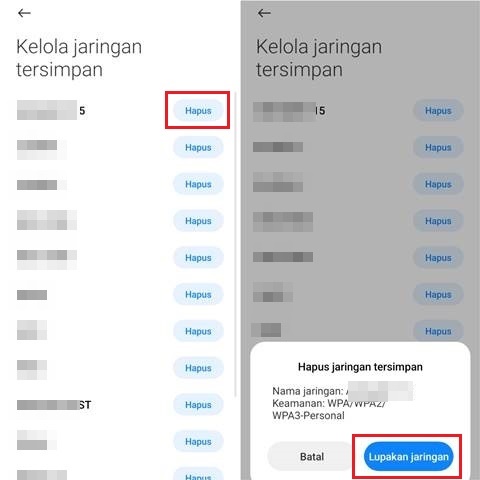
- Jika ingin menghapus semuanya, tekan dan tahan salah satu nama WiFi lalu tandai yang ingin dihapus atau klik tombol tandai semuanya di pojok kanan atas layar > klik Hapus > klik Lupakan jaringan.
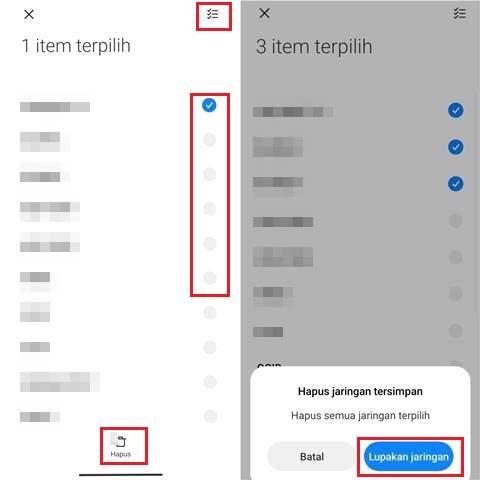
Sampai sini, cara hapus riwayat WiFi di HP Android telah selesai. Riwayat jaringan WiFi yang kamu maksud pun telah terhapus.
BACA JUGA: Cara Melihat Barcode WiFi di HP Vivo Semua Tipe untuk Mempermudah Berbagi Koneksi
Itulah cara menghapus history WiFi di HP Android, baik yang masih terhubung atau yang sudah tidak terhubung. Semoga dapat bermanfaat!
