

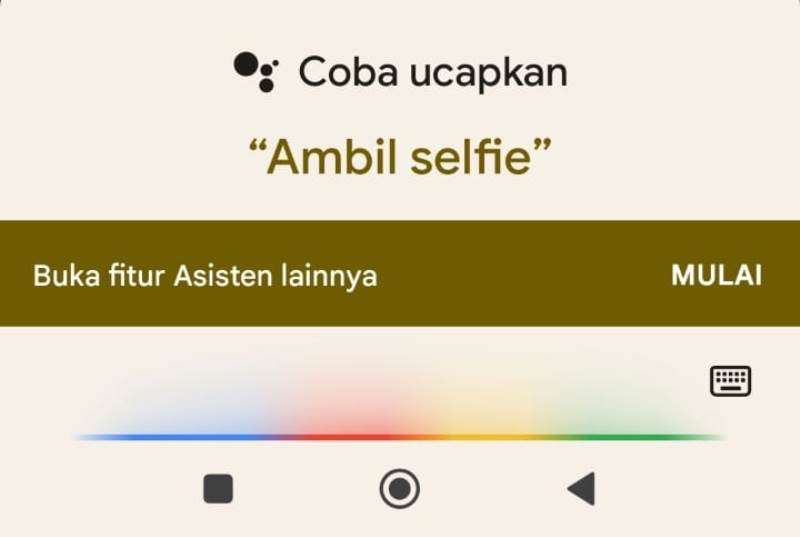
Cara menonaktifkan Google Assistant di HP Xiaomi bisa dilakukan dengan beberapa metode mudah. Sedikitnya ada 2 metode untuk mematikan Google Assistent.
Sama seperti HP Android pada umumnya, Xiaomi juga dilengkapi dengan fitur Google Assistant. Fitur ini sangat bermanfaat untuk mempermudah pengguna Xiaomi atau HP Android lainnya dalam mengoperasikan HP.
Mereka tak perlu lagi menggunakan tangan untuk menekan melainkan dengan perintah suara. Selain itu, pengguna pun tak perlu lagi masuk ke menu atau fitur tertentu.
Cukup dengan suara, kalian bisa mengoperasikan berbagai hal di ponsel. Meski sangat bermanfaat, namun beberapa pengguna ada yang merasa terganggu dengan kehadiran fitur tersebut apabila sedang tidak ingin menggunakannya.
Alhasil mereka pun ingin menonaktifkannya sementara waktu, dan diaktifkan lagi jika diperlukan. Namun yang menjadi kendalanya adalah tak semua pengguna mengetahui cara mematikan Google Assistant di HP mereka.
Kamu yang sedang membaca artikel ini mungkin menjadi salah satunya. Untuk mempermudah kalian yang tidak mengetahui cara mematikan Google Assistant, Rancah Post telah menyiapkan tutorial lengkapnya di artikel ini.
Cara Menonaktifkan Google Assistant di HP Xiaomi
Berikut ini beberapa metode untuk mematikan Google Assistant di HP Xiaomi yang bisa dipraktikkan dengan mudah.
Melalui Setelan
Metode pertama untuk menonaktifkan Google Assistant adalah melalui menu Setelan. Silakan ikuti langkah-langkah di bawah ini.
- Pertama, buka menu Setelan di HP Xiaomi.
- Kemudian, klik Aplikasi > pilih menu Kelola aplikasi.

- Akan tampil berbagai aplikasi yang terinstall di HP kalian.
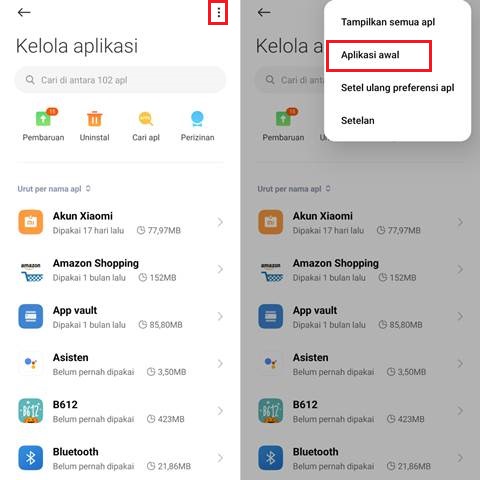
Namun yang harus di klik adalah icon titik tiga di pojok kanan atas > klik Aplikasi awal.
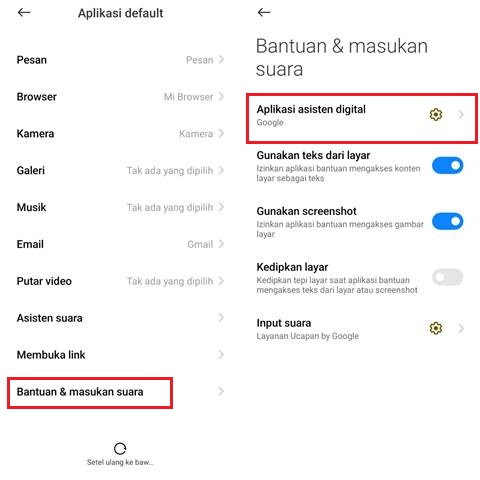
- Scroll ke bawah dan klik Bantuan & masukan suara > klik Aplikasi asisten digital.
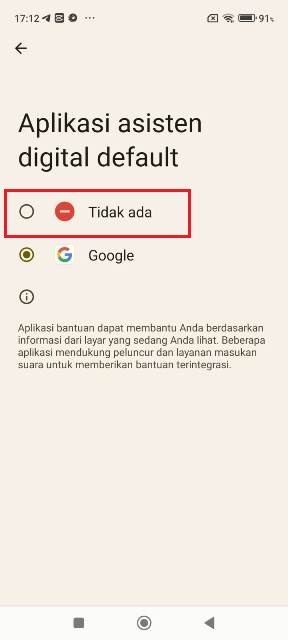
- Silakan klik opsi Tidak ada untuk menonaktifkan Google Assistent.
- Selesai!
Setelah ini, Google Assistant di HP Xiaomi kalian pun tidak aktif lagi. Kalian tak perlu merasa terganggu dengan munculnya fitur tersebut. Namun jika diperlukan lagi, silakan aktifkan kembali fiturnya dengan cara yang sama.
BACA JUGA: Cara Mengganti Akun Google Chrome di Android dan Laptop
Nonaktifkan gestur
Cara menonaktifkan Google Assistant yang kedua adalah dengan menonaktifkan gesture. Sama seperti tutorial pertama, di tutorial yang kedua ini juga kita harus membuka menu Setelan.
Meski di menu Setelan, namun sub menu yang dibuka tentu berbeda. Untuk lebih jelasnya ikuti langkah-langkah di bawah ini.
- Pertama, buka menu Setelan di HP Xiaomi kalian.
- Scroll ke bawah dan klik Setelan tambahan > pilih menu Pintasan gerakan > klik lagi Pintasan tombol.
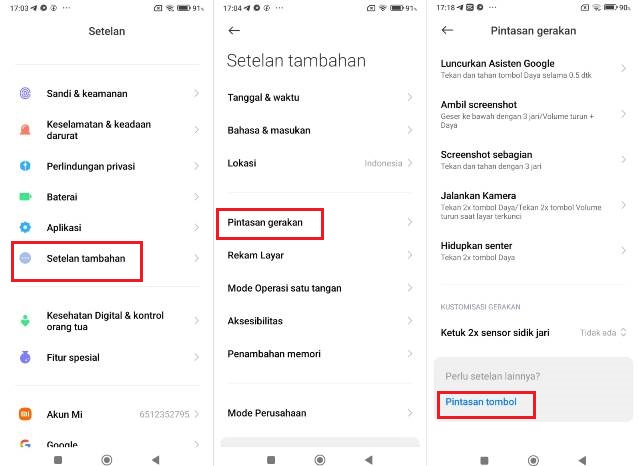
- Kamu pun akan diarahkan ke laman Pintasan tombol dan silakan klik Tekan lama tombol Beranda.
- Kamu bisa memilih beberapa pintasan yang tersedia, seperti Jalankan Kamera, Ambil screenshot, Screenshot sebagian, Luncurkan Asisten Google dan lainnya.
- Jika tidak ingin ada pintasan apa pun, maka pilih Tidak ada.
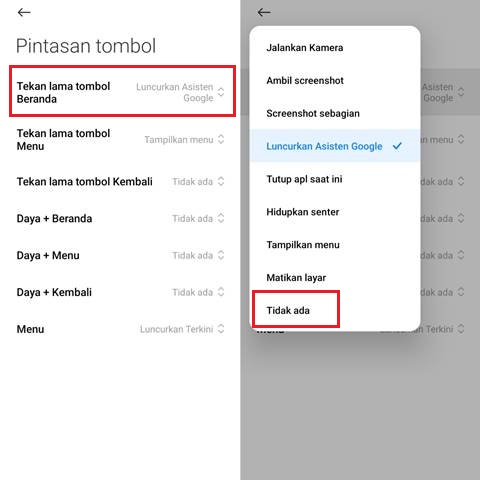
- Namun bisa juga memilih opsi yang lain selain Luncurkan Asisten Google untuk menonaktifkan fitur Google Assistant.
Selesai! Meski kamu menekan tombol beranda selama beberapa detik, fitur Google Assistant tidak akan aktif.
Sebagai informasi, pada tutorial kali ini kami menggunakan HP Xiaomi Redmi 10 dengan MIUI 13. Untuk HP tipe lainnya tata caranya tak jauh berbeda.
BACA JUGA: Cara Melihat Password WiFi yang Terhubung di HP Xiaomi
