


Kalian yang mengklik artikel ini pastinya sedang penasaran dengan bagaimana cara menyematkan postingan di Facebook. Jika iya, mengklik artikel ini adalah keputusan yang tepat.
Pasalnya, kami telah menyiapkan tutorial lengkap mengenai carai sematkan postingan di Facebook, baik melalui HP maupun di laptop.
Sama seperti platform media sosial lainnya, Facebook juga memiliki fitur sematan atau pin. Fitur tersebut bisa dimanfaatkan agar postingan tetap tampil paling atas dan tidak tenggelam dengan postingan-postingan yang baru.
Ketika ada postingan yang disematkan, maka postingan itu akan tetap berada di bagian atas halaman profil. Dengan begitu, meski kamu mengunggah status, foto atau video, yang baru, postingan yang disematkan akan tetap tampil paling atas.
Seperti diketahui, biasanya postingan di Facebook atau aplikasi manapun akan dimunculkan dan diurutkan berdasarkan kapan diterbitkannya.
Postingan yang baru akan selalu berada di atas postingan lama. Itu artinya, semakin sering kamu memposting sesuatu ke Facebok, maka semakin cepat postingan lama tertimpa dengan postingan yang baru.
Jika postingan yang lama dianggap sangat penting, kamu bisa menggunakan fitur semat agar postingan tersebut tetap tampil paling atas.
Fitur menyematkan postingan ini tidak hanya bisa digunakan untuk postingan di linimasa, namun juga postingan di Halaman yang kamu kelola.
Kamu pun bisa menggunakan fitur tersebut melalui aplikasi maupun website Facebook. Jika masih kebingungan dengan bagaimana cara menyematkan postingan di FB, silakan ikuti tutorialnya di bawah ini.
Cara Menyematkan Postingan di Facebook
Kami akan membahas dua cara menyematkan postingan di FB, yakni melalui aplikasi Facebook dan melalui website Facebook. Kamu bisa memilih mau mempraktikkan cara yang mana.
Melalui aplikasi di HP
Cara yang pertama adalah melalui aplikasinya langsung. Perlu kamu ketahui, bahwa cara menyematkan postingan di Facebook ini hanya bisa dilaukan di Facebook seluler dan tidak bisa di Facebook (FB) Lite.
- Jadi untuk langkah pertamanya kamu harus membuka aplikasi Facebook seluler terlebih dahulu dan pastikan telah login ke akunmu.
- Selanjutnya, klik foto profil di samping “Apa yang Anda pikirkan?” untuk menuju ke profil akunmu.
- Silakan cari dan pilih postingan yang akan disematkan.
- Klik titik tiga sejajar di samping postingan > Sematkan Postingan.
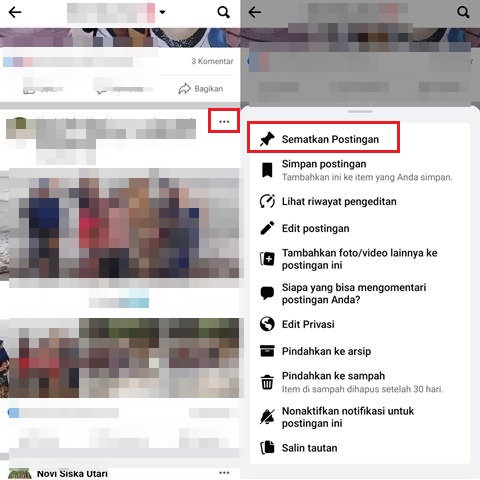
Setelah ini, postingan tersebut akan tampil paling atas meski kamu telah mempostingnya cukup lama dan tertimpa dengan postingan-postingan yang baru.
Sebagai informasi, kamu hanya bisa menyematkan satu postingan saja di FB. Ketika kamu telah menyematkan satu postingan lalu memilih postingan yang lainnya lagi untuk disematkan, maka postingan yang pertama disematkan akan tersingkirkan.
BACA JUGA: Cara Private Akun Facebook Untuk Jaga Privasi
Lewat website di laptop
Cara menyematkan postingan di Facebook berikutnya bisa juga melalui website di laptop. Untuk caranya, tak jauh berbeda dengan di aplikasi.
Yang membedakan hanya langkah awalnya saja, jika melalui aplikasi maka kamu harus membuka aplikasi dulu, tapi jika melalui website maka kamu harus mengunjungi website Facebook melalui browser di PC.
- Silakan buka web browser di laptop kalian, lalu kunjungi facebook.com.
- Kemudian, login dengan akun Facebook kalian dengan memasukkan email atau nomor HP serta password-nya.
- Setelah login, langsung buka profil akun Facebook kamu dan cari postingan yang hendak disematkan.
- Klik titik tiga di samping postingan > klik Sematkan postingan.
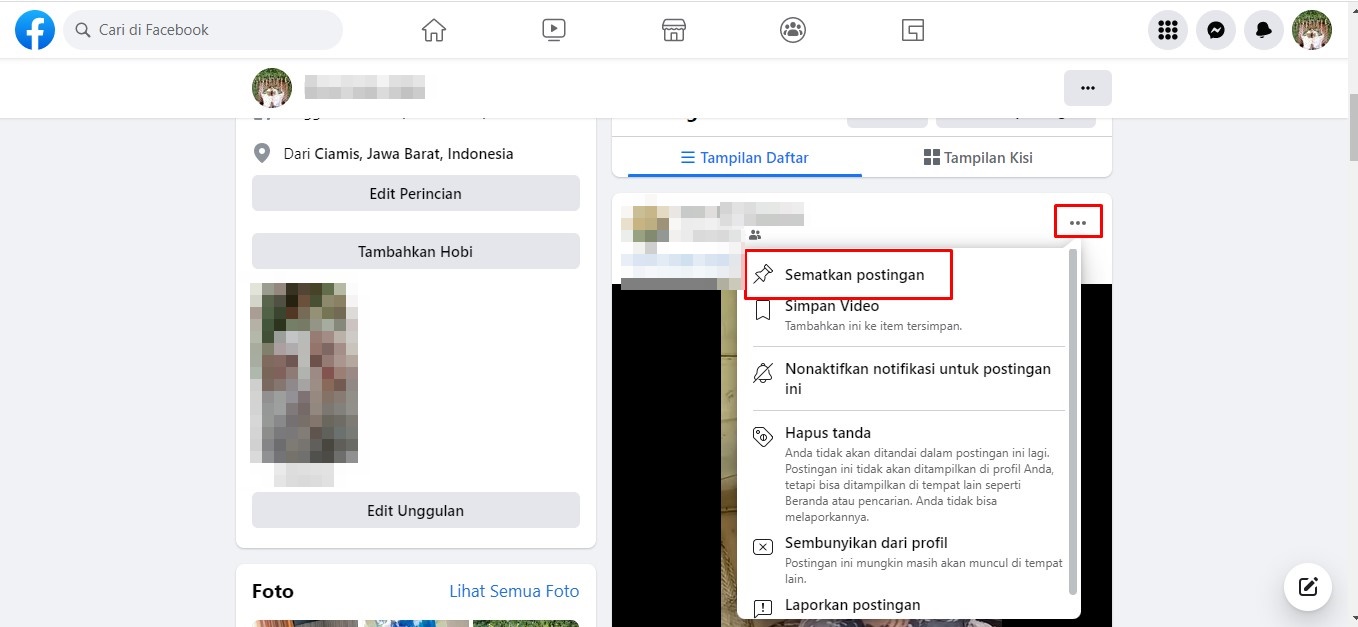
Selesai! Setelah ini postingan tersebut sudah disematkan dan berada di urutan teratas walau bukan postingan terbaru.
Cara melepas sematan Facebook
Selain menyematkan postingan di Faccebook, kamu juga bisa melepas sematan itu kapan saja ketika diinginkan.
Untuk caranya sama seperti kamu hendak menyematkannya, namun opsi yang dipilih adalah Lepas Sematan Postingan. Setelah ini, postingan tersebut tidak tampil di paling atas lagi.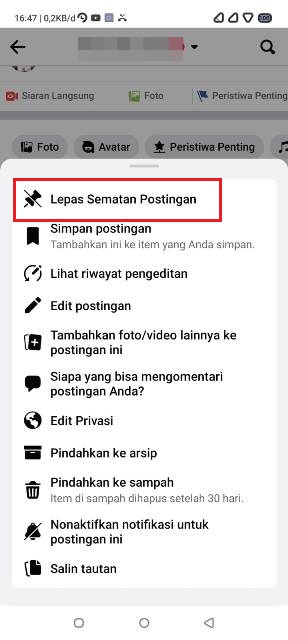
BACA JUGA: Cara Mewariskan Akun Facebook ke Orang Lain Jika Kamu Meninggal
Itulah tutorial mengenai cara menyematkan postingan di Facebook melalui HP dan PC. Caranya sangatlah mudah dan singkat, hanya perlu beberapa langkah saja. Semoga bermanfaat.
