

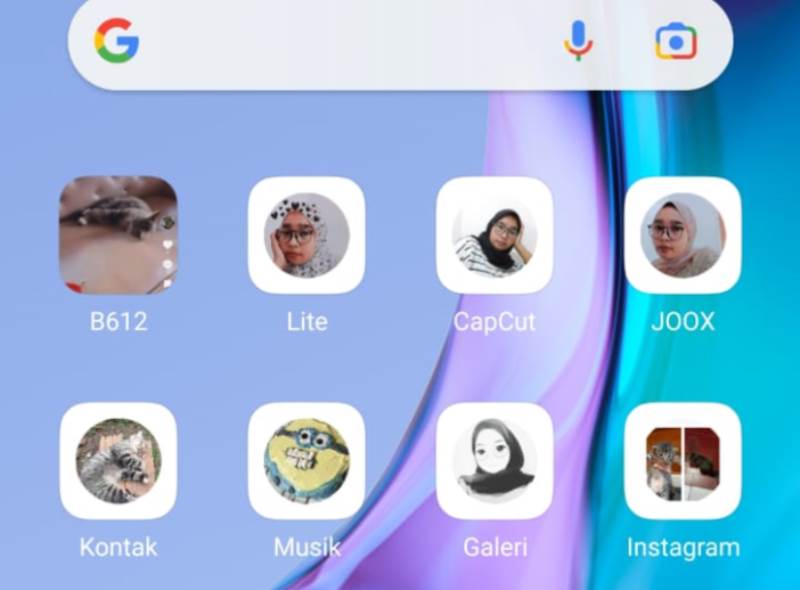
Cara mengubah icon aplikasi menjadi foto sendiri di HP Android banyak yang belum mengetahuinya. Padahal, kita bisa melakukannya dengan mudah.
Namun kita memerlukan aplikasi pihak ketiga untuk mengganti icon aplikasi di HP menjadi foto kita. Meski harus menginstall aplikasi tambahan, namun hal ini tak menjadi masalah.
Kita bisa mengganti icon aplikasi dengan foto-foto sesuai keinginan, mulai dari foto sendiri, foto pasangan, foto anak, foto idola, atau foto animasi.
Seperti kita ketahui, saat pertama kal mendownload aplikasi, icon aplikasi tersebut punya ciri khas tersendiri dan menjadi icon default aplikasinya.
Namun terkadang tak sedikit orang yang merasa bosan dengan icon aplikasi yang itu-itu saja dan menginginkan suatu hal yang baru agar tampilan HP menjadi lebih menarik.
Jadi, saat ada orang lain yang melihat icon aplikasi kita sudah berubah menjadi foto kita sendiri, ada rasa bangga yang muncul. Pastinya orang tersebut akan takjub sekaligus penasaran dengan icon aplikasi di HP kita yang berubah jadi foto sendiri.
Jika kamu pun begitu, kini ada cara yang bisa dilakukan untuk mengganti icon aplikasi di HP kalian, bahkan bisa pakai foto sendiri lho.
Caranya sangat mudah, namun kamu memerlukan bantuan aplikasi pihak ketiga untuk melakukannya. Penasaran apa nama aplikasinya dan bagaimana caranya? Ikuti langkah-langkahnya di bawah ini.
Cara Mengubah Icon Aplikasi Menjadi Foto Sendiri
Ada beberapa tahapan yang harus kalian lewati ketika ingin mengganti icon aplikasi di HP Android menjadi foto sendiri.
Install aplikasi X Icon Changer
Seperti dijelaskan di awal, cara mengubah icon aplikasi menjadi foto sendiri bisa dilakukan dengan bantuan aplikasi tambahan. Salah satunya aplikasi yang bisa digunakan adalah X Icon Changer.
Untuk itu, silakan install aplikasi X Icon Changer melalui Google Play Store. Aplikasi besutan developer ASTER PLAY itu bisa diunduh secara gratis.
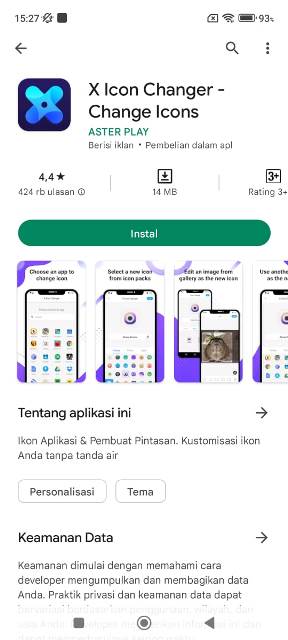
Selain itu, ukuran aplikasinya cukup ringan yakni 14 MB saat pertama kali diunduh, dan mempunyai rating yang cukup bagus.
Pilih aplikasi
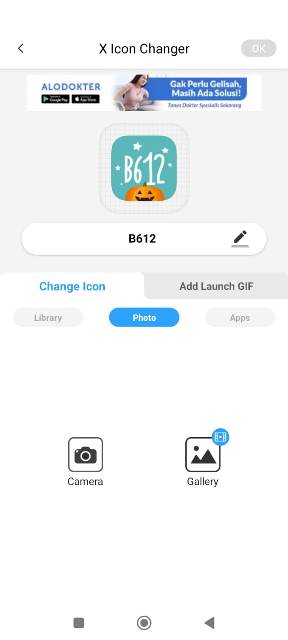
Setelah proses downlaod dan install selesai, sekarang kamu hanya perlu memilih aplikasi yang icon-nya akan diubah. Misalnya di sini kami memiliki aplikasi B612.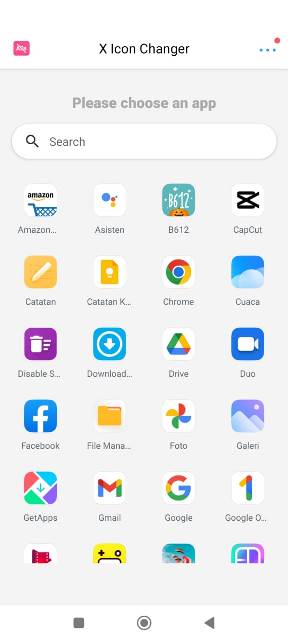
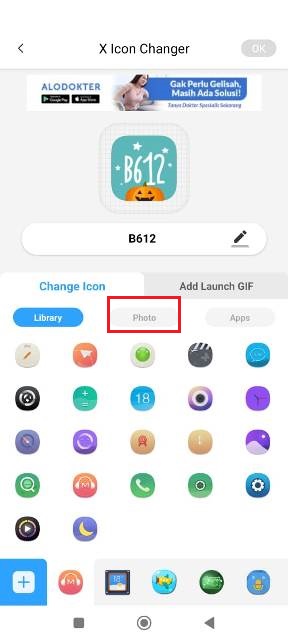
Kamu pun akan diarahkan ke menu editing, tempat di mana penggantian icon aplikasi dilakukan.
Selain dengan foto sendiri, kalian pun bisa mengubah icon aplikasi dengan icon yang tersedia di aplikasi X Icon Changer.
Namun jika tetap ingin mengubah icon aplikasi menjadi foto, silakan klik Photo.
BACA JUGA: Cara Mengunci Play Store Supaya Tidak Bisa Sembarangan Download Aplikasi
Pilih foto
Tata cara mengubah icon aplikasi menjadi foto sendiri selanjutnya adalah memilih foto. Kamu bisa mengambil foto secara langsung dengan mengklik Camera.
Atau klik Galley untuk mengubah icon aplikasi dengan foto yang ada di galeri.
Karena menggunakan aplikasi ini secara gratis, maka kita wajib menonton iklan terlebih dahulu agar fitur perubahan icon berhasil dilakukan. Silakan klik Watch.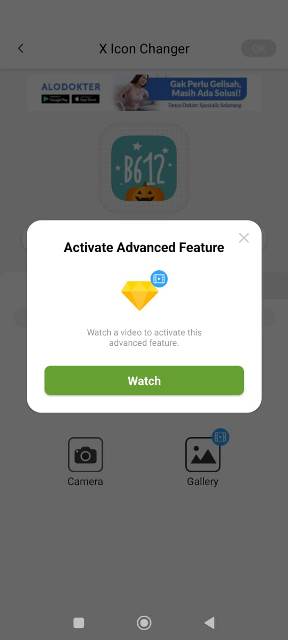
Iklannya hanya beberapa detik saja, dan jika sudah selesai menonton iklan langsung klik X di pojok kiri atas.

Klik Gallery lagi dan pilih foto yang akan digunakan. Selanjutnya, pilih model icon dan klik DONE.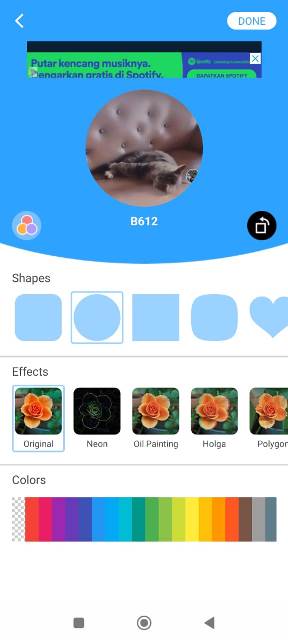
Perizinan aplikasi
Tahap terakhir, silakan klik OK dan kamu akan diminta mengatur izin aplikasi.
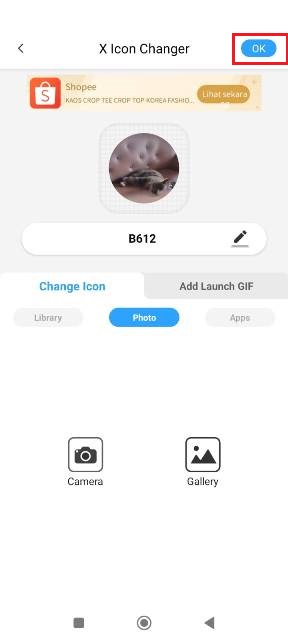
Silakan aktifkan izin dari aplikasi X Icon Changer. Lalu, tonton iklan sampai selesai.
Dan cara mengubah icon aplikasi menjadi foto sendiri pun selesai dilakukan. Kini kamu bisa langsung mengecek hasilnya di layar HP.
Ulangi langkah-langkah yang sama jika kamu ingin mengubah icon aplikasi lainnya.
Sebagai informasi, setelah mengganti icon aplikasi menjadi foto sendiri, aplikasi dengan icon yang asli tetap ada. Jadi kamu memiliki dua aplikasi yang sama namun dengan icon berbeda. Meski begitu, jangan uninstall aplikasi yang pertama.
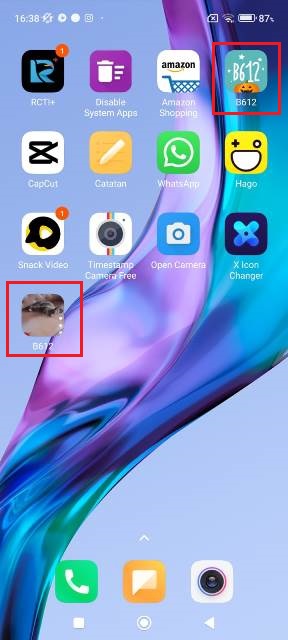
Jika ingin menghilangkan icon aplikasi yang bergambar foto kita, kamu hanya perlu mengklik dan tahan aplikasinya lalu klik Hapus.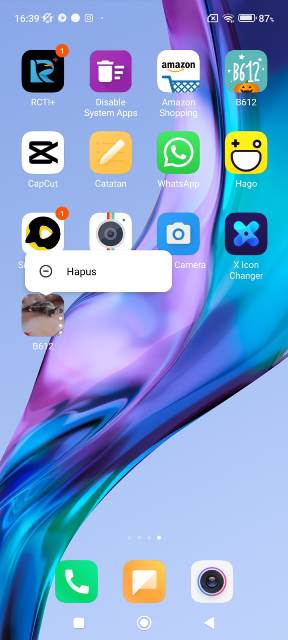
Agar tampilannya lebih menarik, kamu bisa mengatur posisi icon aplikasi yang sudah diganti sesuai dengan keinginan.
BACA JUGA: Cara Mengubah Icon Aplikasi di Android Tanpa Root
Demikianlah tutorial kali ini mengenai cara mengubah icon aplikasi di HP Android menjadi foto sendiri tanpa ribet dengan menggunakan aplikasi pihak ketiga. Sangat mudah bukan? Semoga bermanfaat.
