

Cara melihat password yang tersimpan di Chrome ternyata sangat mudah. Dengan begitu, kita pun bisa mengetahui sandi apa saja yang telah tersimpan di Google Chrome.
Siapa tahu ada sandi akun media sosial tertentu yang kamu lupa tersimpan di Google Chrome. Sehingga kita bisa kembali mengetahuinya untuk mengakses akun tersebut.
Google Chrome memang menjadi web browser yang bisa diandalkan. Selain untuk browsing, Chrome juga memiliki seabrek fitur terbaik.
Salah satunya adalah fitur pengelolaan kata sandi atau password. Dengan fitur tersebut, kalian bisa login ke situs tertentu secara otomatis setelah nusername dan password-nya tersimpan.
Namun karena keseringan login ke situs tertentu secara otomatis, tak jarang kita pun malah lupa dengan password-nya. Hal ini takkan berdampak apa pun jika kamu menggunakan Chrome yang telah menyimpan password tersebut.
Namun bagaimana jika hendak masuk ke layanan tersebut di perangkat lain? Hal ini tetu membuatmu akan cukup kesulitan.
Tapi tak perlu khawatir, jika bisa terlebih dahulu mengecek kata sandi yang tersimpan di Google Chrome. Setelah mengetahui username dan kata sandinya, kita bisa segera melakukan login.
Jika masih bingung bagaimana cara cek kata sandi yang tersimpan di Google Chrome, Rancah Post kali ini telah menyiapkan tutorial lengkapnya.
Kamu hanya perlu mengikuti tutorialnya yang pastinya mudah untuk dipraktikkan. Simak pembahasan lengkapnya di bawah ini.
Cara Melihat Password yang Tersimpan di Chrome
Berikut ini tata cara melihat kata sandi yang tersimpan di Google Chrome baik melalui smartphone maupun laptop.
Di HP
Cara melihat password yang tersimpan di Google Chrome yang pertama dijelaskan adalah melalui HP Android. Ikuti langkah-langkahnya!
- Pertama, buka aplikasi Google Chrome yang terpasang di HP Android kamu.
- Kemudian, klik foto profil akun Google Chome kalian.
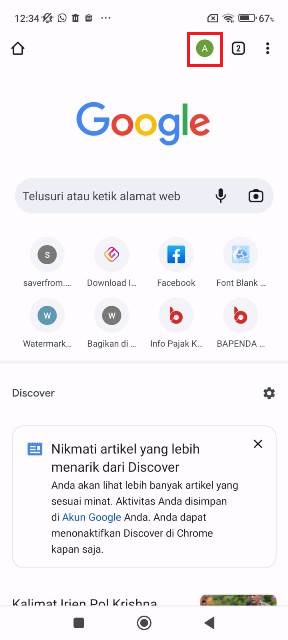
- Akan tampil berbagai opsi menu, silakan pilih Sandi.
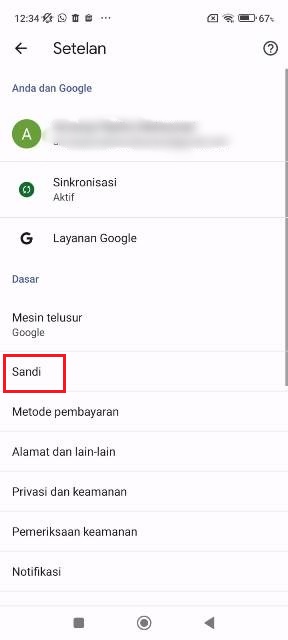
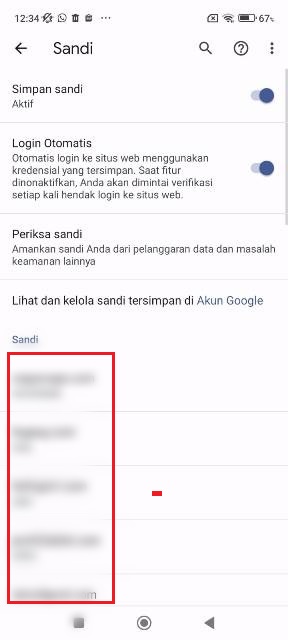
- Kita pun akan diarahkan ke laman pengelolaan kata sandi di Google Chrome.
- Scroll ke bawah dan lihat di bagian menu Sandi. Akan tampil deretan nama website sekaligus username dan kata sandi akun milikmu yang tersimpan di Chrome.
- Di menu Sandi, kalian juga bisa menonaktifkan fitur simpan sandi dan login otomatis.
- Klik salah satu kata sandi yang ingin kamu ketahui. Akan tampil informasi detail mengenainama situs, username (nama pengguna) dan kata sandi.
- Klik icon mata terbuka untuk menampilkan password.
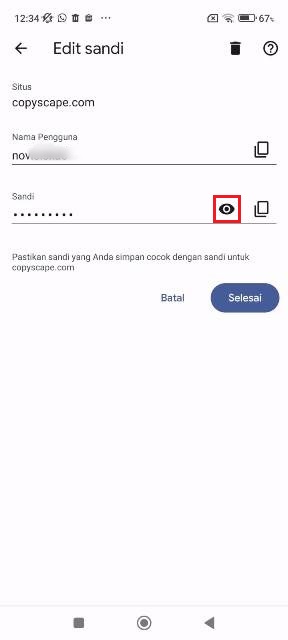
- Kemudian, pengguna akan diminta melakukan verifikasi, bisa dengan PIN atau sidik jari.
- Setelah melakukan verifikasi, password yang tadinya disembunyikan, kini menjadi ditampilkan.
- Selain melihat kata sandi, kamu juga bisa menghapus kata sandi yang tersimpan itu untuk menghindari adanya pengguna lain yang mengaksesnya.
- Caranya, klik icon Hapus > Hapus sandi di bagian kanan atas layar.
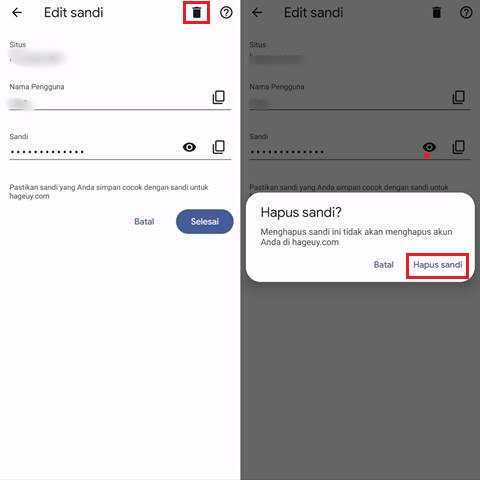
- Selesai!
BACA JUGA: Cara Memblokir Situs di Google Chrome untuk Menghindari Malware Berbahaya
Di laptop atau PC
Cara melihat password yang tersimpan di Google Chrome berikutnya adalah di laptop atau PC. Karena berbeda perangkat, tentu tata caranya pun berbeda.
- Silakan buka Google Chrome lalu kunjungi alamat chrome://settings/passwords di kolom pencarian.
- Setelah itu, akan tampil daftar akun dan password-nya yang tersimpan di Google Chrome.
- Klik icon mata terbuka untuk menampilkan kata sandinya.
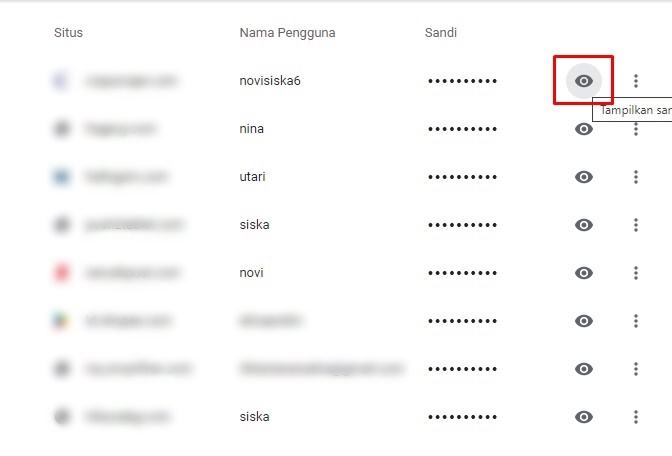
- Kamu pun akan diminta memasukkan PIN atau password, hal ini tergantung dari metode pada Windows yang dipilih oleh pengguna.
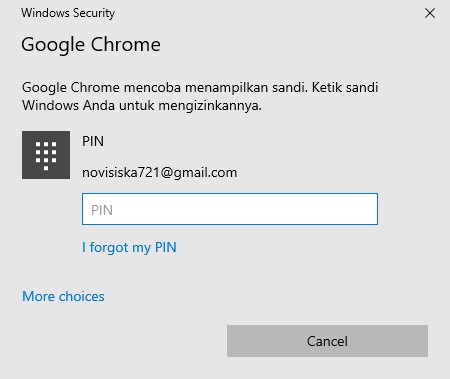
- Setelah memasukkan PIN, password pun akan tampil. Kamu juga bisa melihat password lainnya secara leluasa.
BACA JUGA: Cara Mengganti Akun Google Chrome di Android dan Laptop
Sekian tutorial mengenai cara melihat password yang tersimpan di Google Chrome HP dan PC. Sangat mudah bukan? Semoga bermanfaat.
