

Banyak pengguna yang masih kebingungan dengan cara mengganti akun Google Chrome baik di HP maupun di laptop. Apakah kamu salah satunya?
Kali ini Rancah Post akan membahas tutorial lengkapnya di sini. Dengan tutorial ini diharapkan kalian takkan kebingungan lagi saat hendak mengganti akun Chrome.
Google Chrome sendiri merupakan browser besutan Google yang terinstall di HP Android secara default.
Google Chrome juga menjadi salah satu browser terbaik favorit banyak pengguna, baik di laptop maupun HP.
Dengan Google Chrome, kita bisa browsing berbagai informasi sekaligus juga membantu dalam mempermudah suatu pekerjaan.
Google Chrome secara default akan tertaut dengan akun Google yang di miliki. Nantinya semua data browsing yang dilakukan pengguna di Chrome, juga akan direkam oleh Chrome dan disimpan di akun Google kita.
Namun terkadang, ada pengguna yang ingin mengubah akun Chrome mereka yang lama ke yang baru. Jika begitu, tentu hal tersebut merupakan hal yang mudah.
Nah, jika kalian memilih lebih dari satu akun Google, kalian bisa mengganti akun Google Chrome dengan akun lain yang diinginkan.
Seperti dijanjikan tadi, kami akan membahas tutorial lengkap mengubah akun Google Chrome di HP dan laptop. Untuk kalian yang penasaran bagaimana caranya, langsung simak tutorial lengkapnya di bawah ini.
Cara Mengganti Akun Google Chrome di HP dan Laptop
Berikut ini langkah demi langkah untuk ganti akun Google Chrome yang bisa kalian praktikkan. Tutorial pertama yang akan dijelaskan adalah di HP.
Di HP
- Untuk para pengguna Android, kalian bisa ikuti langkah-langkah di bawah ini. Hal pertama yang harus dilakukan tentunya membuka aplikasi Google Chrome terlebih dahulu.
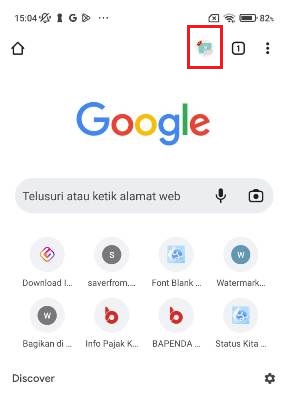
- Selanjutnya klik foto profil di bagian kanan atas layar untuk membuka menu Setelan.
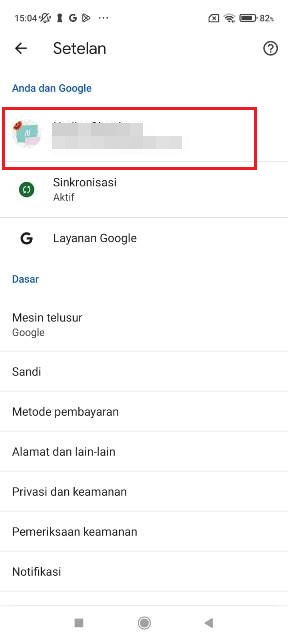
- Kemudian, klik nama Gmail yang menjadi akun Google Chrome kamu saat ini.
- Klik Logout dan nonaktifkan sinkronisasi > klik Lanjutkan.
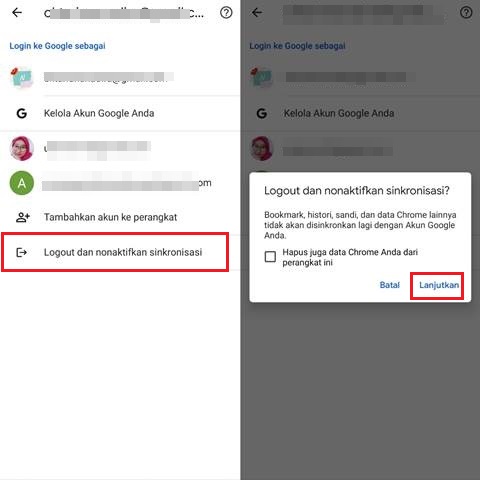
- Setelahnya, kamu bisa memilih akun Gmail yang sudah ada atau menambahkan akun Google yang baru sebagai pengganti akun Google yang lama.
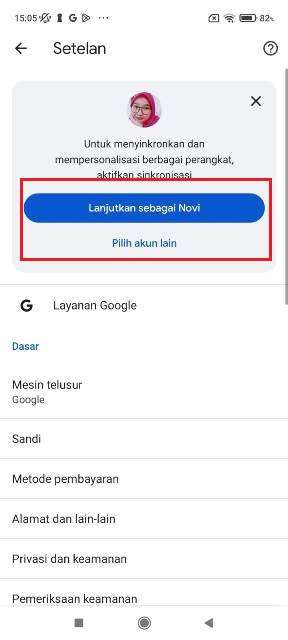
- Jika kamu menambahkan akun Google baru, maka harus memasukkan nama Gmail sekaligus password-nya.
- Selesai! Kini akun Google default Chrome telah diubah menjadi akun Google yang baru.
BACA JUGA: Cara Download Lagu di YouTube Lewat Chrome
Di laptop
Cara mengganti akun Google Chrome berikutnya adalah di laptop atau PC. Caranya sangat mudah, langsung simak pembahasannya di bawah ini.
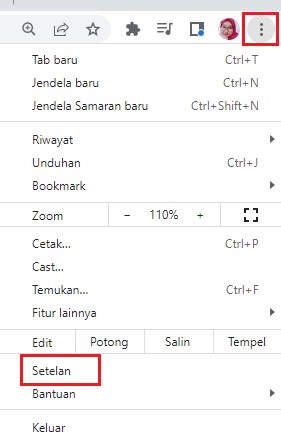
- Langkah pertama, klik icon titik tiga di pojok kanan atas > klik Setelan.
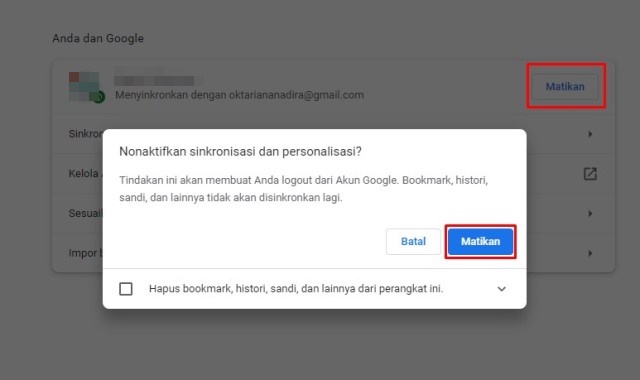
- Di bagian Anda dan Google klik Matikan.
- Klik Matikan saat muncul pop up Nonaktifkan sinkronisasi dan personalisasi.
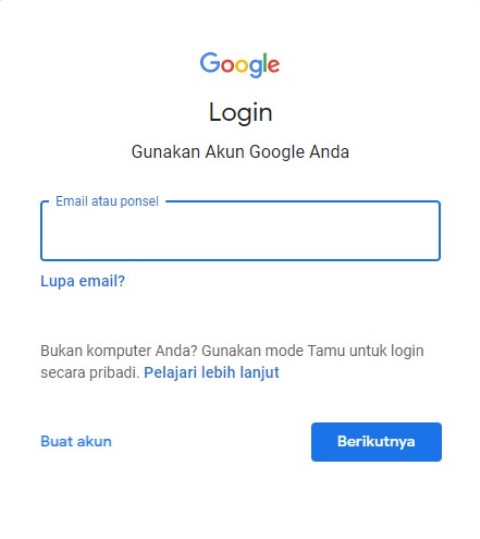
- Setelah logout, klik Gunakan akun lain untuk login dengan akun yang baru.
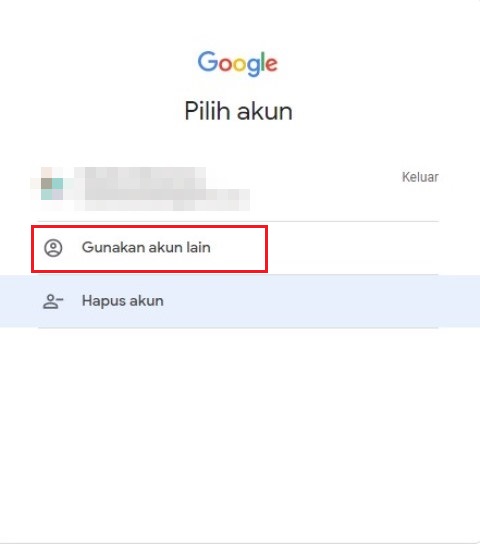
- Masukkan nama akun Gmail yang baru > klik Berikutnya.
- Masukkan kata sandi akun Gmail > klik Berikutnya.
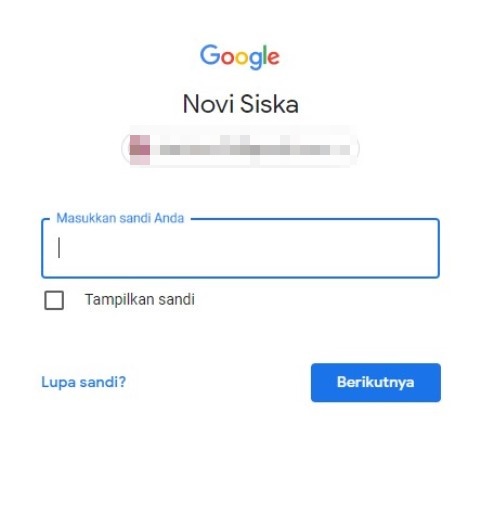
- Setelah ini, kamu sudah berhasil login dengan akun baru dan mengganti akun yang sebelumnya.
Dengan melakukan langkah-langkah di atas, kamu sudah bisa mengganti akun Google dari akun utama atau default ke akun lainnya yang kamu miliki.
Meski sudah logout dari akun yang lama, data tetap tersimpan dan kalian wajib mematikannya lewat pengaturan untuk menghapus data seperti web, bookmark, dll.
BACA JUGA: Cara Memblokir Situs di Google Chrome untuk Menghindari Malware Berbahaya
Sekian untuk tutorial kali ini mengenai cara mengganti akun Google Chrome di HP Android dan laptop. Sangat mudah untuk dipraktikan bukan? Semoga pembahasan kali ini bermanfaat.
