

Masih banyak pengguna yang kebingungan dengan cara menyambungkan hotspot HP ke laptop. Apakah kamu salah satunya?
Perlu kamu ketahui, menghubungkan hotspot dari HP ke laptop dapat dilakukan dengan beberapa cara. Dimuldari bluetooth hingga kabel data atau USB.
Dengan begitu, kamu pun bisa menggunakan hotspot di laptop dari internet yang ada di handphone. Hal ini biasanya dilakukan untuk keperluan belajar atau pekerjaan.
Ketika WiFi yang tersambung ke laptop sedang gangguan atau kita sedang berada di area yang tidak ada WiFi, kita pun tetap bisa menggunakan internet yang ada di HP dengan melakukan hotpost terlebih dahulu.
Agar aktivitas berselancar di internet tidak terganggu oleh jaringan WiFi yang sedang gangguan, kita bisa tetap mengakses internet dengan jaringan yang di sharing oleh smartphone.
Cara ini biasa disebut dengan sebutan tethering, dan kerap menjadi andalan para pengguna ketika jaringan WiFi tiba-tiba terputus.
Jika kamu masih bingung dengan caranya, Rancah Post akan membahas tutorial lengkapnya. So, pastikan kamu menyimak pembahasan ini sampai selesai.
Cara Menyambungkan Hotspot HP ke Laptop
Metode-metode yang dibahas di bawah ini tak mengharuskan kalian menginstall aplikasi tambahan. Sehingga prosesnya akan cepat dan tidak ribet.
Mengaktifkan hotspot HP
Cara menyambungkan hotspot HP ke laptop berikutnya adalah dengan mengaktifkan fitur Hotspot Portabel.
Dengan cara ini, ada banyak perangkat yang bisa tersambung ke HP untuk menggunakan jaringan internet. Untuk itu, atur sandi hotspot agar tak sembarangan pengguna bisa mengakses.
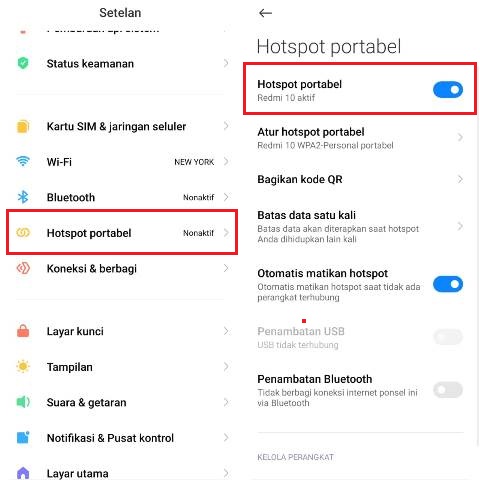
- Langkah pertama untuk mengaktifkan hotspot di HP Android adalah dengan pergi ke menu Setelan.
- Kemudian klik menu Hotspot portabel > aktifkan toggle Hotpost portabel.
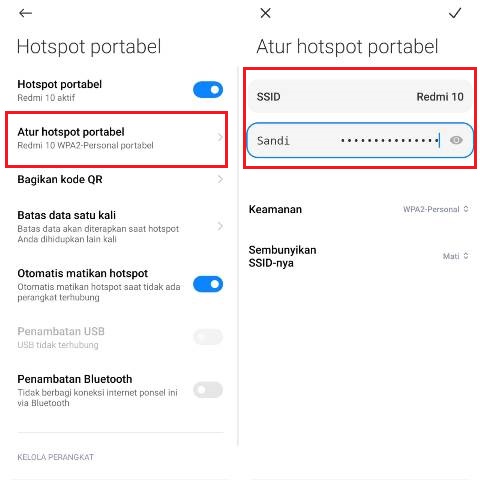
- Agar tak sembarangan pengguna bisa mengakses WiFi, silakan atur kata sandi dengan mengklik opsi menu Atur hotspot portable.
- Setelah mengaktifkan hotsopot di HP, sekarang buka laptop kalian.
- Lalu, klik icon WiFi di bagian pojok kanan bawah layar.
- Pilih nama WiFi yang sesuai dari handphone > klik Connect.
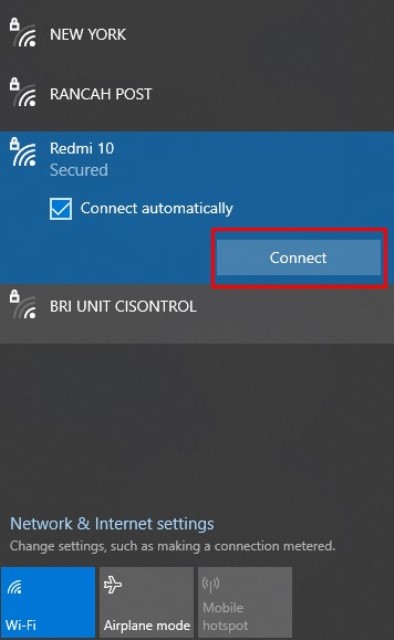
- Masukkan password WiFi yang sudah diatur tadi > klik Next.
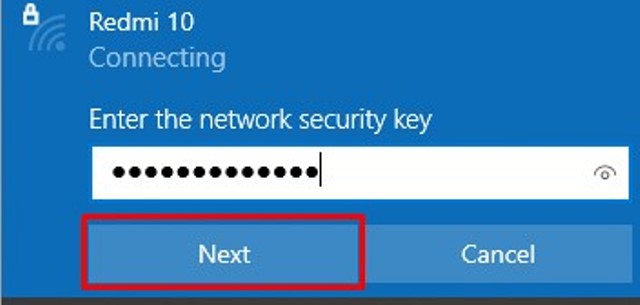
- Kini kamu bisa menggunakan jaringan internet karena WiFi-nya sudah terhubung.

- Selesai!
BACA JUGA: Cara Menambahkan WiFi Manual di Laptop Windows 10
Dengan bluetooth
Cara menyambungkan hotspot HP ke laptop berikutnya adalah dengan bluetooth. Metode ini tentu hanya bisa dilakukan oleh laptop yang sudah dilengkapi dengan fitur blueetooth.
Kamu bisa melakukan cara ini dengan mudah, bahkan tak jauh berbeda dengan metode sebelumnya. Untuk lebih jelasnya, silakan ikuti langkah-langkah di bawah ini.
- Aktifkan bluetooth di HP Android kalian.
- Kemudian, buka Setelan > klik Hotspot portabel.
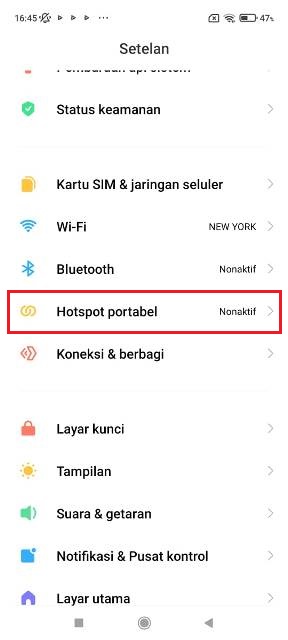
- Akan tampil berbagai opsi menu > aktifkan toggle Penambatan Bluetooth.
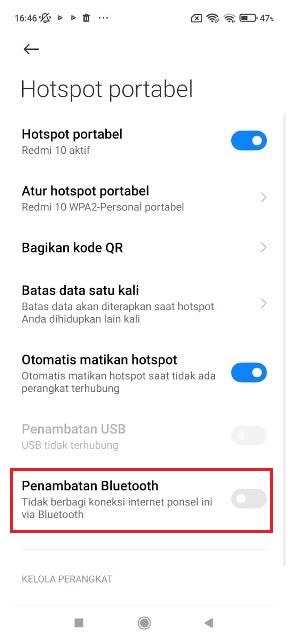
- Setelah bluetooth di HP sudah aktif, dilanjutkan dengan mengaktifkan bluetooth yang ada di laptop kalian juga.
- Kembali ke halaman awal, klik icon bluetooth > klik Join a Personal Area Network.
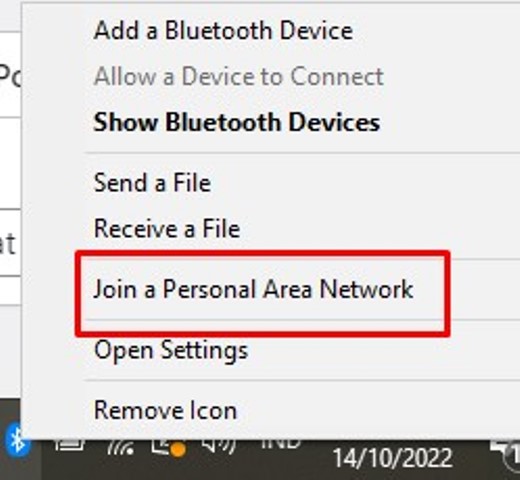
- Setelah itu, klik Add a Bluetooth device > klik pada perangkat yang terdeteksi > Next.
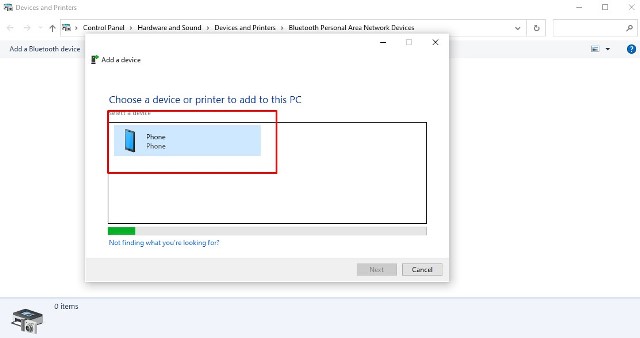
- Ikuti proses selanjutnya sampai HP bisa tersambung ke laptop.
- Setelah ini, kalian hanya perlu menunggu sampai hotspot HP terhubung ke laptop.
Pakai kabel data atau USB
Selain untuk men-charge HP, kabel data juga bisa digunakan untuk mengirim atau menerima file lewat laptop sekaligus juga menghubungkan hotspot dari HP ke laptop.
Dengan menggunakan kabel data, kalian pun bisa menggunakan hotspot di laptop dengan cepat dan stabil. Ikuti langkah-langkah di bawah ini.
- Pertama, colokkan kabel data port USB atau bagian yang besar ke laptop dan port kecil ke handphone.
- Setelah itu, akan muncul pop-up Gunakan USB untuk > pilih Transfer File.
- Kemudian, aktifkan toggle Tethering USB.
- Setelah ini, hotspot HP pun akan terhubung ke laptop secara otomatis.
Cara ini sangat mudah bukan? Namun tentunya kalian harus membawa kabel data saat ingin menghubungkan hotspot HP ke laptop. Sedikit repot, namun ini bisa menjadi pilihan yangtepat untuk kamu lakukan.
BACA JUGA: 5 Cara Cek RAM Laptop dengan Cepat Tak Sampai 1 Menit
Demikianlah tata cara menyambungkan hotspot HP ke laptop Windows 10 dengan mudah dan cepat. Semoga bermanfaat.
