

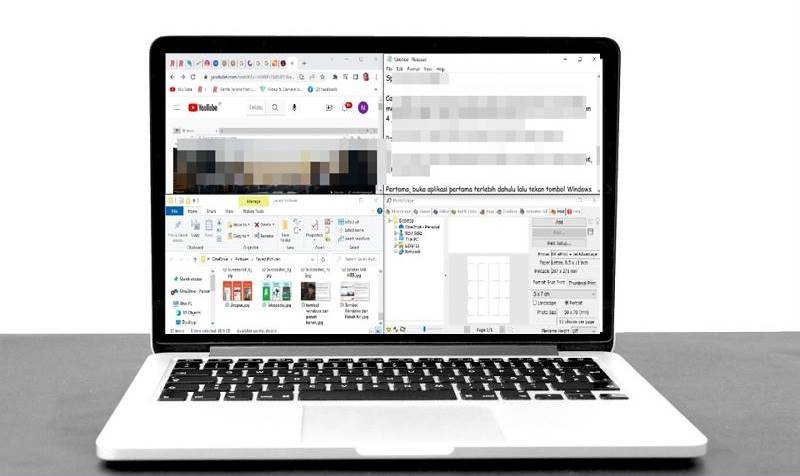
Cara split screen di laptop Windows 10 bisa dilakukan dengan cara yang mudah lho. Kamu pun bisa membagi layar laptop menjadi 2, 3, atau 4 bagian.
Dengan begitu, pengguna pun bisa mengoptimalkan penggunaan layar untuk urusan pekerjaan atau mengerjakan tugas sekolah.
Pengguna bisa menggunakan semua aplikasi tersebut secara bersamaan dalam satu waktu. Selain hemat waktu, cara tersebut juga lebih hemat tenaga.
Sedikit membahas, split screen merupakan salah satu fitur unggulan yang dimiliki perangkat dengan sistem operasi Windows, salah satunya Windows 10.
Fitur ini sangat bermanfaat dan mempermudah seseorang dalam mengerjakan tugas atau bekerja, terutama yang harus membuka jendela aplikasi lebih dari dua.
Selain itu, mempermudah juga untuk melakukan pekerjaan multitaksing. Cara mengaktifkan fitur split screen ini sangat mudah, akan tetapi masih banyak pengguna yang belum mengetahuinya.
Untuk itu, Rancah Post telah menyiapkan pembahasan di bawah ini mengenai tutorial split screen di PC atau laptop yang mudah untuk dipraktikkan.
Kalian bisa membagi layar menjadi dua bagian atau empat bagian dengan mudah dan cepat. Simak pembahasan selengkapnya di artikel ini, guys!
Cara Split Screen di Laptop Windows 10
Berikut ini langkah-langkah yang harus kamu ikuti untuk mengaktifkan fitur split screen di latop Windows 10, dijamin mudah dan berhasil pastinya.
Split screen 2 bagian
Tutorial pertama adalah menggunakan fitur split screen di laptop untuk 2 bagian. Jika kamu hanya membutuhkan dua aplikasi yang akan digunakan secara bersamaan, ini dia tutorialnya.
- Pertama, silakan buka dua aplikasi yang akan digunakan secara sekaligus.
- Kemudian, buka jendela aplikasi pertama > tekan tombol Start atau Windows dan tombol panah kanan untuk menggeser aplikasi ke layar bagian kanan.
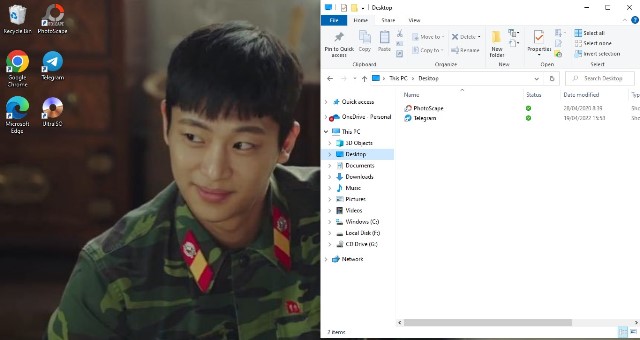
- Selanjutnya, buka aplikasi kedua > klik tombol Windows dan panah kiri untuk menggeser aplikasinya ke layar bagian kiri.
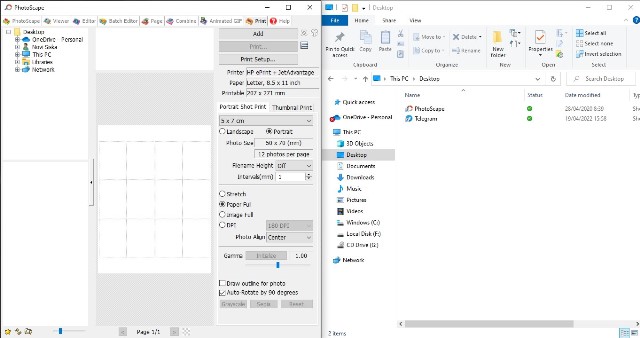
Selesai! Sekarang layar laptop kalian sudah menampilkan dua jendela aplikasi dengan ukuran yang sama. Silakan gunakan kedua aplikasi tersebut sekarang juga.
BACA JUGA: Cara Split Screen Samsung Untuk Membagi Layar HP Jadi 2
Split screen 4 bagian
Cara split screen di laptop Windows 10 berikutnya adalah membagi layar menjadi 4 bagian. Cara ini bisa dipraktikkan oleh kalian yang membutuhkan 4 jendela aplikasi sekaligus. Berikut cara-caranya.
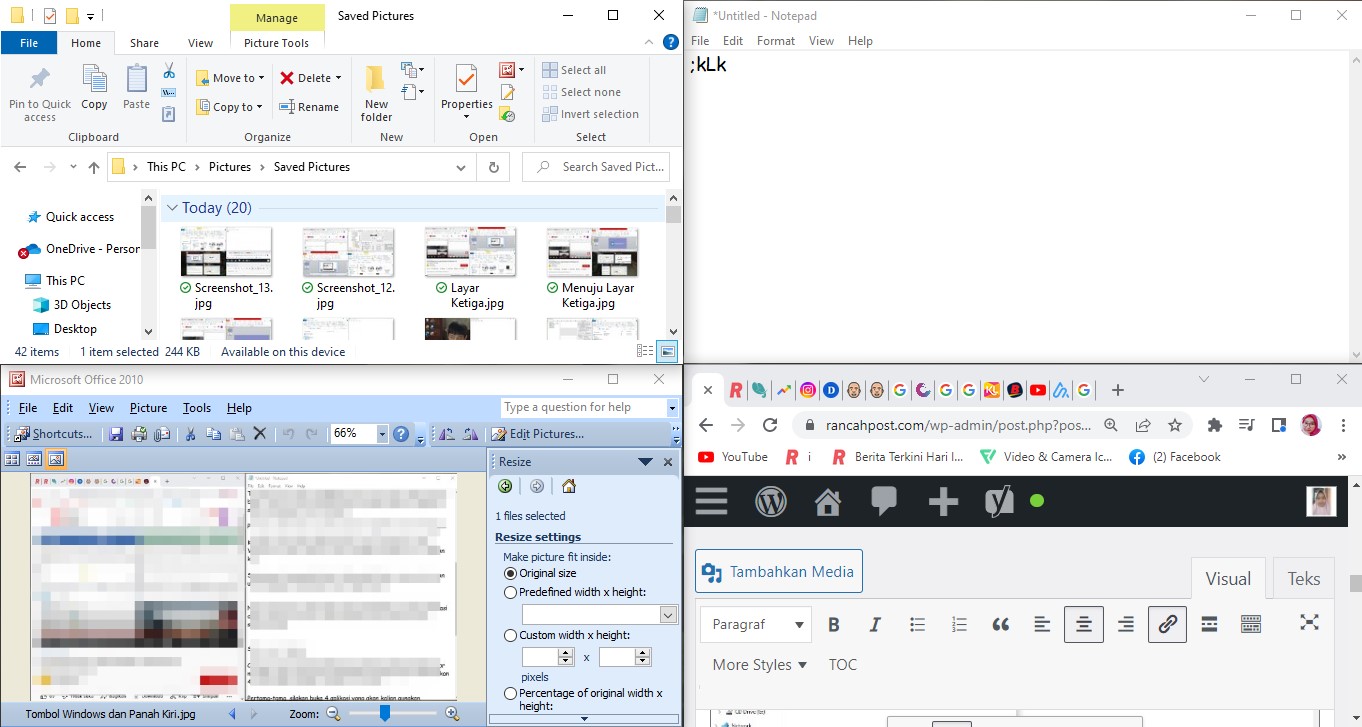
- Pertama-tama, silakan buka 4 aplikasi yang akan kalian gunakan. Di sini misalnya kami menggunakan Notepad, File Explorer, Google Chrome, dan Photoscape.
- Pertama, buka aplikasi Notepad lalu tekan tombol Windows dan panah kanan. Notepad pun akan berada di sebelah kanan.
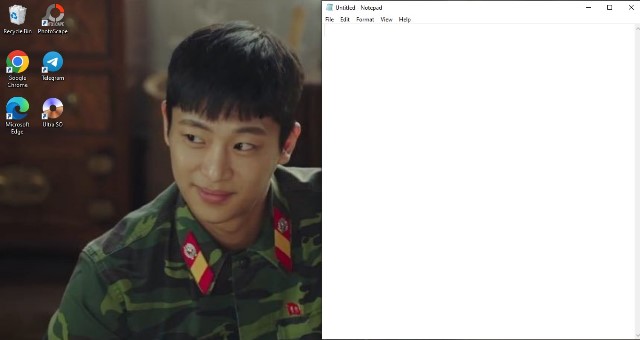
- Selanjutnya, buka jendela aplikasi kedua, di sini File Explorer lalu tekan tombol Windows dan panah kiri. Aplikasi pun akan berada di layar kiri.
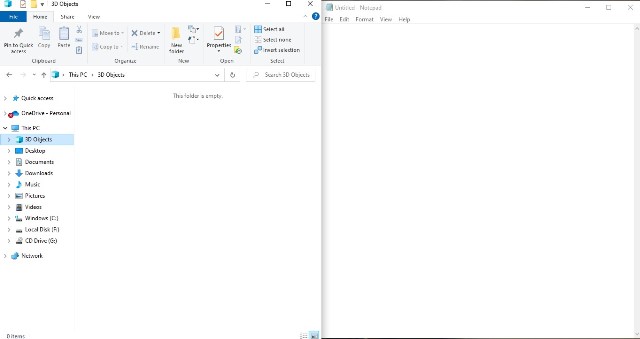
- Klik jendela aplikasi Note, tekan tombol Windows dan panah atas. Aplikasi pun di bagian kanan atas. Akan tampil jendela aplikasi yang bisa kalian pilih untuk ditampilkan di layar ketiga.
- Terakhir, aplikasi File Explorer, tekan tombol Windows dan panah atas. Aplikasi pun akan tampil di bagian kiri atas. Silakan masukkan aplikasi di layar kosong keempat.
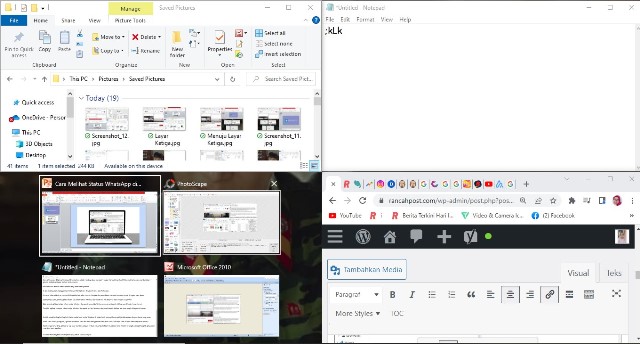
- Setelah mengikuti langkah-langkah di atas, maka layar laptop Windows 10 kalian telah menampilkan empat jendela aplikasi dengan ukuran yang sama.
Selain cara di atas, pengguna juga bisa melakukan cara lain untuk menggunakan fitur split screen. Caranya yakni dengan memakai pointer mouser.
Kalian hanya harus drag aplikasi ke pinggir layar hingga bayangan terbuka lalu drop. Kemudian, aplikasi akan terbuka setengah, selanjutnya pilih aplikasi lain yang akan kamu gunakan.
BACA JUGA: Cara Split Screen Xiaomi Terbaru Paling Gampang
Demikianlah tutorial kali ini mengenai cara split screen di laptop Windows 10 yang bisa kalian praktikkan dengan mudah. Semoga bermanfaat.
