

Cara screenshot panjang Xiaomi bisa dilakukan dengan mudah dan tanpa perlu menggunakan aplikasi tambahan lainnya lho.
Sehingga kalian pun bisa lebih menghemat ruang penyimpanan di HP karena tak harus menambah aplikasi lainnya lagi.
Screenshot merupakan fitur yang ada di hampir semua HP termasuk juga di HP Xiaomi. Fitur tersebut memungkinkan kita mengabadikan tampilan gambar di layar.
Namun, fitur screenshot di HP Xiaomi memiliki beberapa opsi ekstra, salah satunya memungkinkan pengguna melakukan screenshot panjang.
Dengan fitur tersebut, pengguna bisa lebih mudah ketika hendak mengabadikan seluruh tampilan gambar di layar dalam satu kali screenshot.
Berbeda dengan screenshot biasa yang hanya bisa mengabadikan bagian perbagian dari halaman dan nanti hasilnya terpotong-potong.
Fitur screenshot panjang ini bisanya dimanfaatkan untuk mengambil tangkapan layar chat WhatsApp, pesan, chat di Telegram, tampilan antarmuka aplikasi dan lainnya.
Hampir semua HP Xiaomi sudah dilengkapi dengan fitur screenshot panjang. Hanya saja, untuk beberapa tipe HP Xiaomi mungkin mempunyai tampilan yang berbeda.
Akan tetapi pada intinya cara screenshot-nya sama. Lalu, apakah kamu sudah mengetahui caranya? Jika belum, langsung sumak tutorial lengkapnya di bawah ini, guys.
Rancah Post telah menyiapkan tutorial cara melakukan long screenshot yang pastinya mudah untuk dipraktikkan oleh semua pengguna.
Cara Screenshot Panjang Xiaomi Tanpa Aplikasi Pihak Ketiga
Ikuti langkah-langkah di bawah ini untuk melakukan screenshot panjang di HP Xiaomi kalian!
- Pertama-tama, kunjungi halaman yang akan di-screenshot. Di sini kami mencoba melakukan tangkapan layar di beranda Facebook.
- Selanjutnya, lakukan screenshot biasa di HP kamu. Ada tiga metode screenshot, yakni dengan menekan kombinasi tombol power dan volume down, gesture tiga jari, atau lewat quick menu.
- Kalian bebas memilih metode yang mana karena nantinya sama-sama bisa melakukan screenshot panjang.
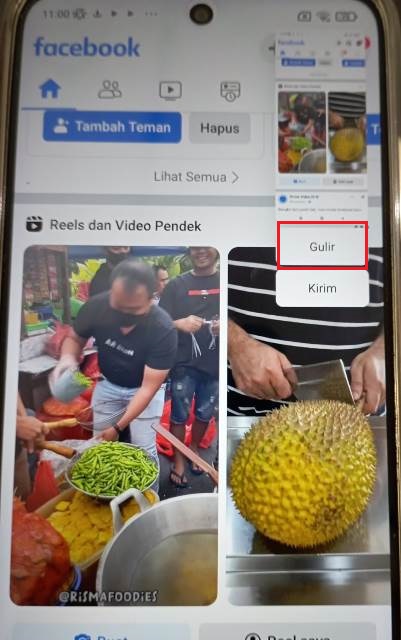
- Setelah melakukan screenshot, akan terlihat hasil screenshot di pojok kanan atas layar. Ada dua opsi, yakni Gulir dan Kirim.
- Silakan klik Gulir untuk mengambil screenshot panjang. Kemudian, secara otomatis akan menggulir tampilan layar untuk menghasil screenshot panjang.
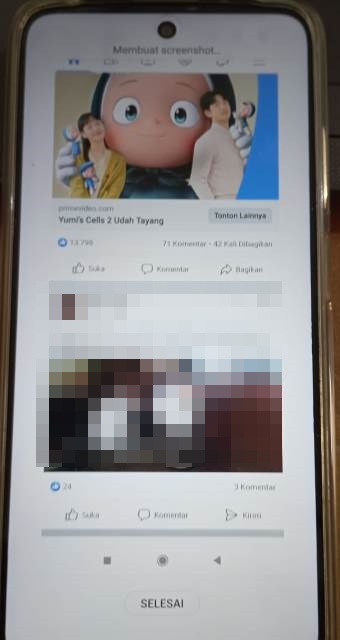
- Jika sudah mendapat screenshot panjang yang diinginkan, langsung klik Selesai.
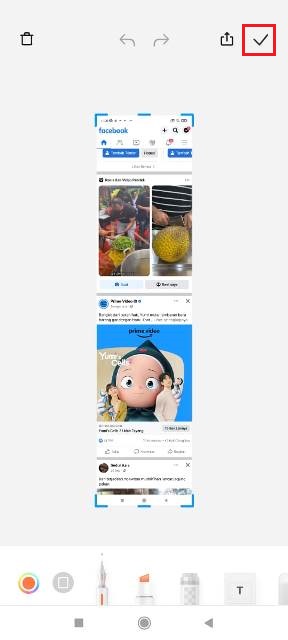
- Setelah itu, kalian bisa langsung mengklik simbol centang untuk menyimpan hasil screenshot atau melakukan proses editing terlebih dahulu.
- Terdapat beberapa tools editing yang bisa kalian gunakan, seperti fitur crop, fitur coret-coret, mosaik, dan teks.

- Setelah proses editing selesai, simpan hasilnya atau bisa langsung dikirim melalui platform media sosial yang kamu miliki seperti Instagram, Facebook, Telegram, dan lain sebagainya.
Sebagai informasi, cara screenshot di HP Xiaomi di atas, kami menggunakan Xiaomi Redmi 10 yang menggunakan MIUI 12,5.
Namun tenang saja, untuk versi MIUI lainnya sama saja, yakni dengan melakukan screenshot biasa lalu tap menu gulir.
Perlu diketahui juga, jika kalian tidak bisa melakukan screenshot panjang di aplikasi tertentu, hal itu bisa jadi aplikasi tersebut mempunyai pembatasan dalam melakukan screenshot.
BACA JUGA: Cara Menghapus Cache di HP Xiaomi
Nah, itulah cara screenshot panjang di HP Xiaomi tanpa aplikasi tambahan, yang pastinya sangat mudah untuk dipraktikkan. Kamu bisa mengabadikan tampilan antarmuka aplikasi hingga mendokumentasikan chat di aplikasi tertentu dengan mudah.
