

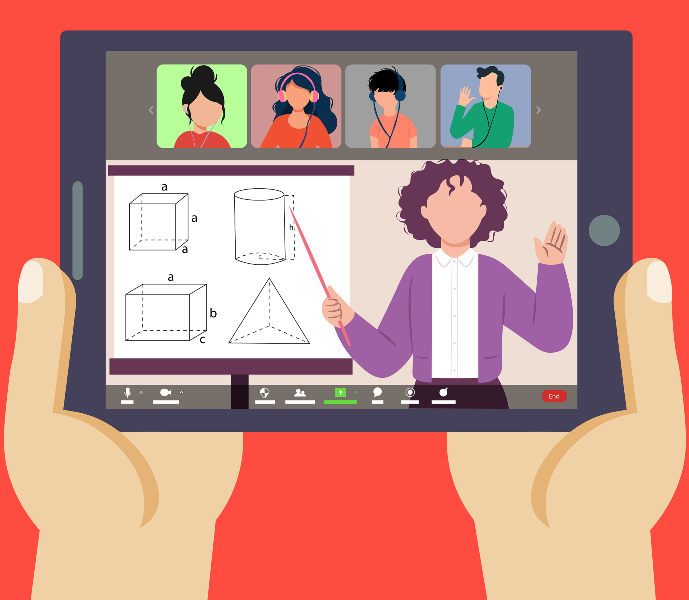
Google Meet juga bisa kamu jadikan tempat untuk melakukan video conference. Cara membagikan atau share screen di Google Meet juga cukup mudah.
Seperti kita ketahui, melakukan meeting atau aktivitas lainnya kini bisa dilakukan secara online tanpa harus tatap muka, hal ini dilakukan untuk meminimalisir pertemuan dengan banyak orang.
Apalagi virus covid-19 belum sepenuhnya hilang dari Indonesia, jadi layanan video conference bisa kamu jadikan solusi untuk melakukan pertemuan virtual.
Salah satu aplikasi video conference menarik yang bisa kamu gunakan yaitu Google Meet.
Mungkin kamu sudah tidak asing lagi dengan layanan ini, dimana Google Meet merupakan sebuah layanan komunikasi video yang dikembangkan oleh Google dan bisa diakses di berbagai jenis perangkat.
Untuk melakukan pertemuan, biasanya tak hanya berdiskusi, dimana seseorang juga berperan untuk mempresentasikan pembahasan yang akan di diskusikan, baik itu mengenai pekerjaan atau pelajaran.
Untuk share screen atau membagikan pembahasan pada layar ini bisa dilakukan oleh siapapun. Fitur ini dibuat untuk memudahkan pengguna berbagi konten dengan peserta lain saat pertemuan berlangsung.
Konten yang dibagikan pun cukup beragam, baik itu dokumen, diagram atau lainnya. Nah, jika kamu belum bisa share screen di Google Meet, berikut kami akan membahas caranya. Yuk, simak artikel di bawah ini untuk mengetahuinya.
BACAJ UGA: Cara Mengganti Nama di Google Meet
Cara Share Screen di Google Meet
Seperti dibahas sebelumnya, Google Meet ini bisa kamu gunakan di HP dan PC, untuk itu berikut kami akan mengulas tutorial share screen di Google Meet.
Ini dia diantaranya:
Share Screen melalui Aplikasi di HP
- Buka aplikasi Google Meet yang terinstall di perangkat yang kamu gunakan.
- Selanjutnya lakukan login ke akun Google Meet yang kamu miliki.
- Lalu, masukkan kode akses ke ruang meeting yang sudah kamu dapatkan sebelumnya.
- Pilih menu More yang memiliki ikon tiga titik vertikal di bagian tab bawah laman tersebut.
- Kemudian pilih opsi Share Screen.
- Lalu tekan tombol Start Sharing.
- Pilih, tombol Start Now untuk memulainya.
- Nantinya, semua file presentasi, video atau lainnya yang ada di layar HP kamu akan muncul di Google Meet.
- Selesai.
Kamu hanya perlu mengarahkan layar HP ke file yang akan kamu bahas dan presentasikan di video conference yang sedang kamu lakukan.
Pastikan sebelum kamu memulainya kamu sudah menyiapkan terlebih dahulu file presentasi, dokumen, video atau hal lainnya sebelum fitur Share Screen ini diaktifkan.
Untuk melakukan video conference lebih leluasa kamu bisa menggunakan perangkat komputer atau laptop, ya meskipun HP lebih fleksibel tapi besaran perangkat juga mempengaruhi keleluasaan kamu mengoperasikannya.
Cara Share Screen Google Meet melalui Browser PC
- Buka aplikasi Google Meet yang melalui aplikasi browser atau klik disini untuk membukanya.
- Selanjutnya lakukan login ke akun Google Meet yang kamu miliki.
- Lalu, masukkan kode akses ke ruang meeting yang sudah kamu dapatkan sebelumnya.
- Pilih tombol Present Now ber icon tanda panah ke atas yang berada di bagian bawah
- Kemudian pilih menu Pop-up Present, pilih A window.
- Lalu, pilih dokumen Power Point atau aplikasi penunjang lainnya di bagian Windows or Screen yang kamu inginkan.
- Tekan Allow untuk membukanya.
- Nantinya Google Meet akan secara otomatis membuka aplikasi tersebut.
Di bagian Windows or Screen yang muncul pada pop-up, bisa kamu gunakan untuk memilih aplikasi tertentu yang akan kamu tampilkan di Google Meet.
BACA JUGA: Cara Menghapus Iklan di HP OPPO
Nah, itulah cara share screen di Google Meet yang bisa kamu coba untuk mempresentasikan pekerjaan atau tugas kamu saat melakukan video conference.
